在Linux系统中安装wget的核心命令取决于你的发行版:Debian/Ubuntu使用sudo apt install wget,CentOS/RHEL使用sudo yum install wget,Arch Linux使用sudo pacman -S wget,Fedora使用sudo dnf install wget。
很多刚接触Linux的新手朋友,面对满屏的代码总是感到头大,尤其是想要下载一个文件时,发现系统提示“wget未找到”,别急,这通常不是系统坏了,而是你还没掌握不同发行版背后的包管理逻辑,Linux世界百花齐放,每个家族都有自己的“规矩”,掌握这些规矩,你就能像本地居民一样顺畅操作。

Debian系发行版安装wget实操指南
Debian及其衍生版(如Ubuntu、Linux Mint、Kali Linux)是目前桌面端和服务器端最流行的选择之一,它们的包管理器是apt(Advanced Package Tool),以速度快、依赖处理智能著称。
Ubuntu与Linux Mint环境下的安装步骤
在Ubuntu或Linux Mint中,获取wget非常简单,你需要打开终端,如果你习惯使用图形界面,可以按Ctrl+Alt+T快捷键唤起终端窗口。
执行以下命令:
- 更新软件源索引,确保你能获取最新的软件列表:
sudo apt update - 安装wget:
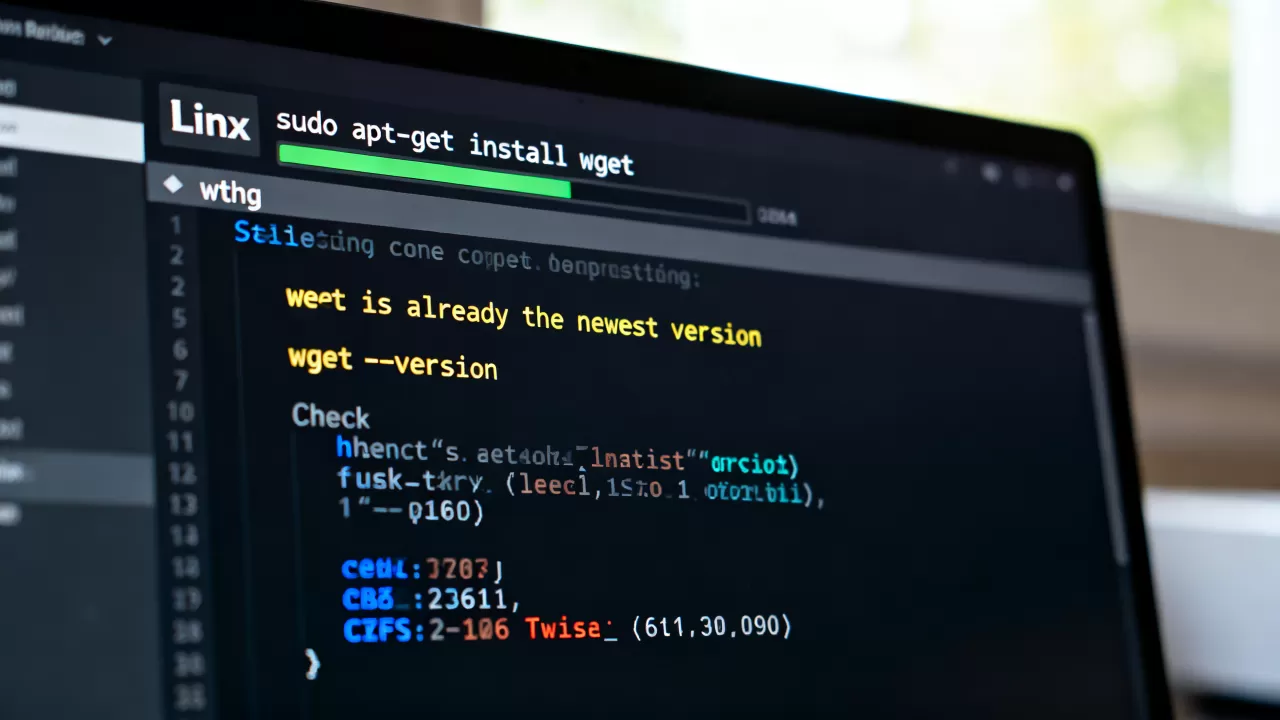
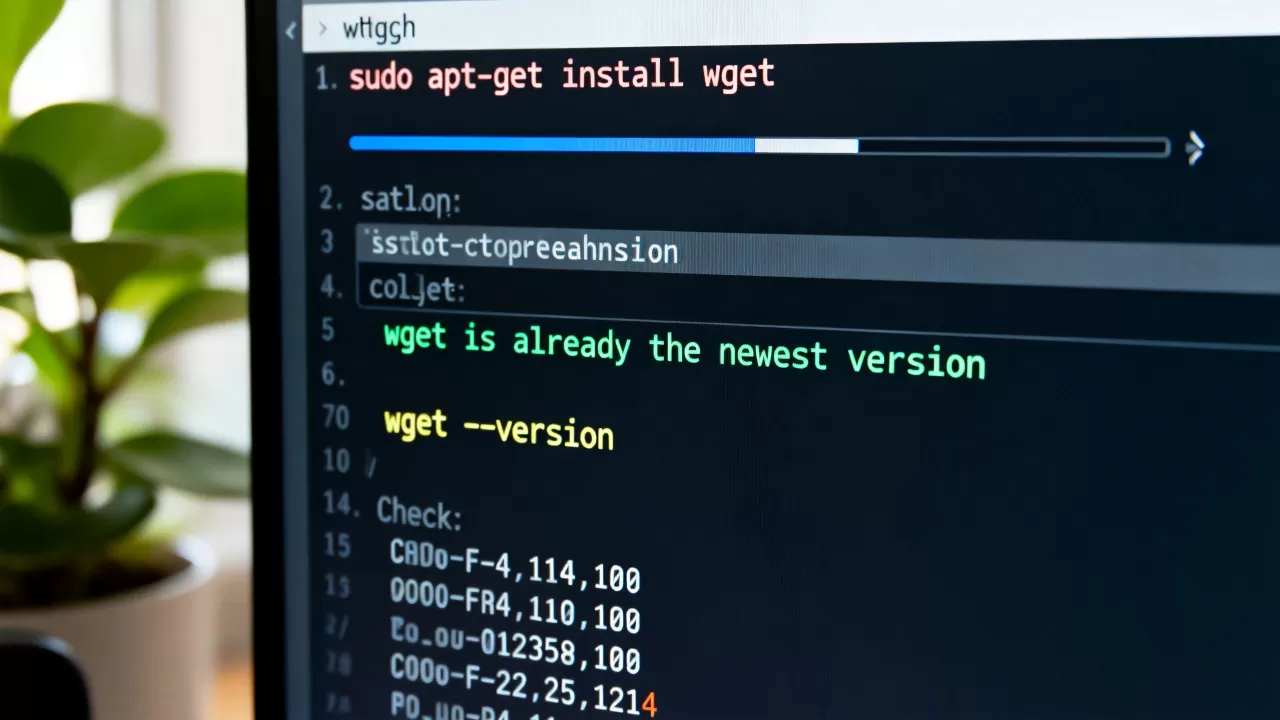
sudo apt install wget
系统会提示你输入密码(输入时屏幕不会显示字符,这是正常的安全机制),输入后按回车,终端会显示即将安装的包及其大小,询问你是否确认(Y/n),输入Y并回车即可。
业内专家指出,保持软件源更新是预防依赖冲突的最佳实践,很多用户跳过apt update直接安装,偶尔会遇到“版本不匹配”或“依赖缺失”的报错,多花几秒更新索引,能省去后续大量的排错时间。
Debian系统的特殊注意事项
纯Debian系统在安装wget时,逻辑与Ubuntu类似,但默认仓库中可能包含的是
wget而非wget2,如果你追求更快的HTTPS连接和多线程支持,可以考虑安装wget2,命令为sudo apt install wget2,不过对于大多数日常下载任务,传统的wget依然稳定可靠。
Red Hat系发行版安装wget实操指南
Red Hat Enterprise Linux (RHEL)、CentOS、Fedora等发行版构成了企业级服务器的基石,它们的包管理工具经历了从yum到dnf的演进,理解这一变化对系统管理员至关重要。
CentOS 7及旧版系统中的yum安装
如果你还在维护CentOS 7这类经典系统,yum是你的老朋友,操作步骤如下:
- 直接运行安装命令:
sudo yum install wget
yum会自动解决依赖关系,从镜像源下载.rpm包并安装,由于CentOS 7已进入生命周期尾声,建议新用户或新项目尽量迁移至CentOS Stream或Rocky Linux等现代替代品。
Fedora与新版RHEL中的dnf安装
Fedora作为RHEL的上游,率先引入了dnf(Dandified YUM)。dnf在依赖解析速度和内存占用上优于yum。
- 安装命令如下:
sudo dnf install wget
在Fedora 36及更高版本中,wget可能默认未预装,因为官方更倾向于推广curl,但wget在断点续传和递归下载方面仍有独特优势,值得单独安装。
CentOS与Ubuntu安装wget的区别对比
为了让你更直观地理解差异,我们来看一个简单的对比:
| 特性 | Debian/Ubuntu (apt) | CentOS/RHEL (yum/dnf) |
|---|---|---|
| 包管理器 | apt / apt-get | yum / dnf |
| 更新源命令 | sudo apt update |
sudo yum check-update 或 sudo dnf check-update |
| 安装命令 | sudo apt install wget |
sudo yum install wget 或 sudo dnf install wget |
| 配置文件路径 | /etc/apt/sources.list |
/etc/yum.repos.d/ |
这种差异源于两者不同的软件包格式:Debian系使用.deb,Red Hat系使用.rpm,虽然命令不同,但核心逻辑一致:先更新索引,再安装软件。
Arch Linux及其他小众发行版安装wget
Arch Linux以其“滚动更新”和“极简主义”著称,适合喜欢掌控细节的高级用户。
Arch Linux下的pacman安装
Arch Linux的包管理器是pacman,由于Arch是滚动更新,软件源始终是最新的,因此通常不需要单独更新索引。
- 直接运行:
sudo pacman -S wget
-S参数代表同步(sync),即从仓库下载并安装,如果提示“目标已存在”,说明系统已预装wget,无需重复操作。
openSUSE与SUSE Linux Enterprise
SUSE系发行版使用zypper作为包管理器。
- 安装命令:
sudo zypper install wget
zypper的设计哲学是“智能”,它会在安装前详细列出所有变更和依赖,适合谨慎的系统管理员。
常见问题与故障排查
即使掌握了安装命令,偶尔也会遇到“wget命令找不到”的情况,这通常不是因为没安装,而是路径问题或权限问题。

为什么提示command not found?
- 未安装:确认是否真的执行了安装命令。
- 路径错误:检查
$PATH环境变量是否包含wget的安装目录,通常安装后会自动配置,但如果手动编译安装,可能需要手动添加路径。 - 权限不足:确保你使用了
sudo或root权限,普通用户无权修改系统软件源。
wget与curl哪个更好?
这是一个经典的争论话题,curl更适合脚本编写和API调用,因为它轻量且支持多种协议;wget则擅长批量下载、递归抓取和断点续传,对于普通用户下载大文件或镜像文件,wget依然是首选。
FAQ关于Linux发行版安装wget的命令整理
如何在没有root权限的情况下安装wget?
如果没有root权限,你无法使用apt、yum等系统包管理器,你可以下载wget的源码包,在用户目录下编译安装,或者,使用conda或pyenv等用户级环境工具,它们通常自带wget或提供便捷的二进制下载链接,另一种方案是使用curl,因为它在很多系统中预装,且功能足以应对简单的下载需求。
安装wget后如何验证是否成功?
在终端中输入wget --version,如果系统返回wget的版本号、编译参数和支持的协议列表,说明安装成功,你会看到类似“GNU Wget 1.21.3 built on linux-gnu”的输出,如果提示“command not found”,则说明安装未成功或路径未配置。
wget在Windows上可以使用吗?
wget是Unix/Linux工具,原生不支持Windows,但在Windows 10/11中,你可以通过安装WSL(Windows Subsystem for Linux)来获得完整的Linux环境,从而使用wget,也有第三方移植的Windows版本wget.exe,但建议使用官方WSL环境以获得最佳兼容性和安全性。
首发原创文章,作者:王坚,如若转载,请注明出处:https://idctop.com/article/403987.html