


在Ubuntu 20.04系统中,Nginx日志默认存储于/var/log/nginx/目录下,通过tail命令可实时查看,而启用日志功能则需在nginx.conf配置文件中确保access_log和error_log指令未被注释。 对于许多刚接触Linux服务器的运维人员或开发者来说,Nginx日志就像是一台精密仪器的黑匣子,记录着每一次请求的来龙去脉,当网站出现访问缓慢、502错误或者被恶意爬虫攻击时,第一时间去翻阅这些日志,往往比盲目重启服务更有效,Ubuntu 20.04作为长期支持版本,其Nginx配置逻辑清晰,但默认设置有时并不完全符合生产环境的高性能监控需求,理解如何正确启用、定位并查看这些日志,是掌握Web服务器故障排查能力的关键一步。
Nginx日志文件默认位置与结构解析
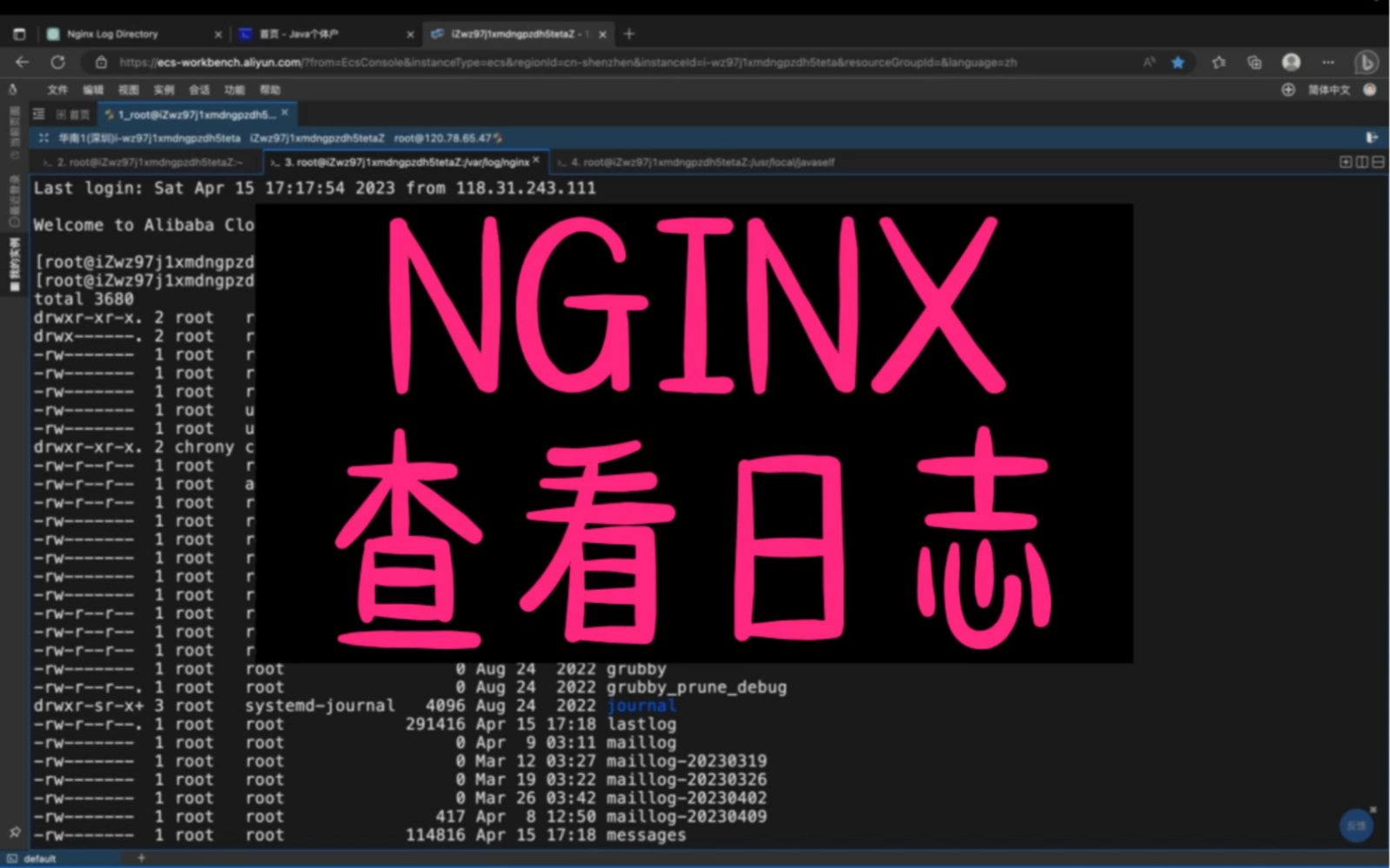
在深入操作之前,我们需要先搞清楚Nginx把数据藏在了哪里,Ubuntu 20.04安装Nginx后,日志目录通常位于/var/log/nginx/,进入该目录,你会看到两个核心文件:access.log和error.log。

访问日志与错误日志的区别
access.log主要记录所有成功的HTTP请求,它包含了客户端IP、请求时间、请求方法(GET/POST)、请求的URL、HTTP状态码以及返回的数据大小,这些信息对于分析用户行为、统计流量来源至关重要。
error.log则专注于记录服务器端的异常情况,比如配置文件语法错误、权限不足、上游服务器连接失败等,当你在浏览器看到“502 Bad Gateway”或“403 Forbidden”时,答案通常就藏在error.log里。
日志格式的可配置性
Nginx的日志格式并非一成不变,在nginx.conf的主配置文件中,可以通过log_format指令自定义日志字段,默认情况下,Ubuntu使用的格式较为简洁,但通过调整,你可以添加用户代理(User-Agent)、Referer甚至自定义变量,从而满足更细致的审计需求,这种灵活性使得Nginx日志不仅用于排错,还能成为数据分析的基础。
如何启用和配置Nginx日志功能

虽然Nginx默认开启日志,但在某些精简安装或特定配置下,日志功能可能被意外关闭或重定向到/dev/null,确保日志功能处于活跃状态,是排查问题的前提。
检查配置文件中的日志指令
打开Nginx主配置文件,路径通常为/etc/nginx/nginx.conf,使用文本编辑器如nano或vim打开它:
- 执行命令:
sudo nano /etc/nginx/nginx.conf - 在http块中查找access_log和error_log指令。
- 确保它们未被注释(即行首没有#符号)。
- 确认日志路径指向正确的目录,
access_log /var/log/nginx/access.log;
error_log /var/log/nginx/error.log;
如果希望针对特定站点启用独立日志,可以在server块中进行覆盖配置,这种方式便于多租户环境下的日志隔离,避免不同域名的日志混杂在一起,增加分析难度。
调整日志级别与轮转策略
error_log指令支持不同的日志级别,如debug、info、notice、warn、error、crit、alert、emerg,在生产环境中,通常设置为error或warn,以平衡信息量与磁盘占用,debug级别虽然信息详尽,但会极大消耗IO资源,仅建议在调试阶段临时开启。
日志文件会随时间增长,若不加以管理,可能占满磁盘空间,Ubuntu系统通常预装了logrotate工具,负责定期切割和压缩旧日志,检查/etc/logrotate.d/nginx文件,确保其配置合理,例如设置每周轮转、保留4周数据等。
实时查看与高效分析Nginx日志的方法
知道日志在哪里、如何启用后,下一步就是如何高效地“阅读”它们,对于运维人员来说,掌握几个核心命令,能大幅提升故障定位速度。
使用tail命令实时跟踪日志
当需要观察当前正在发生的请求或错误时,tail命令是最得力的助手。
- 查看最后10行日志:
tail -f /var/log/nginx/access.log - 实时跟踪并显示行号:

tail -n 100 -f /var/log/nginx/error.log

按下Ctrl+C可以退出跟踪模式,这种方法特别适用于复现故障场景,比如模拟一个请求,然后观察日志中是否出现了预期的记录或错误信息。
利用grep进行精准过滤
面对成千上万行的日志,grep是筛选目标信息的利器。
- 查找特定IP的请求:
grep "192.168.1.100" /var/log/nginx/access.log - 筛选HTTP 404错误:
grep "404" /var/log/nginx/access.log - 统计特定URL的访问次数:
grep "/api/login" /var/log/nginx/access.log | wc -l
结合管道符|,你可以将grep与其他命令组合,实现更复杂的数据处理,找出访问频率最高的IP,有助于识别潜在的DDoS攻击或爬虫行为。
使用awk进行日志统计分析
对于更复杂的统计需求,awk提供了强大的文本处理能力。
- 统计每个IP的访问次数并排序:
awk '{print $1}' /var/log/nginx/access.log | sort | uniq -c | sort -nr | head -n 10 - 计算平均响应时间(假设日志中包含响应时间字段):
awk '{sum+=$10; count++} END {print sum/count}' /var/log/nginx/access.log
这些命令虽然看起来复杂,但一旦掌握,能瞬间从海量数据中提取出关键指标,为性能优化提供数据支持。
常见日志问题排查与优化建议
在实际操作中,你可能会遇到日志不生成、权限错误或磁盘满等问题,以下是针对这些场景的常见解决方案。
日志文件权限问题
如果Nginx无法写入日志,通常是因为权限不足,确保/var/log/nginx/目录的所有者是www-data(Nginx默认运行用户)。
- 检查权限:
ls -ld /var/log/nginx/ - 修正权限:
sudo chown -R www-data:www-data /var/log/nginx/
日志轮转失败处理
如果logrotate执行失败,可能导致日志文件过大或无法切割,检查logrotate的日志/var/log/syslog或/var/log/alternatives.log,查找错误信息,常见原因包括磁盘空间不足或配置文件语法错误。

性能优化建议
对于高流量站点,频繁的磁盘IO写入可能成为瓶颈,可以考虑以下优化措施:
- 使用异步日志写入(如果Nginx版本支持)。
- 将日志存储挂载到SSD或RAM磁盘上,提升写入速度。
- 定期归档旧日志,并清理长期不需要的数据,保持磁盘健康。
业内专家指出,合理的日志管理不仅能帮助快速定位故障,还能为安全审计提供重要依据,不要忽视日志配置的重要性。
Ubuntu 20.04 Nginx日志常见问题解答
如何查看Nginx访问日志的具体内容?
在Ubuntu 20.04上,Nginx访问日志默认位于/var/log/nginx/access.log,你可以使用cat命令查看完整内容,或使用head/tail命令查看头部或尾部记录,执行cat /var/log/nginx/access.log | head -n 20可查看前20条访问记录,日志内容遵循预设格式,通常包含IP、时间、请求方法、URL、状态码等字段,便于人工或脚本解析。
Nginx日志不生成是什么原因?
日志不生成通常由配置错误或权限问题引起,首先检查nginx.conf中access_log指令是否被注释或指向无效路径,确认Nginx进程用户对日志目录具有写入权限,重启Nginx服务使配置生效,命令为sudo systemctl restart nginx,若问题依旧,检查系统日志/var/log/syslog以获取更详细的错误信息。
如何配置Nginx日志轮转以节省磁盘空间?
Ubuntu系统通过logrotate管理Nginx日志,配置文件位于/etc/logrotate.d/nginx,默认配置通常已设置每周轮转并保留4份副本,如需调整,可修改该文件,例如更改rotate参数以保留更多或更少副本,或设置compress参数启用压缩,修改后,执行sudo logrotate -f /etc/logrotate.d/nginx强制立即轮转,验证配置是否生效。
首发原创文章,作者:王坚,如若转载,请注明出处:https://idctop.com/article/404981.html












评论列表(1条)
一般不评论但这次忍不住。刚查完 Ubuntu 的 nginx 日志,发现默认路径真得记牢,不然报错半天不知道去哪看。