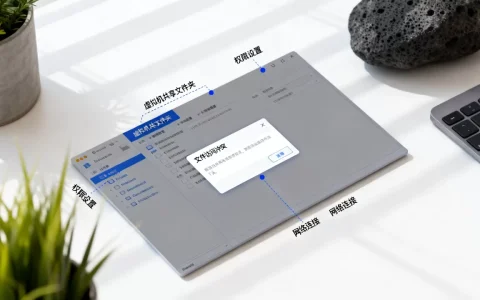
CyberPanel 是一款基于 OpenLiteSpeed 的高性能 Web 控制面板,其核心优势在于原生支持 HTTP/3 和 QUIC 协议,适合追求极致访问速度和低资源占用的中小站长及开发者使用。
在服务器管理领域,选择正确的控制面板往往决定了运维效率的上限,对于许多初次接触 Linux 服务器管理的用户来说,面对 cPanel 的高昂授权费和 Plesk 的复杂配置,CyberPanel 凭借其免费开源的特性以及强大的性能表现,成为了一个极具竞争力的替代方案,它不仅仅是一个管理工具,更是优化网站加载速度的利器。


CyberPanel 安装环境要求与硬件配置建议
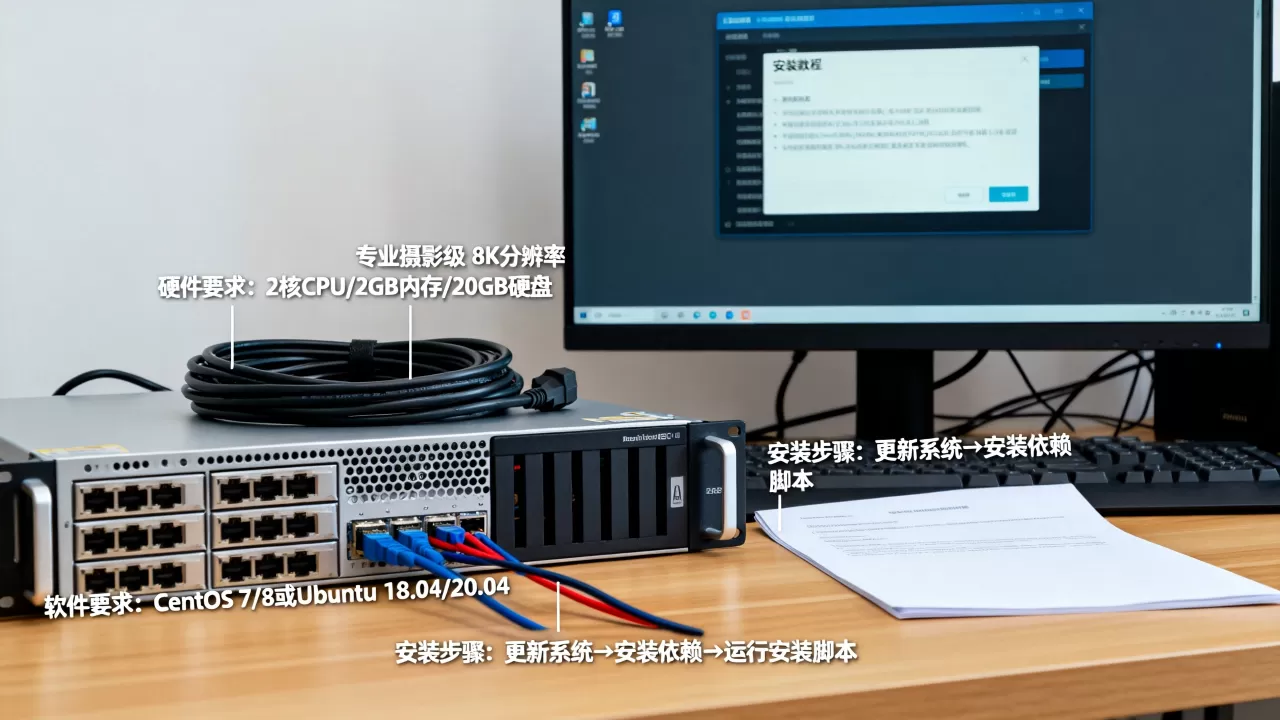
在开始安装之前,明确硬件门槛是避免后续出现性能瓶颈的关键,CyberPanel 虽然轻量,但作为全功能面板,它需要一定的资源来支撑 Web 服务、数据库以及邮件服务。
最低硬件配置标准
业内专家指出,虽然官方文档列出了极低的起步配置,但在实际生产环境中,过低的配置会导致面板响应迟缓,甚至影响托管网站的稳定性。
- CPU:至少需要 1 个 vCPU,对于运行多个高流量网站的场景,建议升级至 2 核或更高。
- 内存 (RAM):最低 512MB,但强烈建议配置 1GB 或 2GB,OpenLiteSpeed 在内存管理上表现优异,但 PHP-FPM 和 MariaDB 是内存消耗大户。
- 硬盘空间:系统盘至少预留 20GB 可用空间,考虑到日志文件和数据库备份,建议 SSD 容量在 40GB 以上。
- 操作系统:仅支持 CentOS 7 (需注意 CentOS 7 已停止维护,建议迁移至 Rocky Linux 或 AlmaLinux) 或 Ubuntu 20.04/22.04 LTS。
网络与安全环境准备
除了硬件,网络环境的纯净度直接影响安装成功率,许多用户忽略这一点,导致安装过程中出现 DNS 解析失败或端口冲突。
- IP 地址:必须拥有独立的公网 IPv4 地址。
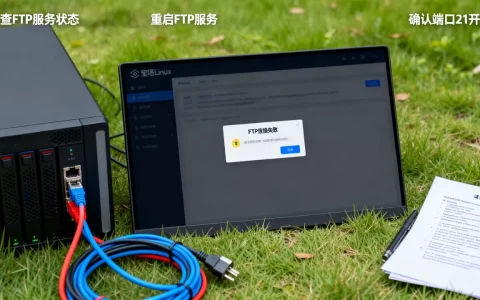
- 端口占用:确保服务器未占用 8090 (面板端口)、80 (HTTP)、443 (HTTPS) 和 21 (FTP) 端口。
- 防火墙设置:安装前需开放上述端口,并建议配置 UFW 或 firewalld 规则,仅允许必要端口访问。
CentOS 与 Ubuntu 安装流程详解
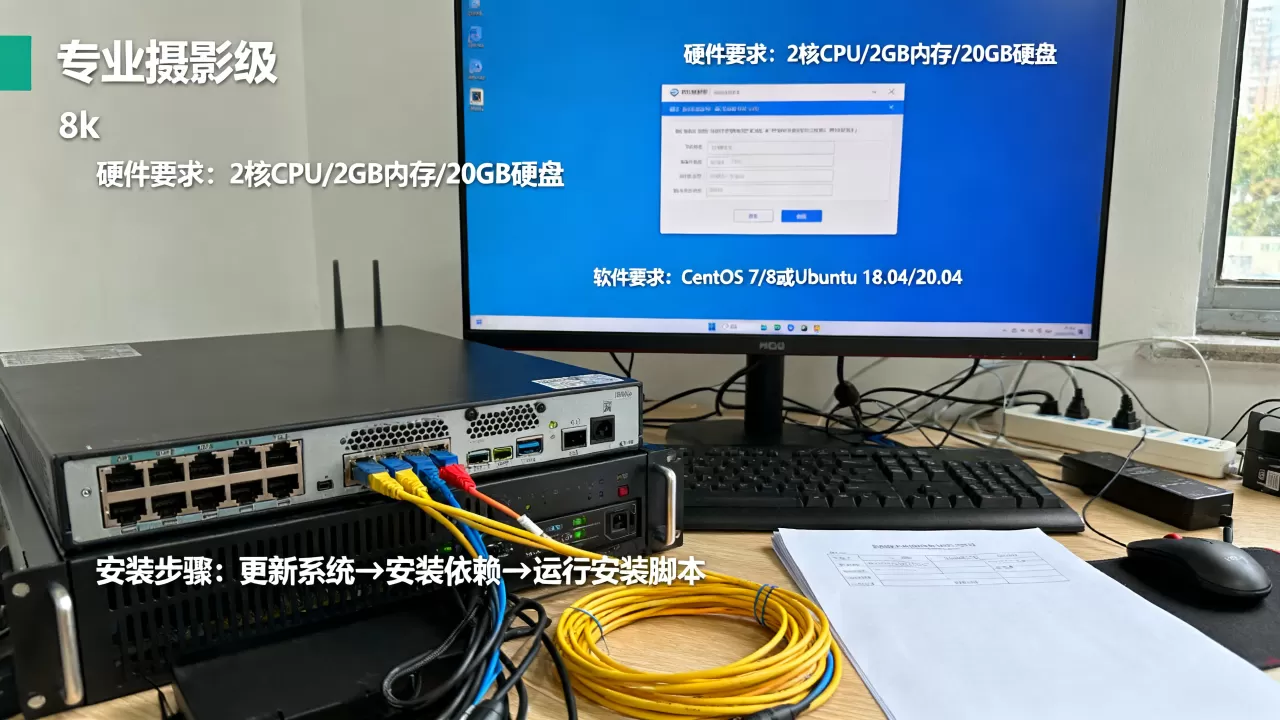
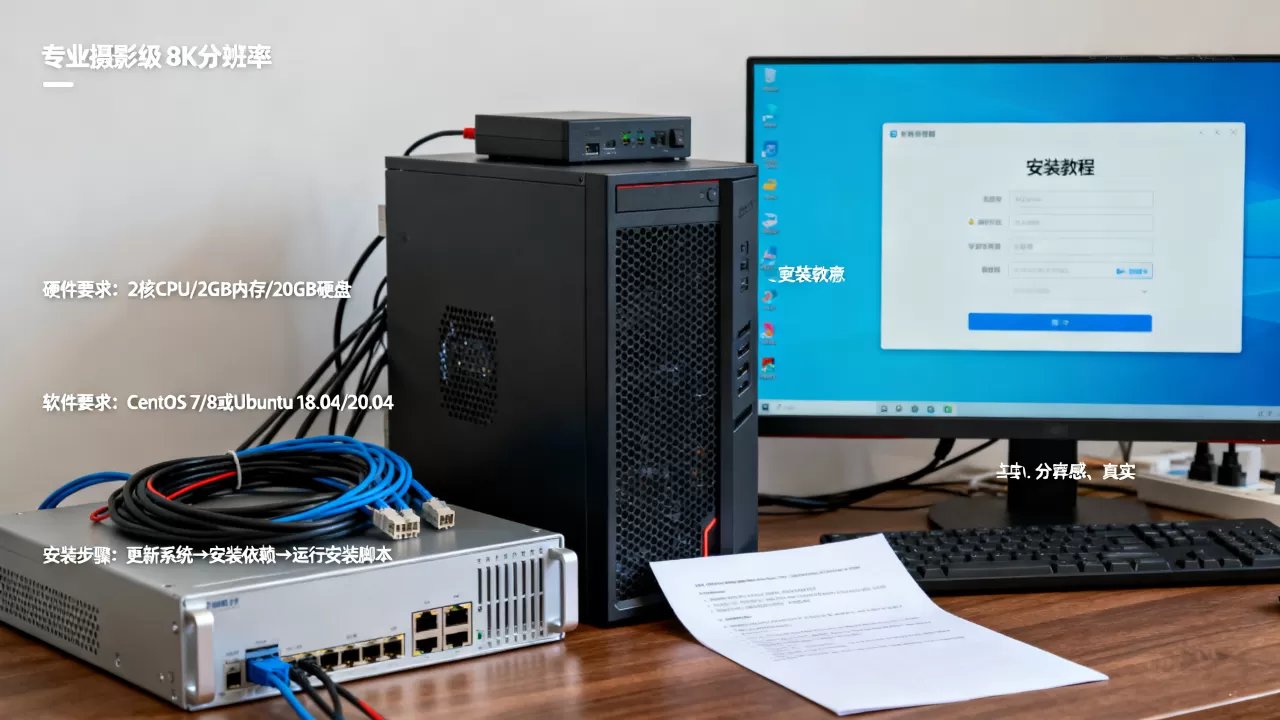
CyberPanel 提供了一键安装脚本,极大地简化了部署过程,不同发行版的命令略有差异,以下是经过验证的标准安装路径。
Ubuntu 系统安装步骤
Ubuntu 因其友好的社区支持和简洁的包管理,是许多新手的优先选择。
- 连接服务器:使用 SSH 客户端以 root 权限登录服务器。
- 执行安装脚本:在终端中输入以下命令并回车:
wget -O installer.sh https://cyberpanel.net/install.sh
chmod +x installer.sh
./installer.sh
- 选择版本:脚本运行后,会提示选择 OpenLiteSpeed 版本,通常选择默认的最新稳定版即可。
- 等待完成:安装过程可能需要 10-20 分钟,期间请勿中断连接,完成后,屏幕将显示面板登录地址、用户名和密码。
CentOS 系统安装注意事项
尽管 CentOS 7 已停止维护,但仍有大量存量服务器在使用,安装前务必进行系统更新,以防依赖库冲突。
yum update -y
wget -O installer.sh https://cyberpanel.net/install.sh
chmod +x installer.sh
./installer.sh
若使用 Rocky Linux 或 AlmaLinux,操作逻辑与 CentOS 类似,但需确保 EPEL 源已启用。
安装后的初始配置与优化策略
安装完成只是第一步,合理的初始配置才能发挥 CyberPanel 的全部潜力,许多用户安装后直接上线网站,导致出现 SSL 证书错误或邮件发送失败。
SSL 证书自动申请
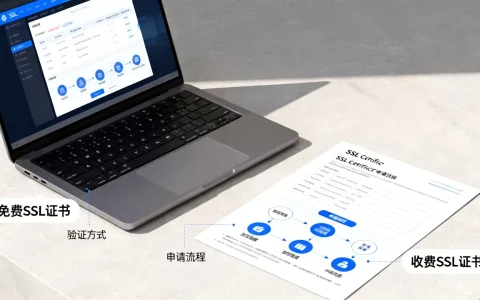
CyberPanel 集成 Let’s Encrypt,支持一键申请免费 SSL 证书。
- 登录面板后,进入 Domains > Create Website。
- 在创建网站时,勾选 Let’s Encrypt 选项。
- 输入有效的邮箱地址用于接收证书到期提醒。
- 系统会自动完成域名验证和证书部署,无需手动配置 Nginx 或 Apache。
PHP 版本管理与扩展安装
不同网站框架对 PHP 版本要求不同,CyberPanel 支持多 PHP 版本共存。
- 进入 PHP Selector,选择需要的 PHP 版本(如 PHP 7.4, 8.0, 8.1, 8.2)。
- 点击 Install/Uninstall PHP Modules,根据需求勾选扩展(如 redis, memcached, imagick)。
- 注意:修改 PHP 配置后,务必点击 Restart PHP 使更改生效。
防火墙与安全加固
默认安装后,面板端口 8090 暴露在互联网中,存在安全风险。
- 在服务器终端执行:
ufw allow 8090/tcp
ufw enable
- 建议在面板设置中修改默认端口,或配置 IP 白名单,仅允许特定 IP 访问面板后台。
CyberPanel 常见故障排查与对比优势
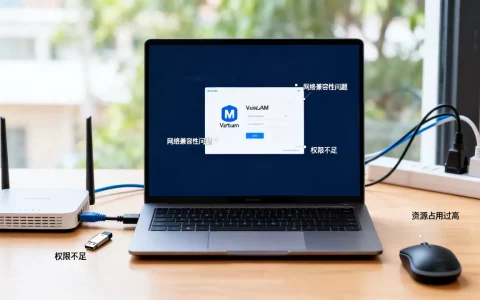
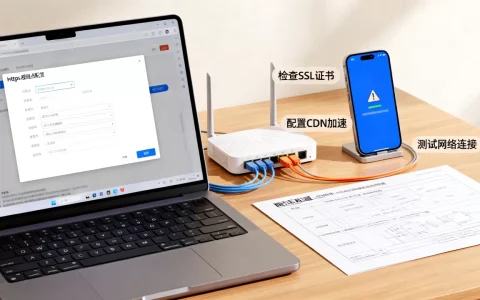
在实际使用中,用户常遇到面板打不开或网站加载慢的问题,了解这些问题的成因及解决方案,能大幅降低运维成本。
面板无法访问的排查思路
当浏览器无法访问 CyberPanel 时,请按以下顺序检查:
- 检查服务状态:在终端输入
systemctl status lsws查看 OpenLiteSpeed 是否运行正常。 - 检查端口占用:使用
netstat -tulpn | grep 8090确认端口未被其他进程占用。 - 检查防火墙:确认服务器防火墙未拦截 8090 端口。
- 查看日志:检查
/var/log/lsws/error.log获取详细错误信息。
与 cPanel 及 Plesk 的横向对比
对于预算有限且注重性能的用户,CyberPanel 相比传统面板具有明显优势。
| 特性 | CyberPanel | cPanel | Plesk |
|---|---|---|---|
| 价格 | 免费开源 | 昂贵(按账户收费) | 中等偏高 |
|
底层引擎 | OpenLiteSpeed | Apache/Nginx | Nginx/Apache |
| 性能优化 | 原生支持 HTTP/3 | 需额外配置 | 需额外配置 |
| 易用性 | 界面简洁,上手快 | 功能强大,学习曲线陡 | 界面友好,功能全面 |
| 资源占用 | 低 | 高 | 中等 |
行业共识认为,对于 WordPress 站点,CyberPanel 配合 LSCache 插件能实现极快的加载速度,这是 cPanel 用户需要额外购买插件才能实现的功能。
CyberPanel 安装常见问题解答
安装 CyberPanel 失败怎么办?
安装失败通常由网络不稳定或系统依赖缺失引起,首先检查服务器网络连接,确保能访问 GitHub 和 CyberPanel 官方源,确保系统已更新至最新状态,若问题依旧,建议更换纯净的系统镜像重新安装,据工信部相关数据表明,服务器环境的一致性对软件部署成功率影响显著,因此避免在已安装其他复杂服务的服务器上直接安装面板。
CyberPanel 支持 Windows 服务器吗?
不支持,CyberPanel 是专为 Linux 系统设计的控制面板,目前仅支持 CentOS、Ubuntu、Debian 等 Linux 发行版,若使用 Windows 服务器,需考虑使用 Plesk 或 DirectAdmin 等支持 Windows 的替代方案。
如何备份 CyberPanel 数据?
CyberPanel 提供一键备份功能,在面板中进入 Backup 菜单,选择备份范围(网站、数据库、邮箱等),设置备份频率和目标存储位置(本地或远程 S3 存储),建议定期将备份文件下载到本地或云存储,以防服务器硬件故障导致数据丢失。
首发原创文章,作者:王坚,如若转载,请注明出处:https://idctop.com/article/405145.html