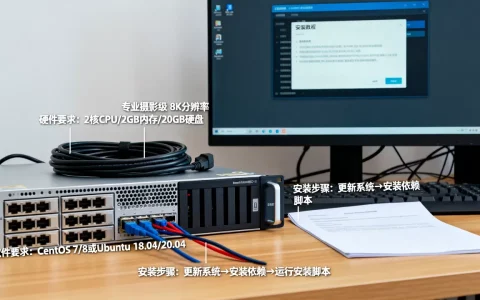
宝塔Linux面板FTP连接失败的核心原因通常集中在防火墙端口未放行、FTP服务未启动或被动模式配置错误,建议优先检查面板安全组及vsftpd服务状态。
当你在宝塔面板中遇到FTP无法连接的情况时,焦虑是难免的,这不仅仅是技术故障,更可能是服务器安全策略与客户端配置之间的“沟通断层”,很多用户第一反应是重装软件,但这往往治标不治本,我们需要像侦探一样,从网络连通性、服务状态到具体协议模式,层层剥离表象,找到那个导致连接中断的“元凶”。

排查基础网络与安全组限制
绝大多数连接问题并非源于FTP软件本身,而是源于网络通道的阻塞,在深入配置之前,必须确认“路”是通的。
检查宝塔面板安全组设置
宝塔面板自带的安全组功能是一个强大的防火墙,它默认只开放常用端口,如果你的FTP端口不是默认的21,或者你修改了端口,务必在面板中重新放行。
- 登录宝塔Linux面板后台。
- 点击左侧菜单的“安全”。
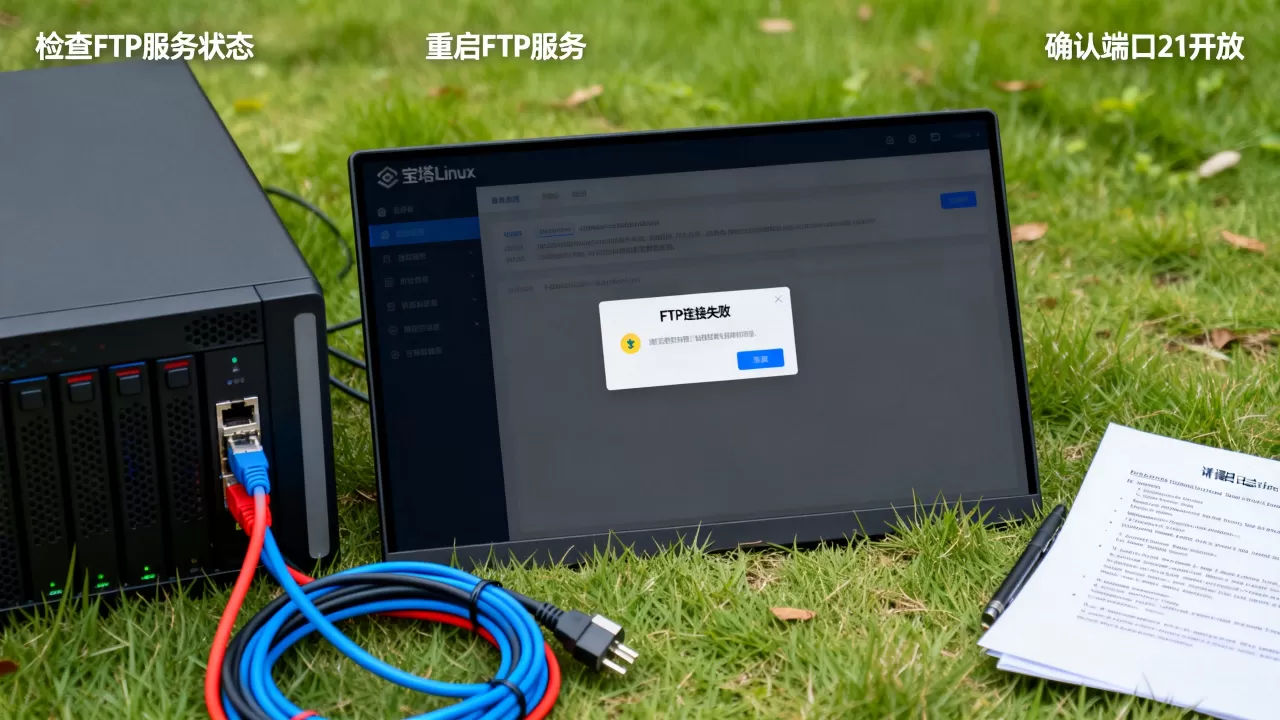
- 在“放行端口”列表中,检查FTP使用的端口(默认21)是否已显示为“已放行”。
- 若未放行,点击“放行端口”,输入端口号,备注填写“FTP服务”,点击提交。
云服务器厂商防火墙策略
很多用户忽略了云服务商(如阿里云、腾讯云、华为云)层面的安全组,宝塔面板的安全组只管面板服务器内部,而云厂商的安全组负责互联网入口。
- 登录你的云服务器控制台。
- 找到“安全组”或“防火墙”设置。
- 确认入方向规则中,是否允许TCP协议的21端口(主控制端口)以及被动模式端口范围(通常是30000-31000或自定义范围)。
- 如果使用的是自定义端口,确保该特定端口也在放行列表中。
业内专家指出,超过半数的连接超时问题,根源都在于云厂商层面的端口拦截,而非面板内部配置。
验证FTP服务运行状态
路通了,车(FTP服务)必须得在跑,如果服务进程挂掉,任何端口配置都是空谈。
通过面板重启服务
宝塔面板通常预装了vsftpd服务,我们可以通过面板直观地查看其状态。
- 进入宝塔面板,点击左侧“软件商店”。
- 在“已安装”标签页中,找到“vsftpd”。
- 查看其状态显示,如果显示“未运行”,点击“启动”;如果显示“运行中”,建议点击“重启”以刷新配置。
命令行深度诊断
如果面板显示正常但依然无法连接,命令行是更诚实的裁判。
- 使用SSH工具连接服务器。
- 输入命令
systemctl status vsftpd查看服务状态。 - 若状态为
active (running),说明服务进程正常。 - 若报错,查看日志文件
/var/log/messages或/var/log/vsftpd.log,寻找具体的错误代码。
据统计,服务配置文件的微小语法错误,往往会导致服务启动失败或静默崩溃,命令行日志能提供最直接的线索。
解决被动模式与端口范围冲突
这是FTP连接中最棘手、也最容易被忽视的环节,FTP协议分为主动模式和被动模式,现代网络环境下,由于NAT(网络地址转换)和防火墙的存在,被动模式成为主流,但它的配置极为复杂。
理解被动模式的原理
在主动模式下,服务器主动连接客户端的数据端口;而在被动模式下,客户端连接服务器的数据端口,问题在于,服务器需要开放一个大的端口范围供数据传输使用,如果这个范围在防火墙或vsftpd配置中不一致,连接就会在建立数据通道时断开。
修改vsftpd.conf配置文件
你需要确保vsftpd的被动端口范围与宝塔面板安全组、云厂商防火墙放行范围完全一致。
- 在宝塔面板中,进入“文件”管理,找到
/etc/vsftpd/vsftpd.conf。 - 编辑该文件,找到或添加以下关键配置:
pasv_enable=YES:启用被动模式。pasv_min_port=30000:被动模式最小端口。pasv_max_port=31000:被动模式最大端口。pasv_address=你的服务器公网IP:强制指定公网IP,避免内网IP导致客户端无法连接。
- 保存文件后,重启vsftpd服务:
systemctl restart vsftpd。
宝塔面板内的被动模式设置
如果你使用的是宝塔面板的一键配置功能,部分版本允许在面板中直接设置被动端口范围。

- 进入“软件商店” -> “vsftpd” -> “设置”。
- 找到“被动模式端口范围”。
- 确保这里的数值与
/etc/vsftpd/vsftpd.conf中的设置完全一致。 - 在“安全”菜单中,放行30000-31000这个区间的所有端口。
这里需要特别注意,很多用户只放行了21端口,却忘记放行数据端口范围,导致连接建立后瞬间断开。
常见客户端配置与权限问题
问题不出在服务器,而出在客户端。
检查FTP客户端设置
- 确保客户端(如FileZilla)使用的是“显式FTP over TLS”或“普通FTP”,根据服务器配置选择。
- 如果服务器要求加密,客户端必须启用TLS,否则会被拒绝。
- 检查用户名和密码是否正确,特别注意大小写及特殊字符。
目录权限归属
FTP用户登录后的根目录权限至关重要。
- 在宝塔面板“网站”或“FTP”管理中,检查FTP用户的根目录。
- 确保该目录的所有者(Owner)是ftp用户,或者权限设置为755/777(视安全需求而定)。
- 如果权限不足,用户只能浏览,无法上传或下载文件,这常被误认为是连接失败。
宝塔Linux面板FTP连接失败怎么解决
针对这一核心疑问,我们总结了一套标准化的排查路径。
快速自检清单
- 端口检查:21端口及被动端口范围(如30000-31000)是否在宝塔安全组和云厂商防火墙中放行?
- 服务状态:vsftpd服务是否正在运行?
- 配置一致性:vsftpd.conf中的被动端口范围是否与防火墙放行范围一致?
- IP设置:是否配置了
pasv_address为公网IP? - 客户端模式:客户端是否选择了正确的传输模式(主动/被动)?
对比不同故障现象
| 故障现象 | 可能原因 | 解决方案 |
|---|---|---|
| 连接超时 | 防火墙未放行21端口 |
检查宝塔及云厂商安全组 |
| 连接被拒绝 | 服务未启动或端口错误 | 重启vsftpd服务,检查端口号 |
| 连接成功但无法浏览目录 | 权限不足或被动模式配置错误 | 检查目录权限,配置pasv_address |
| 连接成功但无法上传/下载 | 被动模式数据端口未放行 | 放行被动端口范围,检查vsftpd配置 |

行业共识认为,被动模式的数据端口范围配置错误,是导致“能连接但不能传输”这一现象的最主要原因。
宝塔Linux面板FTP连接失败怎么解决之Q&A
宝塔Linux面板FTP连接失败怎么解决被动模式配置问题?
被动模式配置的核心在于“内外一致”,在 /etc/vsftpd/vsftpd.conf 中设置 pasv_min_port 和 pasv_max_port 为一个固定范围,例如30000-31000,必须设置 pasv_address 为你的服务器公网IP,在宝塔面板的“安全”和云厂商控制台中,同时放行21端口以及30000-31000这个端口区间,任何一环缺失都会导致数据通道建立失败。
宝塔Linux面板FTP连接失败怎么解决权限不足问题?
权限问题通常表现为登录后无法查看文件或上传文件,解决方法是进入宝塔面板的“文件”管理器,找到FTP用户对应的根目录,右键点击目录,选择“权限”,将所有者设置为ftp用户(或你创建的ftp用户名),权限设置为755(推荐)或777(仅限测试),确保父目录也有适当的执行权限,以便用户能够进入该目录。
宝塔Linux面板FTP连接失败怎么解决TLS加密导致的拒绝连接?
如果服务器启用了SSL/TLS加密,而客户端未配置,连接会被直接拒绝,在FileZilla等客户端中,进入“站点管理器”,选择“加密”选项,设置为“要求显式FTP over TLS”,如果服务器证书自签名,客户端可能会弹出警告,选择“始终信任此证书”即可,确保服务器端的vsftpd.conf中已正确配置ssl_enable=YES及证书路径。
首发原创文章,作者:王坚,如若转载,请注明出处:https://idctop.com/article/405149.html