在VMware ESXi中管理VLAN配置,核心在于正确关联虚拟交换机(vSwitch)与端口组(Port Group),并通过物理网卡绑定实现流量隔离,这是构建安全、高效虚拟化网络环境的基础。
许多管理员在初次接触ESXi网络架构时,往往会被复杂的术语劝退,ESXi的网络逻辑并不晦涩,它更像是一个智能的交通指挥中心,你需要做的,只是理清“车道”(虚拟交换机)和“出口”(物理网卡)的关系,再给每个“车辆”(虚拟机)分配正确的“车牌”(VLAN ID),一旦配置得当,不同业务系统的流量就能互不干扰,既提升了安全性,也优化了带宽利用率。

理解ESXi网络架构与VLAN的关系
在动手配置之前,我们需要先建立一个清晰的认知模型,ESXi的网络栈主要分为三层:物理网卡(vmnic)、虚拟交换机(vSwitch)和端口组(Port Group),VLAN标签并不是直接打在物理网卡上的,而是由虚拟交换机在数据包进出时进行添加或剥离。
业内专家指出,理解这一分层结构是避免配置错误的关键,如果你混淆了vSwitch和端口组的作用,很容易导致虚拟机无法上网或网络风暴。
虚拟交换机与物理网卡的绑定
虚拟交换机是ESXi内部的核心组件,它负责处理虚拟机之间的通信以及虚拟机与外部网络的通信,ESXi默认提供两种类型的虚拟交换机:标准交换机(vSS)和分布式交换机(vDS)。
对于大多数中小型环境,标准交换机足以胜任,配置vSS时,你需要将至少一个物理网卡(vmnic)添加进去,这一步相当于把物理世界的网线接口“映射”到虚拟世界中。
关键配置步骤
- 登录vCenter或ESXi主机界面。
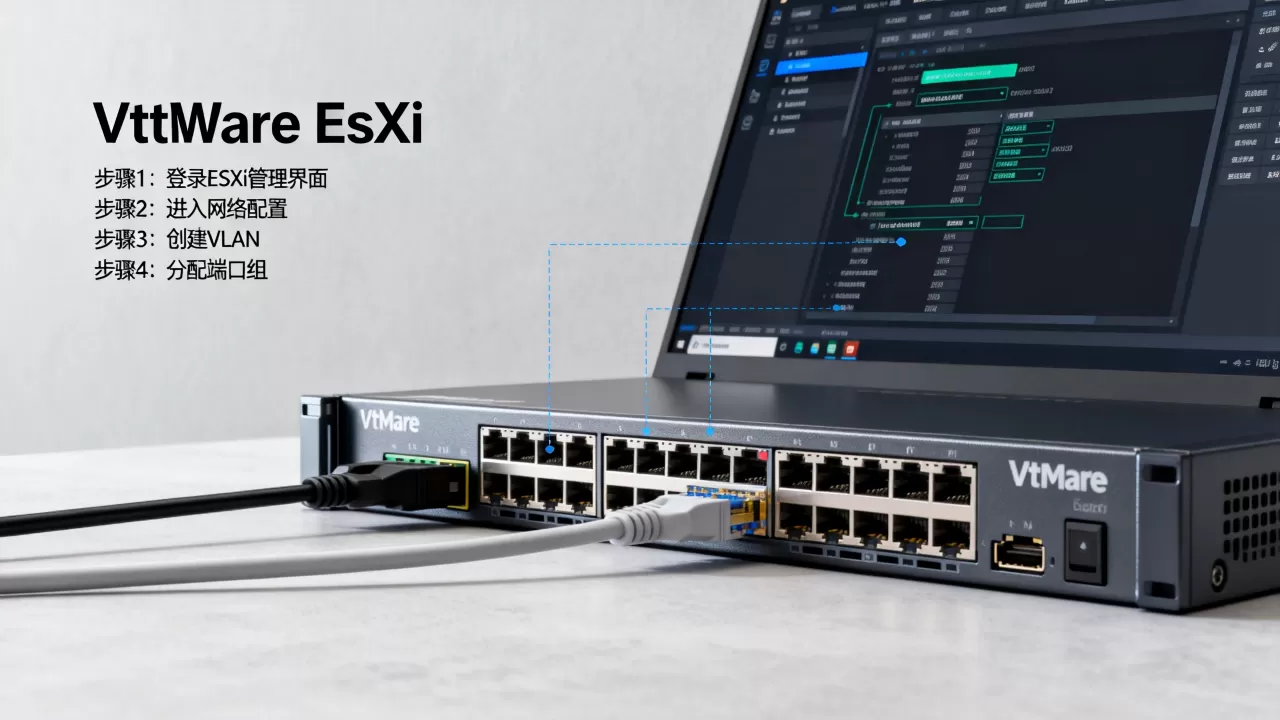
- 进入“网络”选项卡,选择“虚拟交换机”。
- 添加标准交换机,并命名(如vSwitch0)。
- 将物理网卡(如vmnic0)添加到该交换机中。
端口组与VLAN ID的关联
端口组是虚拟交换机上的逻辑接口,虚拟机通过连接到端口组来获得网络访问权限,VLAN ID正是在这里进行配置的。
当虚拟机发送数据包时,ESXi会根据端口组设置的VLAN ID,给数据包打上相应的标签,当数据包离开物理网卡时,如果物理交换机支持Trunk模式,标签会被保留;如果物理交换机是Access模式,标签会被剥离。
配置VLAN的具体实操路径
配置VLAN并不复杂,但需要细心,我们将通过标准交换机的场景,演示如何为一个特定的业务VLAN进行配置。
创建新的端口组
我们需要在现有的虚拟交换机上创建一个专门用于特定VLAN的端口组。
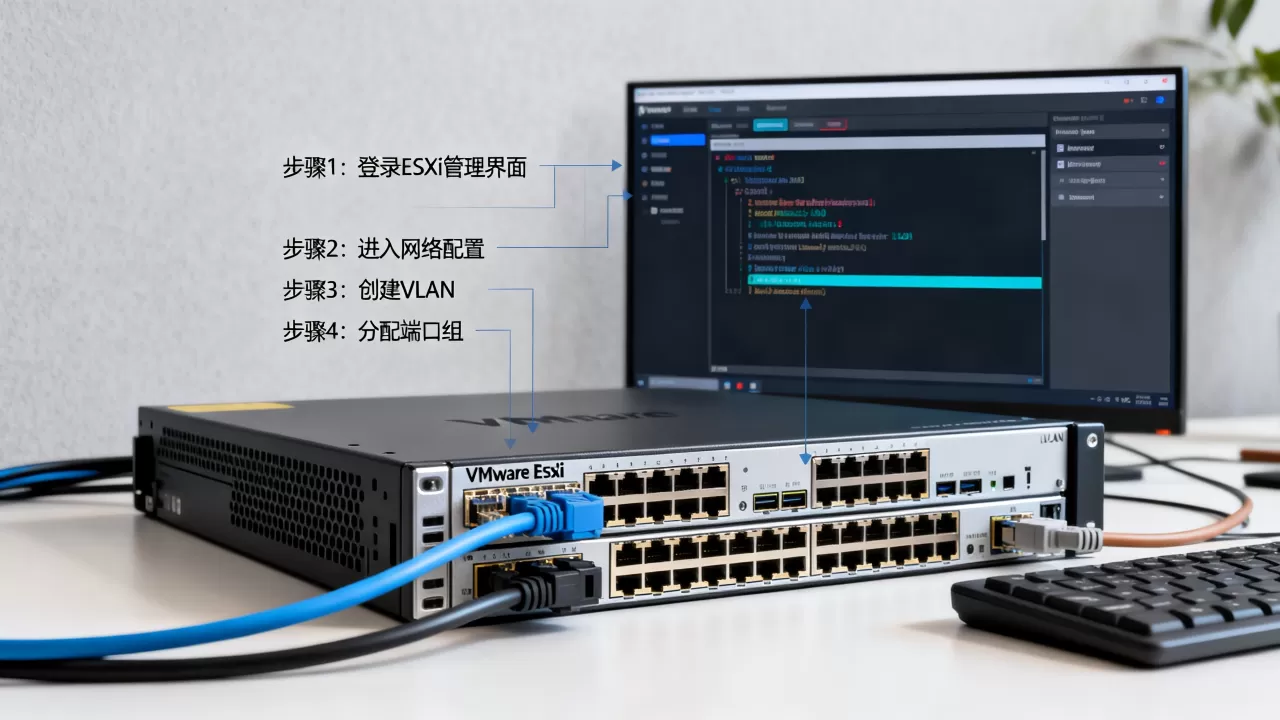
- 在vSphere Client中,选中目标虚拟交换机。
- 点击“添加网络”,选择“虚拟机端口组”,点击下一步。
- 输入端口组名称,Finance_VLAN100”。
- 在VLAN ID设置中,选择“VLAN ID”,并输入具体的ID值,例如100。
这里有一个常见的误区:很多人认为VLAN ID必须从1开始,或者必须连续,VLAN ID可以是1到4094之间的任意值,只要不与现有网络冲突即可。
物理交换机的配合设置
仅仅在ESXi侧配置是不够的,物理交换机也必须配合,如果ESXi的端口组设置了VLAN 100,那么连接该ESXi主机的物理交换机端口必须配置为Trunk模式,并允许VLAN 100通过。
如果物理交换机端口配置为Access模式并指定为VLAN 100,那么ESXi侧的端口组VLAN ID应设置为0或4096(取决于具体版本和模式),这表示不添加VLAN标签,这种配置方式称为“VLAN直通”,适用于某些特定的网络架构需求。
常见配置对比
| 物理交换机端口模式 |
ESXi端口组VLAN设置 | 适用场景 |
|---|---|---|
| Trunk | 具体VLAN ID (如100) | 最常用,支持多VLAN隔离 |
| Trunk | 0 或 4096 | 不标记,流量透传 |
| Access (VLAN 100) | 0 或 4096 | 单VLAN环境,简化配置 |
高级场景:分布式交换机与VLAN管理
当你的虚拟化环境扩展到多台主机,且需要统一网络策略时,标准交换机就显得力不从心了,这时,分布式交换机(vDS)成为更好的选择,vDS允许你在vCenter层面统一管理所有主机的网络配置,极大地简化了大规模部署中的VLAN管理。
vDS的优势与适用性
vDS的核心优势在于集中化管理,你可以在vCenter中创建一个vDS,然后将其添加到所有ESXi主机,之后,你只需要配置一次端口组,所有主机上的虚拟机都会自动继承这些网络策略。
据统计,在拥有超过10台ESXi主机的环境中,使用vDS管理VLAN可以显著减少配置错误率,虽然vDS需要额外的许可证成本,但对于追求稳定性和管理效率的企业来说,这笔投入是值得的。
配置vDS端口组
配置vDS端口组与标准交换机类似,但操作界面不同。
- 在vCenter中,进入“网络”视图,选中分布式交换机。
- 右键点击“端口组”,选择“新建端口组”。
- 设置名称和VLAN ID。
- 确保端口组已分配到所有需要该VLAN的主机。
故障排查与最佳实践
配置完成后,遇到问题怎么办?以下是一些常见的故障排查思路和最佳实践。
网络不通的排查步骤
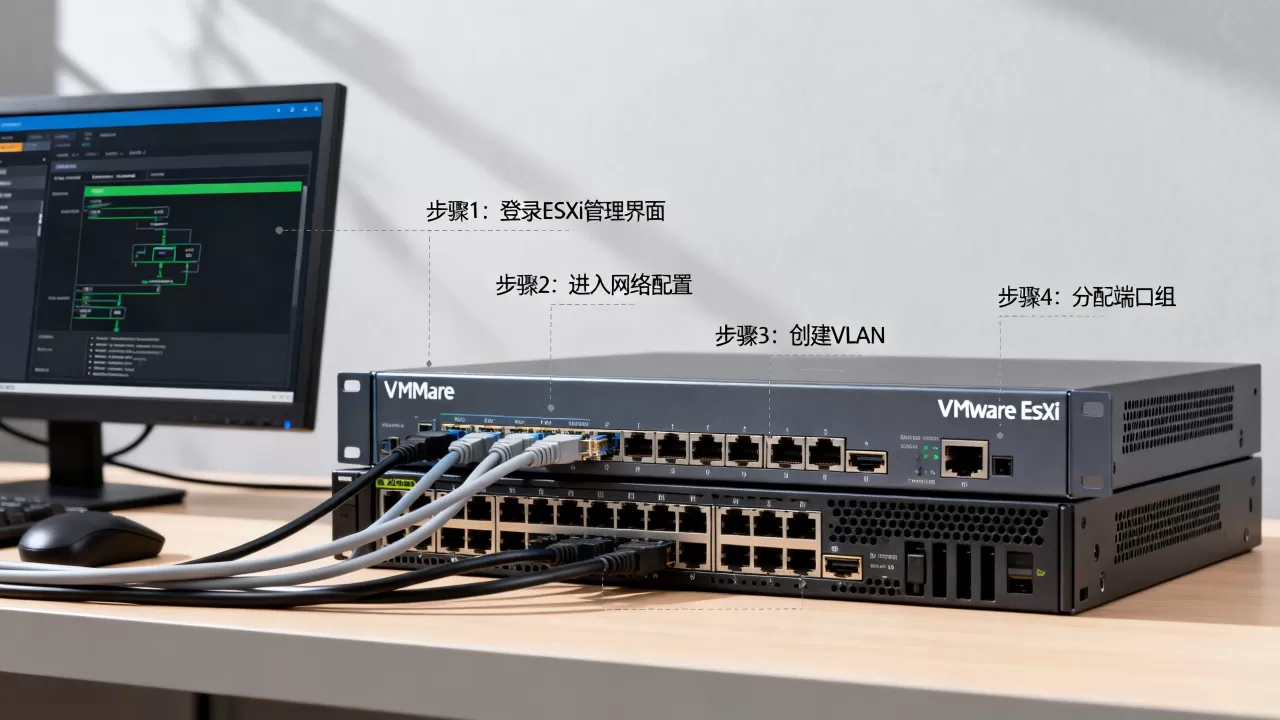
- 检查VLAN ID一致性:确认ESXi端口组的VLAN ID与物理交换机允许通过的VLAN ID完全一致。
- 检查物理连接:确认物理网卡链路状态正常,物理交换机端口未关闭。
- 测试连通性:在同一VLAN内的虚拟机之间进行ping测试,排除路由问题。
- 检查防火墙:确保虚拟机内部的防火墙没有阻止ICMP或其他必要协议。
最佳实践建议
- 命名规范:端口组名称应清晰反映其用途,如“Web_Tier_VLAN20”,避免使用“PortGroup1”等无意义名称。
- 冗余配置:始终为虚拟交换机配置多个物理网卡,以实现负载均衡和故障转移。
- 定期审计:定期检查网络配置,确保没有遗留的废弃端口组或错误的VLAN设置。
Q&A:VMware ESXi管理VLAN配置常见问题
VMware ESXi标准交换机与分布式交换机VLAN配置区别是什么?
标准交换机(vSS)的配置是分散的,每台主机独立配置,适合小规模环境;分布式交换机(vDS)的配置集中在vCenter,所有主机共享配置,适合大规模环境,便于统一管理和策略下发。
VMware ESXi VLAN配置错误导致网络中断如何快速恢复?
首先检查物理交换机端口是否允许对应VLAN通过,其次确认ESXi端口组VLAN ID是否与物理交换机一致,若配置错误,可通过vSphere Client修改端口组VLAN ID,或临时将端口组VLAN ID设为0以恢复基础连通性,再重新配置。
VMware ESXi VLAN配置价格与许可证要求如何?
标准交换机功能包含在ESXi基础许可证中,无需额外费用;分布式交换机(vDS)需要vSphere Enterprise Plus许可证,成本较高,但提供高级网络功能如网络I/O控制和集中化管理。
首发原创文章,作者:王坚,如若转载,请注明出处:https://idctop.com/article/406631.html