在WordPress中创建子菜单的核心方法是进入“外观”>“菜单”后台界面,通过拖拽菜单项向右缩进,系统会自动将其识别为父菜单的子级,无需编写代码即可实现层级结构。
很多新手站长在搭建网站时,往往只关注首页内容,却忽略了导航栏的逻辑结构,一个清晰的菜单结构不仅能提升用户体验,更是SEO优化的重要一环,百度爬虫在抓取网站结构时,会优先理解层级关系,如果菜单混乱,权重传递就会受阻,掌握正确的菜单设置技巧,是建站基础中的基础。
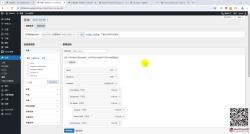

WordPress后台菜单管理基础认知
在深入操作之前,我们需要明确WordPress菜单系统的底层逻辑,它并非简单的列表堆砌,而是一个基于父子关系的树状结构,这种结构直接决定了前端展示时的下拉效果或二级导航样式。
为什么需要子菜单结构
业内专家指出,合理的菜单层级能够显著降低用户的认知负荷,当网站栏目超过5-7个时,平铺展示会导致导航栏拥挤,影响点击率,子菜单通过将相关页面归类,实现了信息的降噪,将“关于我们”、“团队介绍”、“联系我们”归入“关于我们”这个父菜单下,用户只需点击一次即可展开详情,这种设计符合多数情况下用户的浏览习惯。
常见误区与对比分析
很多初学者喜欢使用插件来强行实现复杂的菜单效果,但这往往带来性能负担。
| 对比维度 | 原生菜单功能 | 第三方菜单插件 |
|---|---|---|
| 加载速度 | 极快,无额外代码 | 较慢,依赖JS/CSS资源 |
| 维护成本 | 低,系统自带 | 高,需定期更新兼容 |
| 灵活性 | 中等,依赖主题支持 | 高,可自定义样式 |
|
SEO友好度 | 高,语义化标签清晰 | 视插件质量而定 |
对于大多数中小型网站,原生功能完全足够,只有在需要极致的视觉交互时,才考虑插件方案。
实操步骤:如何创建子菜单
这是本文的核心部分,我们将通过具体的操作路径,带你完成从0到1的设置,整个过程不需要任何编程知识,只需鼠标拖拽即可。
第一步:进入菜单编辑界面
登录WordPress后台,找到左侧边栏的“外观”选项,点击展开后选择“菜单”,如果你之前没有创建过菜单,系统会提示你创建一个新菜单。
- 输入菜单名称,主导航”。
- 点击“创建菜单”按钮。
- 此时你会看到一个空白的菜单结构区域。
第二步:添加菜单项
在左侧的“页面”、“自定义链接”或“分类目录”面板中,勾选你需要添加到导航栏的项目。
- 页面:选择你已发布的具体文章或页面。
- 自定义链接:用于添加外部链接或锚点链接。
- 分类目录:用于博客类网站的栏目导航。
勾选后,点击“添加到菜单”按钮,这些项目会以列表形式出现在右侧的菜单结构中。
第三步:构建父子层级关系
这是最关键的一步,请仔细观察菜单项右侧的箭头图标。
- 识别父菜单:找到你想要作为主分类的项目,产品中心”。
- 添加子项:将“产品A”、“产品B”添加到菜单中,它们目前位于“产品中心”下方,处于同一层级。
- 拖拽缩进:鼠标按住“产品A”左侧的六个小点图标,将其向右拖动,你会看到“产品A”自动缩进,并位于“产品中心”的下方。
- 视觉反馈:缩进后,“产品A”左侧会出现一个向下的箭头,表示它现在是“产品中心”的子菜单。
重复此步骤,将所有子项正确缩进。
注意事项:层级深度限制
虽然WordPress支持多层级菜单,但
多数情况下,建议将层级控制在2-3层以内,过深的嵌套不仅影响移动端显示,还可能导致搜索引擎抓取困难,如果确实需要更多分类,建议使用“面包屑导航”或侧边栏分类来辅助,而非无限嵌套主菜单。
不同主题下的子菜单显示差异
设置了子菜单后,前端显示效果取决于你使用的WordPress主题,不同的主题对菜单的支持程度不同,这直接影响用户体验。
响应式设计的挑战
在桌面端,子菜单通常以悬停下拉或点击展开的形式呈现,但在移动端,由于屏幕空间有限,许多主题会将子菜单折叠进“汉堡菜单”中。
- 原生支持:部分现代主题(如Astra、GeneratePress)对移动端菜单优化较好,子菜单在移动端也能清晰展开。
- 兼容性问题:老旧主题可能在移动端无法正确显示子菜单,导致链接丢失。
据统计,相当一部分用户在移动端浏览网站时,会因为导航复杂而直接离开,检查移动端菜单显示效果至关重要。
如何检查与调试
- 使用开发者工具:在浏览器中按F12,切换至移动端视图,检查菜单是否可展开。
- 真机测试:使用不同品牌的手机进行实际点击测试,确保触控区域足够大。
- 主题设置:进入“外观”>“自定义”>“菜单”,查看主题是否提供专门的移动端菜单样式设置。
高级技巧:自定义子菜单样式
如果默认样式不符合你的品牌调性,可以通过CSS进行微调,虽然不建议新手直接修改主题文件,但通过“额外CSS”功能添加样式是安全且有效的。
常见CSS修改场景
- 修改下拉背景色:找到子菜单的CSS类(通常是
.sub-menu或.dropdown-menu),修改background-color属性。 - 调整下拉速度:通过修改
transition属性,让下拉动画更流畅或更迅速。 - 添加阴影效果:为子菜单添加
box-shadow,增强视觉层次感。
代码示例
/ 示例:修改子菜单背景色为淡灰色 /
.sub-menu {
    background-color: #f5f5f5;
    border-top: 2px solid #333;
}
CSS类名因主题而异,建议使用浏览器的“检查元素”功能,查看子菜单的实际类名,再针对性地编写代码。
常见问题解答:WordPress创建子菜单
WordPress创建子菜单后前端不显示怎么办
这种情况通常由以下原因导致:
- 主题不支持:部分极简主题可能禁用了子菜单功能,尝试切换至默认主题(如Twenty Twenty-Four)测试。
- 缓存问题:清理浏览器缓存和WordPress插件缓存(如WP Super Cache)。
- CSS冲突:检查是否自定义CSS覆盖了菜单样式,导致子菜单被隐藏(
display: none)。 - 菜单未分配:确认在“位置管理”中,已将包含子菜单的菜单分配给“主导航”等位置。
WordPress子菜单可以超过三级吗
技术上可以,但体验上不建议。
- SEO风险:过深的链接结构会降低权重传递效率。
- 用户体验:三级以上的菜单在移动端几乎无法操作,容易误触。
- 替代方案:如果分类极多,建议使用“ mega menu ”(超级菜单)插件,或在侧边栏使用分类目录小工具,而非在主导航中无限嵌套。
WordPress创建子菜单会影响页面加载速度吗
原生菜单对加载速度影响微乎其微。
- 代码量:原生HTML结构简洁,几乎不增加额外HTTP请求。
- 资源占用:除非主题加载了大量未使用的CSS/JS,否则无影响。
- 插件影响:若使用第三方菜单插件,需关注其资源加载情况,选择轻量级插件,并定期清理无用菜单项,可保持最佳性能。
创建子菜单并非复杂的技术活,而是对网站逻辑的梳理,通过正确的拖拽操作,你可以轻松构建出清晰、易用的导航结构,这不仅提升了用户满意度,也为搜索引擎提供了清晰的爬取路径,简洁即高效,层级清晰才是好导航的标准。
首发原创文章,作者:王坚,如若转载,请注明出处:https://idctop.com/article/409990.html