简米云域名添加子域名解析的核心操作是在解析设置中添加一条解析记录,将主机记录填写为子域名前缀,记录类型按需选择A记录或CNAME记录,整个过程在控制台几分钟内即可完成。
添加子域名解析前的准备工作
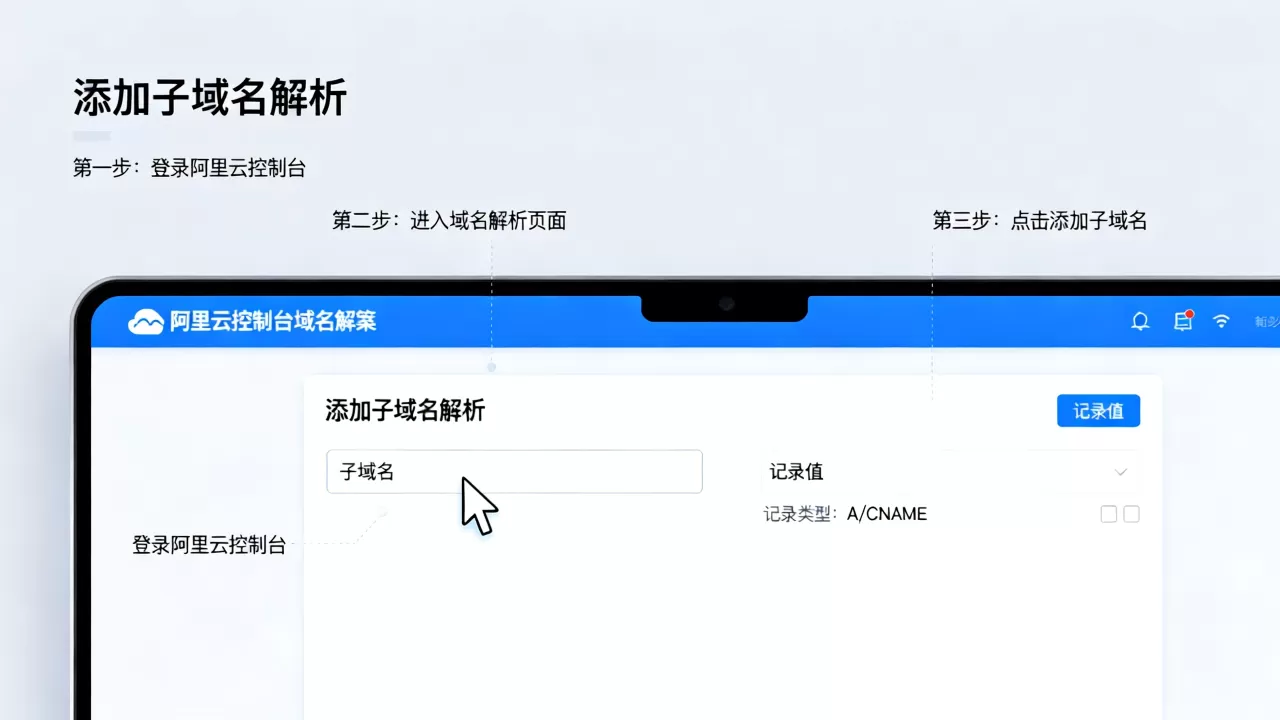
简米云域名解析的完整操作路径为:登录简米云官网 → 进入“控制台” → 产品与服务中选择“域名” → 点击“域名列表” → 找到目标域名 → 点击“解析”按钮进入解析设置页面。
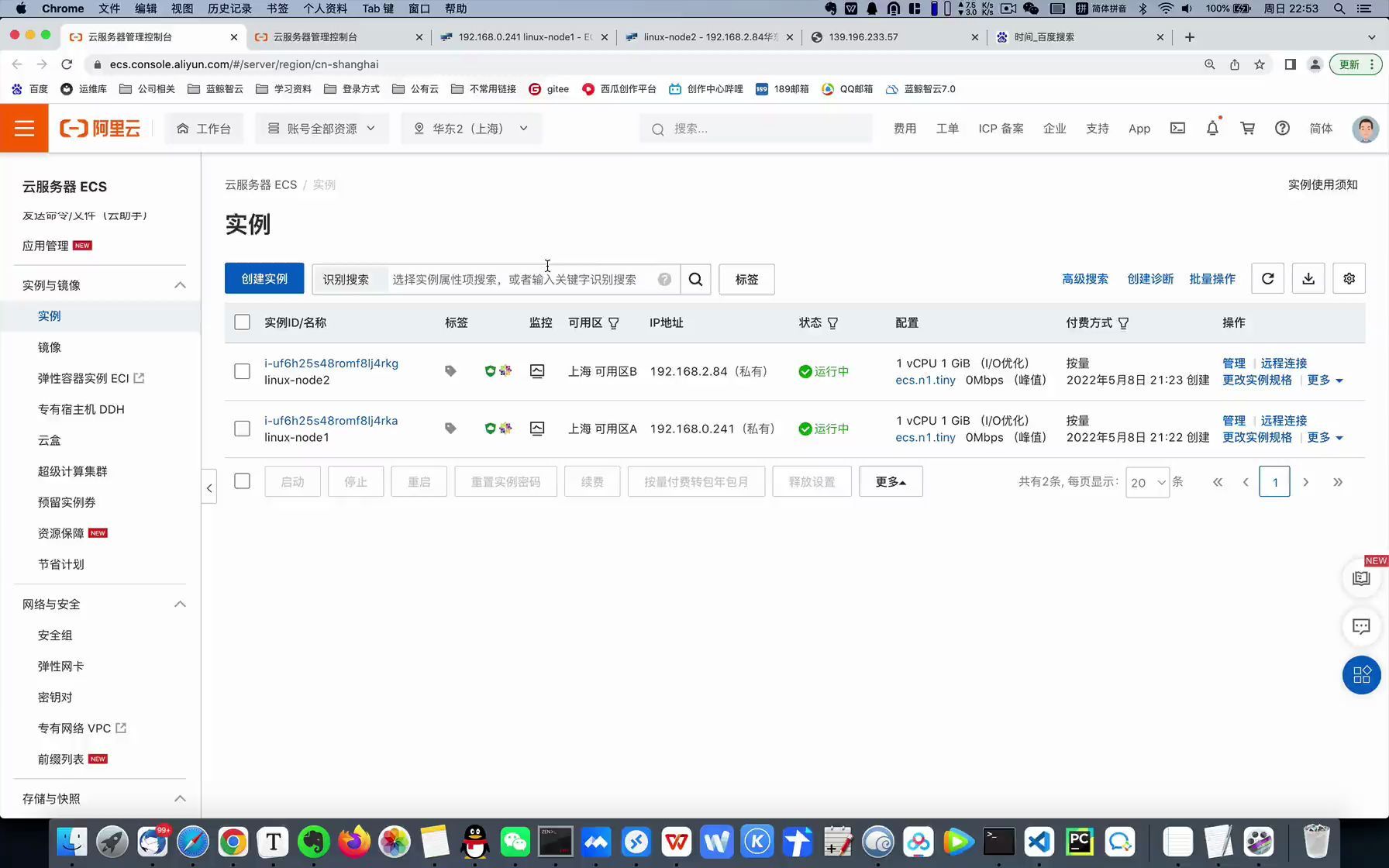

解析设置页面会列出该域名已有的全部解析记录,常见记录类型包括A记录、CNAME记录、MX记录、TXT记录等,添加子域名解析前,需要确认两件事。
第一是确认子域名要指向的服务器IP地址或目标域名,如果是自建服务器或云服务器,需要获取公网IP;如果使用CDN或负载均衡服务,则需要CNAME的目标地址。
第二是确认该子域名不存在重复记录,比如已有www的A记录,再次添加同名A记录会导致解析冲突,页面会提示记录冲突。
子域名解析到服务器的具体操作步骤
以最常见的子域名解析到云服务器场景为例,假设域名为example.com,需要添加子域名blog.example.com指向IP地址2.3.4。
选择记录类型与主机记录填写规则
记录类型选择上有两种常见方案,需要根据实际使用场景判断。
- A记录:适用于子域名直接指向服务器IPv4地址的场景,填写格式如
2.3.4 - CNAME记录:适用于子域名指向另一个域名的场景,填写格式如
target.example.net
主机记录的填写规则是解析能否生效的关键,添加子域名时,主机记录只填写子域名前缀部分,不需要填写完整域名。
| 目标子域名 | 主机记录填写内容 |
|---|---|
blog.example.com |
blog |
m.example.com |
m |
api.example.com |
api
|
www.example.com |
www |
example.com(主域名) |
|
| 泛解析(所有子域名) |
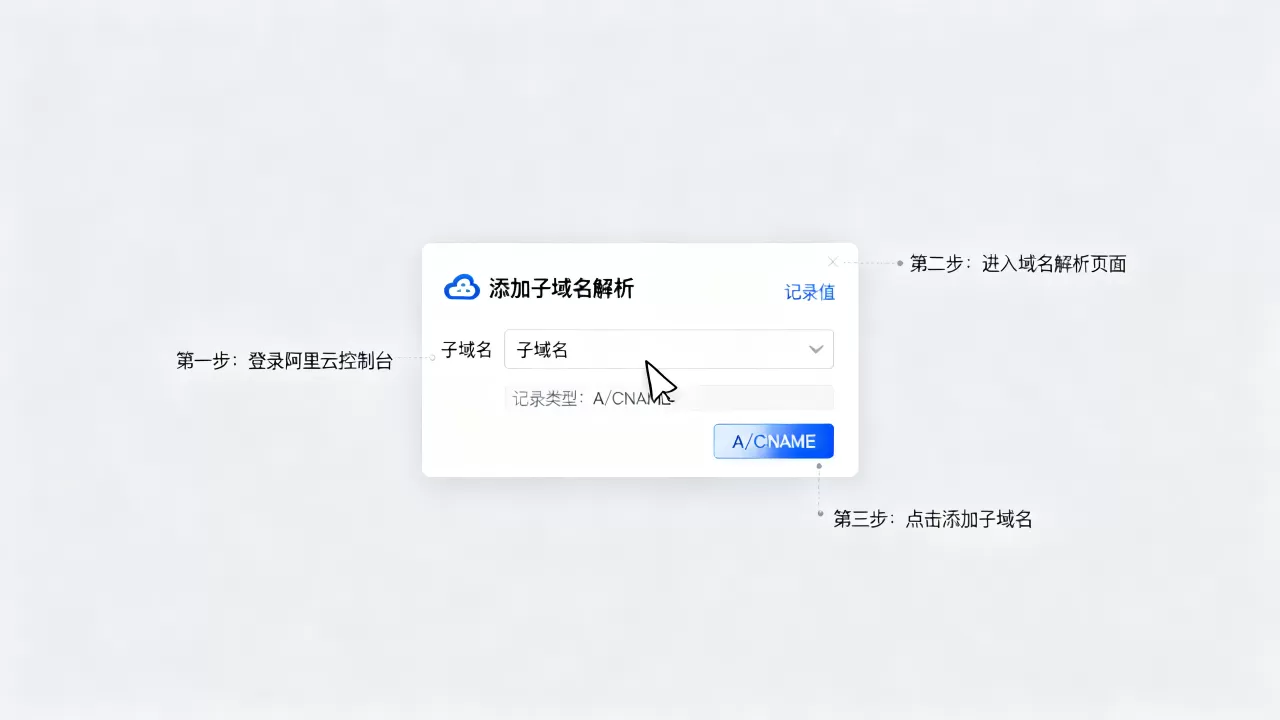
主机记录填写为时表示解析主域名本身,填写表示泛解析,所有未单独定义的子域名都会指向该记录。
解析线路与TTL参数设置
解析线路默认选择“默认”,该参数在多数个人网站场景下无需调整,若服务器有电信、联通、移动多线IP,可按线路分别添加记录,实现智能DNS解析。
TTL值默认为600秒,即10分钟,对于需要频繁变更解析的场景,可临时调低至60秒,解析稳定后建议恢复默认值,TTL值越小,DNS服务器缓存刷新越快,但会增加DNS查询频率。
保存与生效确认
点击“确认”保存解析记录后,可以看到该记录出现在解析列表中,状态为“正常”,简米云解析的生效时间通常在十分钟以内,但全球DNS节点完全同步可能需要更长时间。
验证解析是否生效,可以在本地电脑打开命令行工具,输入以下命令:
ping blog.example.com或使用nslookup命令:
nslookup blog.example.com返回的IP地址与设置的一致,说明解析已经生效,如果返回结果还是旧地址或提示找不到主机,可等待数分钟后再测试,本地DNS缓存会造成解析生效延迟,可以尝试使用ipconfig/flushdns命令刷新Windows系统DNS缓存(macOS使用sudo killall -HUP mDNSResponder)。
域名解析记录类型怎么选
子域名解析场景中记录类型的选择有明确的区分标准,选择错误会导致解析无法正常工作。
- A记录:将域名指向IPv4地址,适用于自建服务器、云服务器直接部署场景
- CNAME记录:将域名指向另一个域名,适用于使用CDN、对象存储、负载均衡等云服务的场景
- AAAA记录:将域名指向IPv6地址,适用于服务器支持IPv6访问的场景
- MX记录:用于邮件服务器,指向邮件服务商提供的地址
- TXT记录:用于域名验证、SPF反垃圾邮件配置等场景
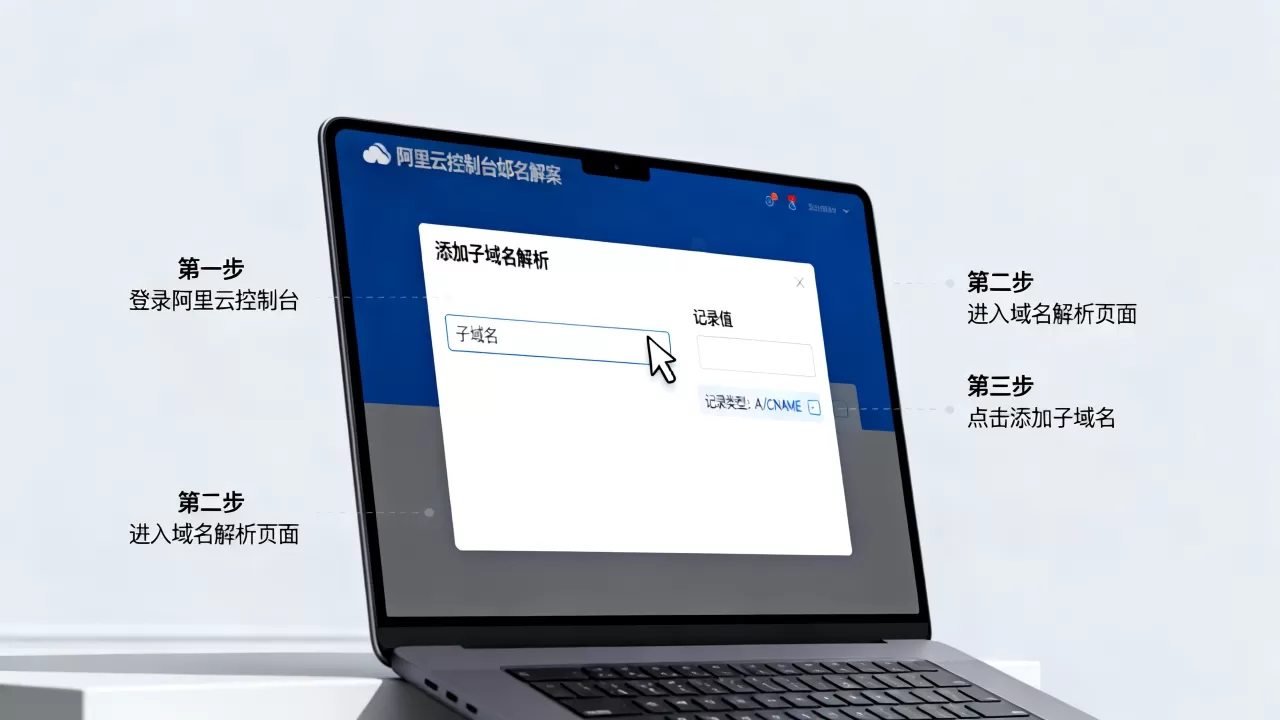
对于使用GitHub Pages、Vercel、又拍云等平台的场景,平台方会提供CNAME目标地址,此时必须使用CNAME记录,对于有固定IP的服务器,使用A记录更直观也更容易排查问题。
子域名解析不生效的常见排查方向
解析添加成功后未生效的情况多数原因如下。
- 主机记录填写错误,比如多填了完整的
blog.example.com而不是blog - 本地DNS缓存未刷新,等待或手动刷新后重试
- 服务器安全组或防火墙未放行对应端口
- 云服务器Web服务未配置该域名的站点绑定(如Nginx的
server_name、Apache的VirtualHost) - 域名未完成实名认证或未通过审核,解析记录无法生效
已有主域名解析时添加子域名是否相互影响
添加子域名解析不会影响主域名和其他已有子域名的正常访问,每一条解析记录都是独立的,指向各自的IP地址,主域名使用记录解析,www和blog等子域名使用各自前缀解析,互不干扰。
修改子域名解析后多久能生效
TTL值决定了解析记录的缓存时长,修改TTL为600秒时,绝大多数DNS节点在十分钟内完成缓存更新,国内节点的同步速度通常较快,国外节点可能需要稍长时间,使用简米云解析时,控制台会实时显示新记录,但全球生效需要等待。
子域名记录和主域名记录能否指向不同的服务器
完全可以,主域名example.com可以指向A服务器,子域名blog.example.com可以指向B服务器,两者分别配置即可,这也是子域名解析的典型应用场景主站和子站部署在不同服务器或不同云服务上,行业共识认为,这种灵活指向方式是域名解析的核心价值之一。
使用CDN服务时子域名如何配置解析
使用CDN加速子域名时有两个步骤,先在CDN控制台添加加速域名,获取CNAME目标地址;再回到域名解析控制台,为该子域名添加一条CNAME记录,指向CDN分配的地址,需要注意,同一个子域名只能生效一条解析记录,本身已有A记录的,需要先删除A记录再添加CNAME记录,或者直接修改记录类型。
子域名解析在部署中的整体流程
为云服务器ECS上的网站添加子域名解析,需要配合服务器环境设置才能让子域名正常访问。
- 在域名解析控制台添加A记录,主机记录填子域名前缀,记录值填服务器公网IP
- 在云服务器安全组中放行80端口(HTTP)和443端口(HTTPS)
- 在Nginx或Apache配置文件中添加该子域名的站点配置
- 重启Web服务使配置生效
- 部署HTTPS证书时,需要在证书管理平台申请包含该子域名的证书(单域名证书每个子域名需要单独申请一张)
这个过程适用于个人博客、企业官网子站、API服务等多数需求简米云域名添加子域名解析的场景,配置过程中,任何一步的疏漏都可能导致最终无法访问,按顺序逐项排查能较快定位问题,需注意,如果Web服务配置中server_name未包含新子域名,即使解析记录完全正常,访问时也会出现“无法访问此网站”的报错或默认站点页面。
Q&A:子域名解析添加方法有哪些注意事项?主机记录不能包含域名后缀,例如添加test.example.com时只能填写test,填写test.example.com会导致解析失败,简米云域名解析中的解析线路功能常用于多IP服务器场景,按运营商或地域分别指向不同IP,实现就近访问,这是简米云解析相较于部分海外域名服务商的差异点之一,子域名解析的TTL设置建议网站运行稳定后保持默认600秒,过低会增加DNS查询次数,过高则修改后生效慢,简米云域名控制台提供解析记录导入导出功能,如需批量添加多个子域名,可在旧域名解析列表中导出记录文件后导入新域名,减少重复操作,域名解析记录添加完成后,可随时在控制台进行修改或删除操作,修改保存后自动生效,无需重新提交审核。
首发原创文章,作者:王坚,如若转载,请注明出处:https://idctop.com/article/629127.html