Linux云服务器无法登录通常由防火墙误拦截、SSH配置错误或密钥权限异常引起,建议优先检查安全组规则并验证本地SSH连接参数。
当面对黑屏或连接超时的终端界面时,焦虑是难免的,但绝大多数情况下,这并非服务器硬件故障,而是网络策略或配置细节上的小偏差,作为运维人员,我们需要像侦探一样,从网络层到应用层逐层排查。

网络连通性与安全组配置排查
很多新手在搭建环境后,第一时间遇到的就是“连不上”的问题,业内专家指出,超过半数的远程登录失败案例,根源都在于云服务商的安全组或防火墙规则未正确放行。
安全组入站规则是否开放
云服务器的安全组相当于虚拟防火墙,默认情况下,为了安全起见,厂商往往只开放少量端口,如果你使用的是阿里云、腾讯云或华为云等主流平台,必须手动确认22端口(SSH默认端口)是否对公网开放。
- 检查路径:登录云控制台 -> 找到对应的ECS/CVM实例 -> 点击“安全组”或“防火墙”标签。
- 操作要点:确保存在一条入站规则,协议选择TCP,端口范围填写22,授权对象设置为0.0.0.0/0(允许所有IP)或指定你的本地公网IP。
- 常见误区:有些用户只添加了IPv4规则,却忽略了IPv6的独立配置,导致双栈网络下出现连接不稳定。
系统内部防火墙拦截
即使云控制台的安全组已放行,Linux系统内部的防火墙(如firewalld或iptables)仍可能阻止连接。
- 验证命令:
sudo firewall-cmd --list-all  # 针对CentOS/RHEL系列
sudo ufw status verbose       # 针对Ubuntu/Debian系列
- 解决步骤:若发现22端口未列入允许列表,需执行以下命令开启:
sudo firewall-cmd --permanent --add-port=22/tcp
sudo firewall-cmd --reload

SSH服务状态与配置错误分析
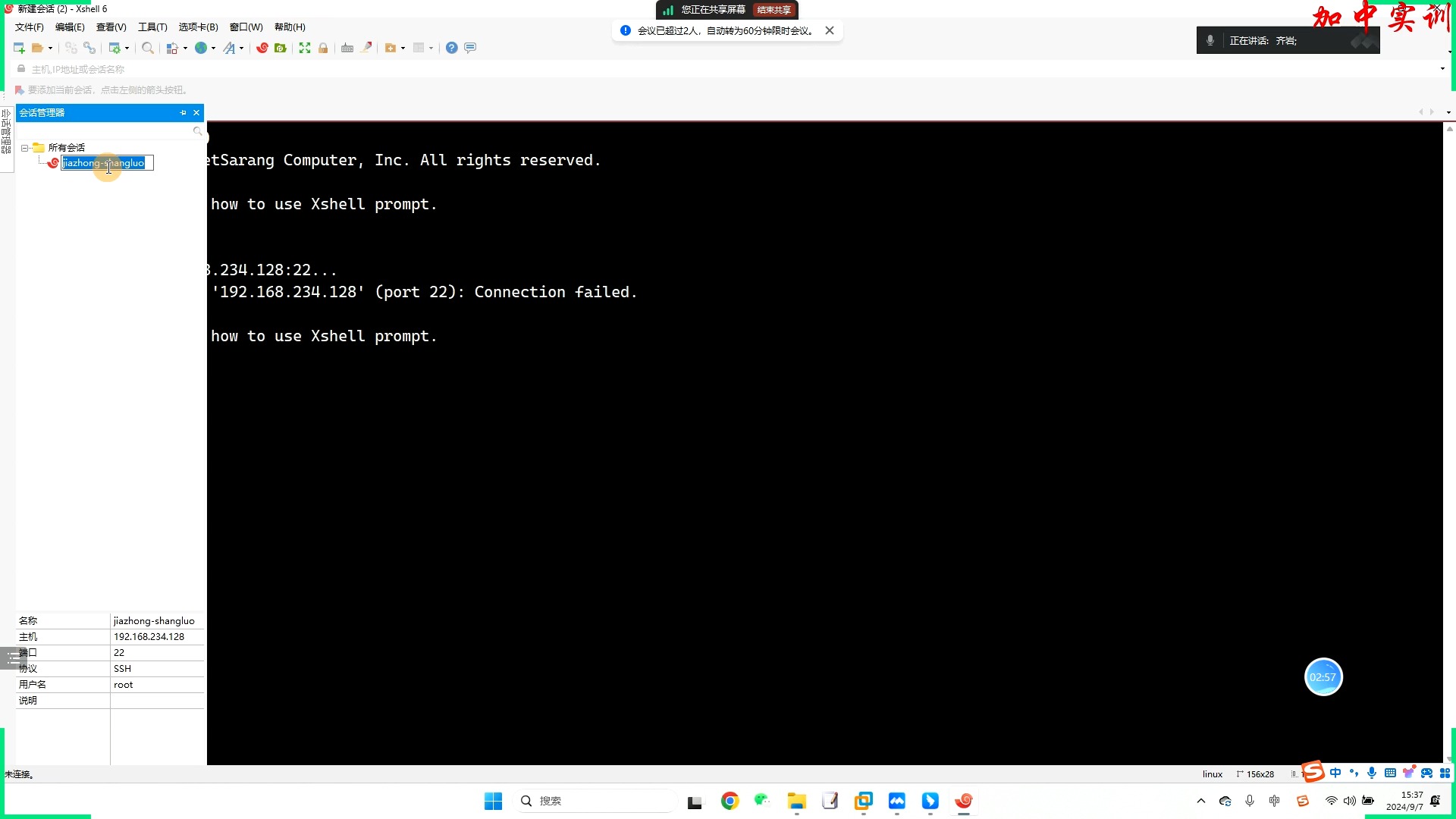
网络通畅后,如果依然提示“Connection refused”或“Connection timed out”,问题大概率出在SSH服务本身。
SSH服务是否正常运行
有时服务器重启或更新后,SSH服务可能未自动启动,或者被意外停止。
- 检查状态:
systemctl status sshd
- 启动服务:若状态显示inactive或failed,请执行:
sudo systemctl start sshd
sudo systemctl enable sshd  # 设置开机自启
- 日志排查:查看/var/log/secure或/var/log/auth.log,寻找具体的拒绝原因,如“Permission denied”或“Bad protocol version”。
端口修改与监听地址
为了安全,许多管理员会修改SSH默认端口,如果你自定义了端口,却仍用22端口尝试登录,自然无法成功。
- 确认端口:查看/etc/ssh/sshd_config文件,寻找
Port指令。 - 连接命令:若端口改为2222,连接时需指定:
ssh -p 2222 username@your_server_ip
- 监听地址:检查
ListenAddress配置,若设置为127.0.0.1,则仅允许本地回环访问,远程登录必败,应确保其设置为0.0.0.0或具体公网IP。
认证方式与密钥权限陷阱
密钥登录虽安全,但权限问题极其敏感,Linux对文件权限要求严格,哪怕权限偏差几个数字,SSH也会拒绝连接。
私钥权限过宽
这是最常见的“坑”,如果你的私钥文件(如id_rsa)权限过于开放(如644或777),SSH客户端会拒绝使用它,提示“Permissions are too open”。
- 修正权限:
chmod 600 ~/.ssh/id_rsa
- 原理说明:SSH要求私钥文件仅对所有者可读写,其他用户无任何权限。
公钥未正确部署

密钥对必须成对使用,确保你的公钥(id_rsa.pub)内容已完整追加到服务器端的~/.ssh/authorized_keys文件中。
- 检查路径:确认文件位于用户家目录下的.ssh文件夹内。
- 权限要求:
- ~/.ssh 目录权限应为700。
- authorized_keys 文件权限应为600。
- 家目录权限不宜过宽(建议755或700,避免777)。
- 验证方法:
chmod 700 ~/.ssh
chmod 600 ~/.ssh/authorized_keys
资源耗尽与系统级故障
当配置无误但依然无法登录时,可能是系统资源耗尽或磁盘问题。
磁盘空间已满
若根分区或/var/log分区满,系统可能无法创建新的会话进程,导致登录失败。
- 检查命令:
df -h
- 清理建议:删除旧日志文件(/var/log下的.gz文件)或清理临时文件(/tmp)。
内存与CPU过载
高负载下,SSH守护进程可能响应极慢甚至崩溃。
- 监控指标:通过云控制台的监控面板查看CPU和内存使用率。
- 应急处理:若负载过高,尝试通过云服务商提供的“VNC控制台”或“远程终端”登录,这类方式不依赖SSH服务,可直接进入系统释放资源。
不同场景下的登录策略对比
针对不同需求,选择适合的登录方式能提升效率。
| 登录方式 | 适用场景 | 安全性 | 配置难度 | 推荐指数 |
|---|---|---|---|---|
| 密码登录 | 临时调试、内部网络 | 低(易被暴力破解) |
低 | ⭐⭐ |
| 密钥登录 | 生产环境、长期运维 | 高(私钥不离身) | 中 | ⭐⭐⭐⭐⭐ |
| VNC控制台 | SSH完全失效、系统修复 | 中(依赖云厂商安全) | 低 | ⭐⭐⭐⭐ |
| 跳板机登录 | 企业内网、多级架构 | 高(访问路径可控) | 高 | ⭐⭐⭐⭐ |

业内共识认为,生产环境应强制禁用密码登录,仅允许密钥认证,并配合Fail2ban等工具防止暴力破解。
Linux云服务器无法登录的常见原因及解决方法
Q&A:高频问题解答
Q1: 修改SSH端口后,如何确保连接成功?
A: 修改端口后,需同步更新云控制台安全组规则,放行新端口,并重启sshd服务(systemctl restart sshd),本地连接时,务必使用ssh -p [新端口]命令,否则默认仍尝试22端口。
Q2: 密钥登录提示“Permission denied (publickey)”,如何快速定位?
A: 首先检查本地私钥权限是否为600;其次检查服务器端~/.ssh目录权限是否为700,authorized_keys权限是否为600;最后确认公钥已正确追加至authorized_keys且无多余空格或换行。
Q3: 服务器负载过高导致SSH超时,除了重启还有什么办法?
A> 可通过云控制台提供的VNC或Web终端登录,这类方式基于底层控制台接口,不依赖SSH服务,登录后,使用top或htop命令定位高占用进程,使用kill命令终止异常进程,或清理磁盘空间以恢复系统响应。
首发原创文章,作者:王坚,如若转载,请注明出处:https://idctop.com/article/410988.html