对于个人用户,建议保持稳定的使用习惯,避免频繁更换网络环境,若确需商业使用,需购买相应授权,价格根据并发连接数和企业规模而定,通常比个人版高出数倍。
TeamViewer Linux版本安装教程常见问题排查
安装完成后,遇到连接失败或黑屏是常见问题,这通常与防火墙设置、显示服务器协议或权限有关。


防火墙与端口配置
Linux系统默认可能启用防火墙,阻止TeamViewer的通信端口,TeamViewer使用TCP端口5938进行连接,UDP端口3389用于传输。
- 检查防火墙状态:
sudo ufw status
(Ubuntu)或
sudo firewall-cmd --state(CentOS) - 开放必要端口:
sudo ufw allow 5938/tcp - 重启TeamViewer服务:
sudo systemctl restart teamviewerd
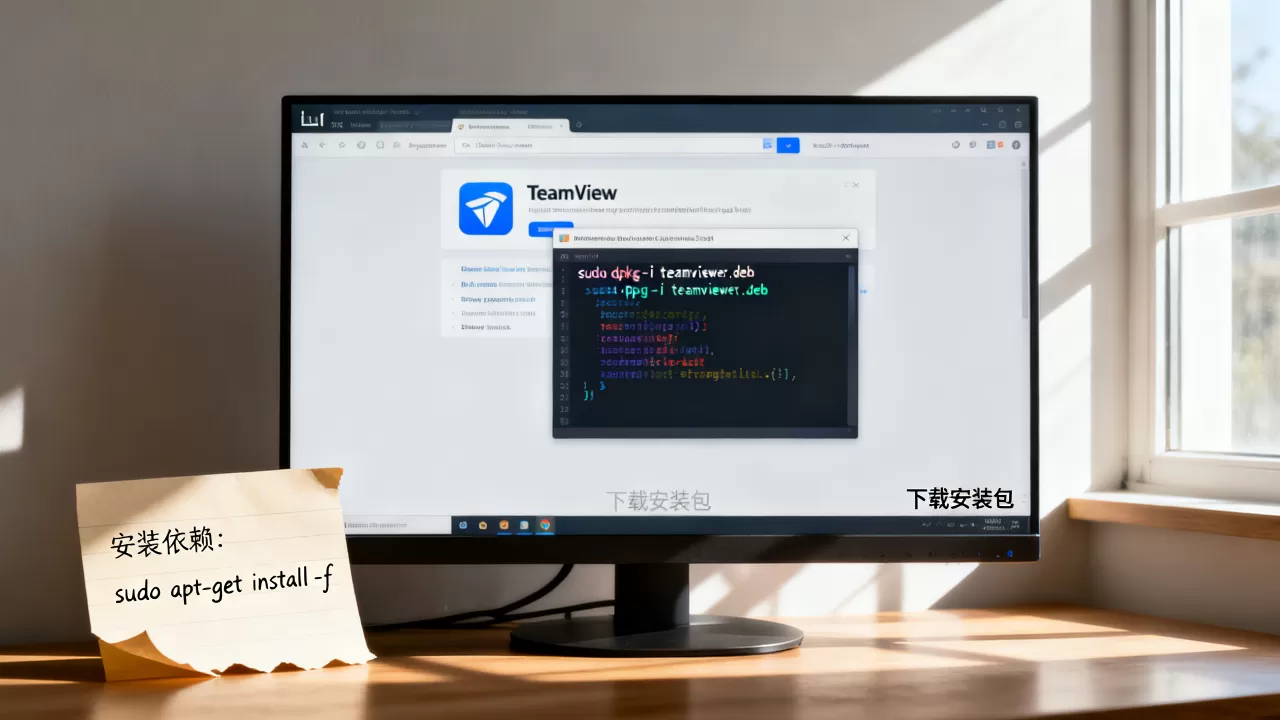
若使用NAT网络或路由器,还需确保端口转发设置正确,对于高级用户,可以配置TeamViewer使用静态ID,避免ID频繁变化导致的连接困扰。
图形界面与Wayland兼容性问题
随着Ubuntu 22.04等新版系统默认启用Wayland显示服务器,TeamViewer可能会出现黑屏或无法捕获屏幕的情况,这是因为Wayland的安全机制限制了屏幕捕获。
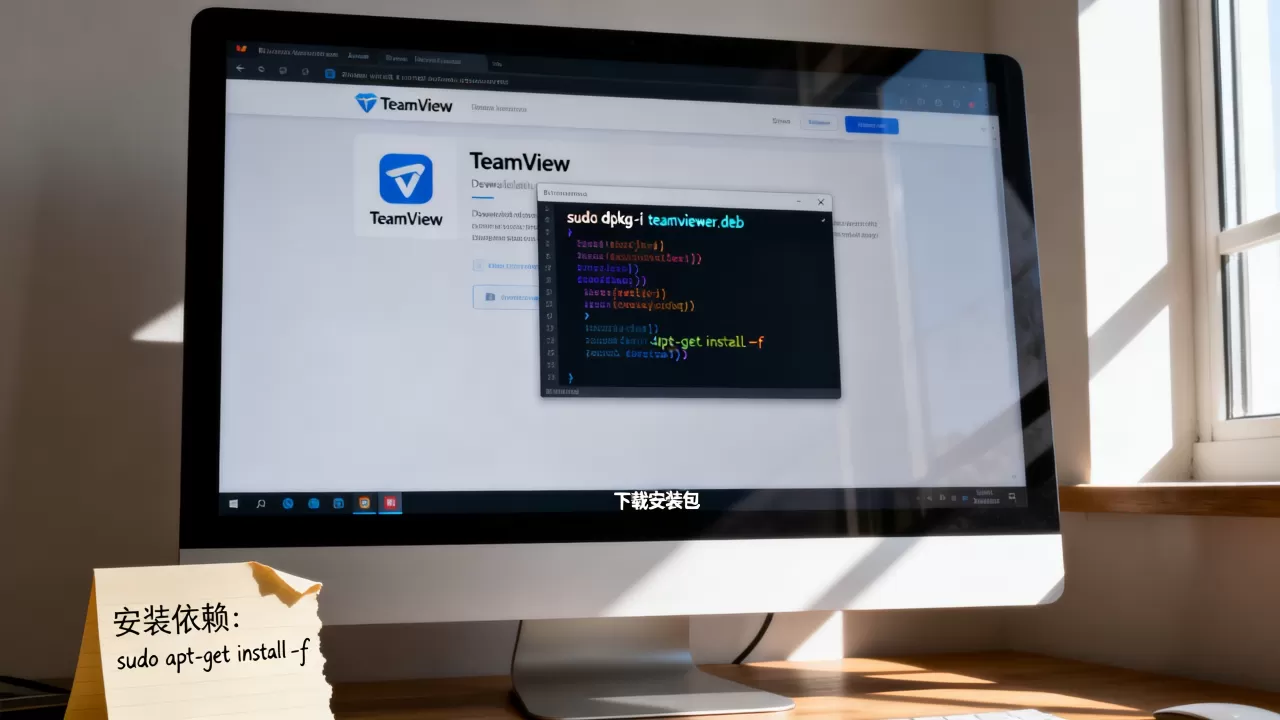
解决方案是切换到X11会话,在登录界面,点击用户图标,选择”Ubuntu on Xorg”或类似选项,切换后,重启TeamViewer服务,屏幕共享功能即可恢复正常,对于服务器环境,建议禁用图形界面,仅保留命令行访问,以减少兼容性问题。
TeamViewer Linux版本安装教程Q&A
TeamViewer Linux版本安装教程中如何设置自动启动?
TeamViewer在Linux安装后默认已注册为系统服务,你可以通过sudo systemctl enable teamviewerd命令确保其在系统启动时自动运行,若需手动启动,使用sudo systemctl start teamviewerd即可。
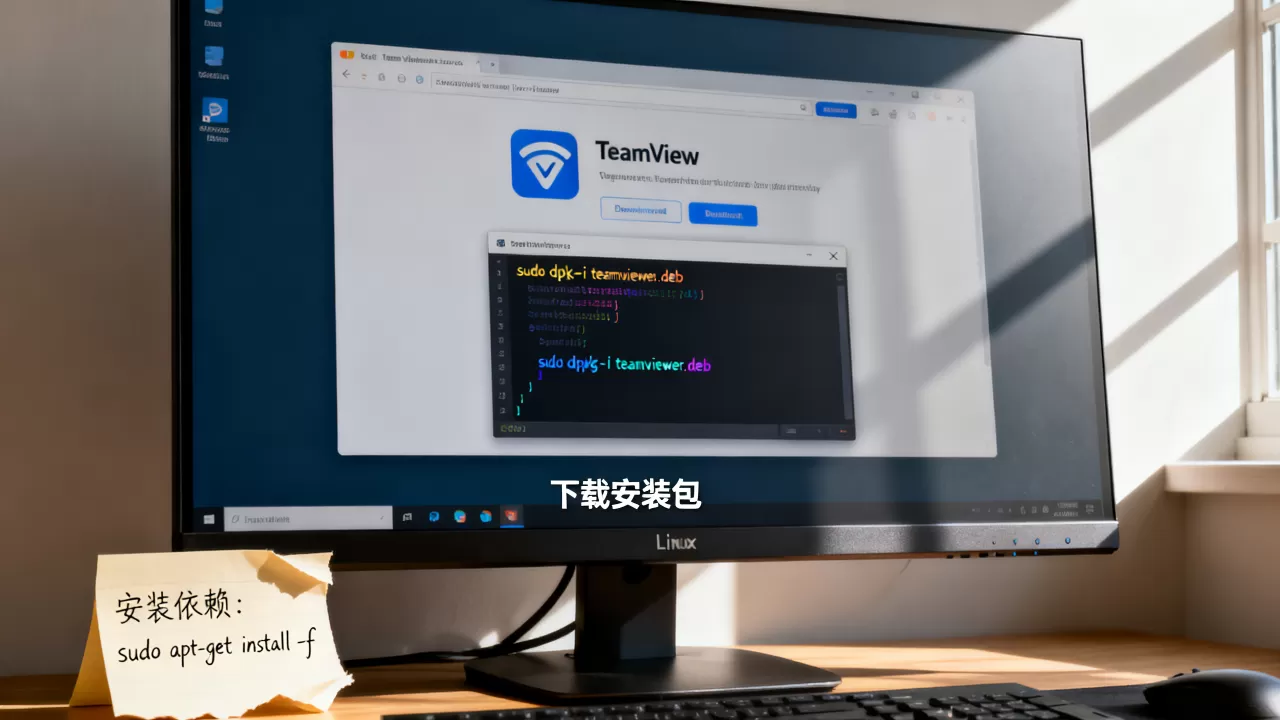 参考2
参考2
TeamViewer Linux版本安装教程后如何修改密码?
安装完成后,首次运行TeamViewer会提示设置密码,若需修改,可进入设置界面,选择”安全性”选项,更改”访问控制”中的密码,对于服务器用户,建议在安装后通过命令行设置强密码,并启用双因素认证以增强安全性。
TeamViewer Linux版本安装教程是否支持无头服务器?
完全支持,TeamViewer Linux版本专为服务器环境优化,无需安装桌面环境即可运行,通过命令行启动服务后,即可通过其他设备连接并控制服务器,适合远程运维和自动化脚本集成。
首发原创文章,作者:王坚,如若转载,请注明出处:https://idctop.com/article/411660.html