在cPanel中开启PHP错误消息,最直接的方法是进入“PHP版本”或“MultiPHP INI编辑器”,将display_errors设置为On,并保存配置。 许多网站管理员在排查代码bug时,常遇到页面一片空白或500内部服务器错误的情况,这往往是因为生产环境默认关闭了错误显示,开启这一功能不仅能让你看到具体的报错行数和类型,还能极大提升调试效率,虽然这会增加服务器负载并可能暴露敏感信息,但在开发或维护阶段,它是必不可少的诊断工具。
通过MultiPHP INI编辑器精准配置
这是目前最推荐的操作方式,因为它允许你针对特定域名或用户账户进行细粒度控制,而不影响整个服务器的其他站点。


定位PHP版本管理入口
登录你的cPanel面板后,在“软件”(Software)分类栏目下,寻找名为“Select PHP Version”或“MultiPHP INI Editor”的图标,不同主机商的面板布局略有差异,但逻辑一致,如果你看到多个PHP版本选项,请确保选择当前网站正在使用的那个版本,否则修改可能不会生效。
切换至“选项”标签页
进入编辑器后,界面通常分为几个部分,找到“Options”或“配置选项”区域,这里列出了数百个PHP指令,我们需要关注的是与错误报告相关的几个核心参数。
- display_errors:这是最关键的一项,默认值通常为Off,将其修改为On,浏览器就会直接显示错误信息。
- error_reporting:建议设置为E_ALL,这能捕获所有级别的错误,包括警告(Warning)和通知(Notice),而不仅仅是致命错误。
- log_errors:建议保持On,即使你在屏幕上看到了错误,服务器后台日志也会记录详细信息,方便后续审计。
保存并验证生效状态
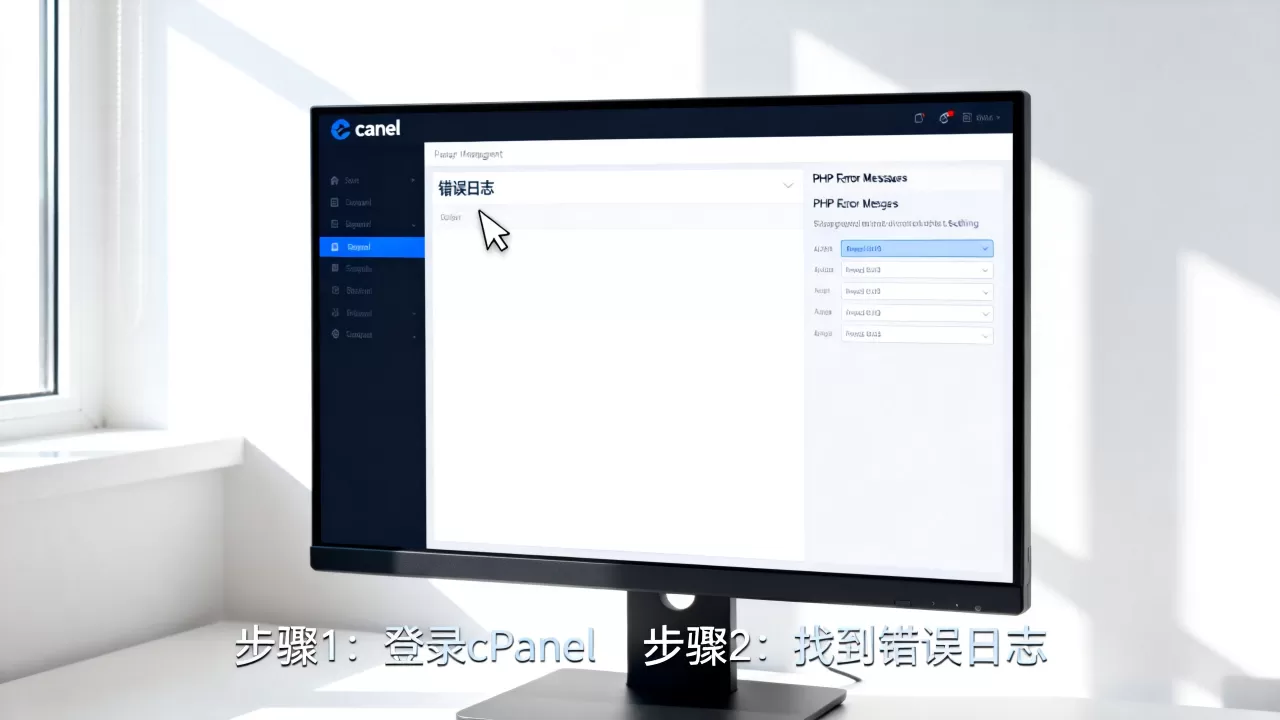
修改完成后,务必点击页面底部的“Apply”或“Save”按钮,系统通常会提示配置已更新,为了验证是否成功,你可以创建一个简单的PHP文件,故意写入一段错误代码(例如调用一个不存在的函数),然后访问该页面,如果页面顶部或底部出现了红色的报错文本,说明配置成功。
通过php.ini文件直接修改底层配置
有些高级用户或特定主机环境可能不允许通过图形界面修改,或者需要更全局的控制,直接编辑php.ini文件是另一种有效路径。
找到正确的php.ini路径
在cPanel的文件管理器中,导航到网站根目录,通常你会看到一个名为public_html的文件夹,检查是否存在php.ini或php5.ini、php7.ini等文件,如果没有,你可以新建一个文本文件,命名为php.ini。
注入关键配置代码
打开文件,在顶部添加以下代码行:
display_errors = On
error_reporting = E_ALL
log_errors = On
保存文件后,这些设置会立即对该目录及其子目录下的所有PHP脚本生效,这种方法的优势在于配置持久化,即使服务器重启也不会丢失,需要注意的是,如果主机商使用的是基于Apache的SuPHP或PHP-FPM模式,修改根目录下的php.ini可能不会立即生效,有时需要等待几分钟缓存刷新。
对比不同开启方式的优劣与风险
在决定如何开启PHP错误消息之前,了解不同方法的适用场景至关重要,业内专家指出,选择错误的方法可能导致网站被黑或性能下降。
| 配置方式 | 操作难度 | 生效范围 | 主要风险 |
|---|---|---|---|
| MultiPHP INI编辑器 | 低(图形界面) | 单域名或用户账户 | 低,易于回滚 |
| php.ini文件修改 | 中(需编辑代码) | 当前目录及子目录 | 中,若路径错误可能影响其他站点 |
| .htaccess指令 | 中(需懂Apache规则) | 当前目录及子目录 | 高,配置错误可能导致500错误 |
安全警示:生产环境严禁长期开启
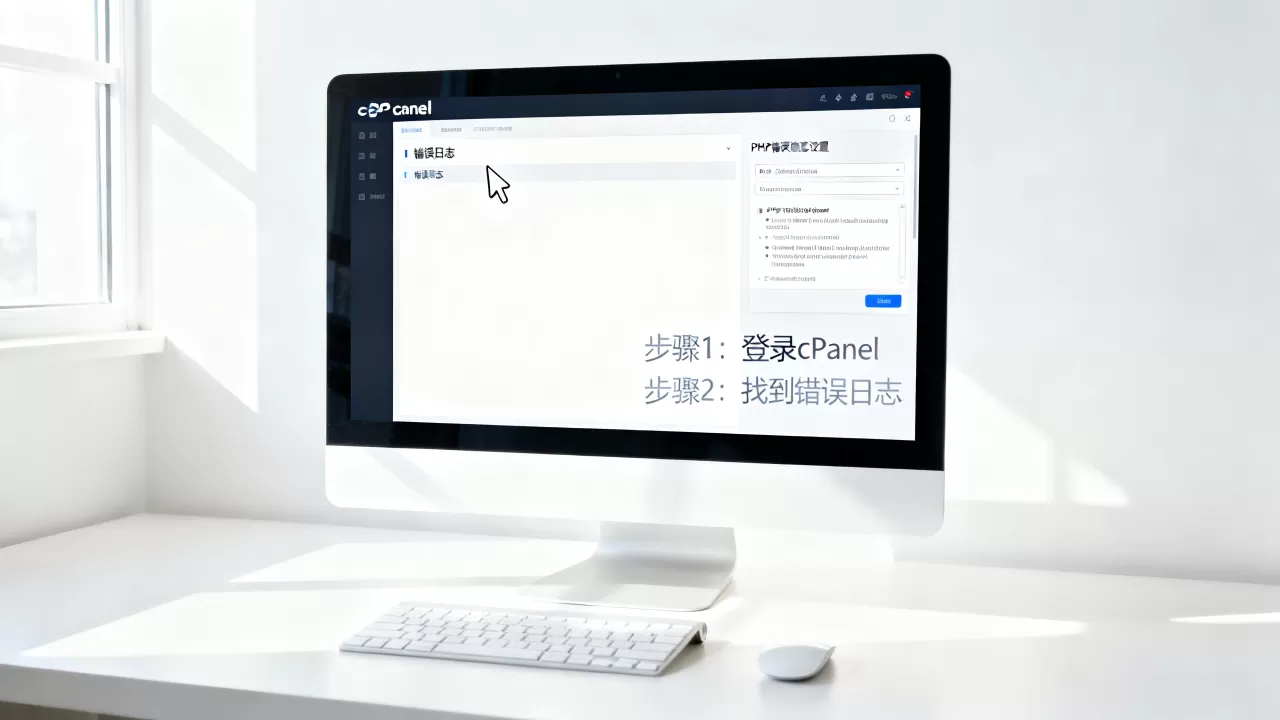
许多新手在开启错误显示后,忘记了关闭它,导致网站上线后直接暴露数据库连接字符串、服务器路径等敏感信息,这是黑客进行SQL注入或路径遍历攻击的重要线索,行业共识认为,生产环境必须关闭display_errors,仅保留log_errors,并将日志文件权限设置为600,仅允许管理员读取。
常见故障排查与高级技巧
即使按照上述步骤操作,有时错误消息仍然无法显示,这通常涉及服务器底层配置或权限问题。
检查权限设置
如果你通过php.ini修改配置,请确保该文件的权限为644,如果权限过高(如777),服务器可能会拒绝加载该文件,或者出于安全考虑忽略其中的指令,在文件管理器中,右键点击php.ini,选择“更改权限”,输入644并确认。
处理“白屏”现象
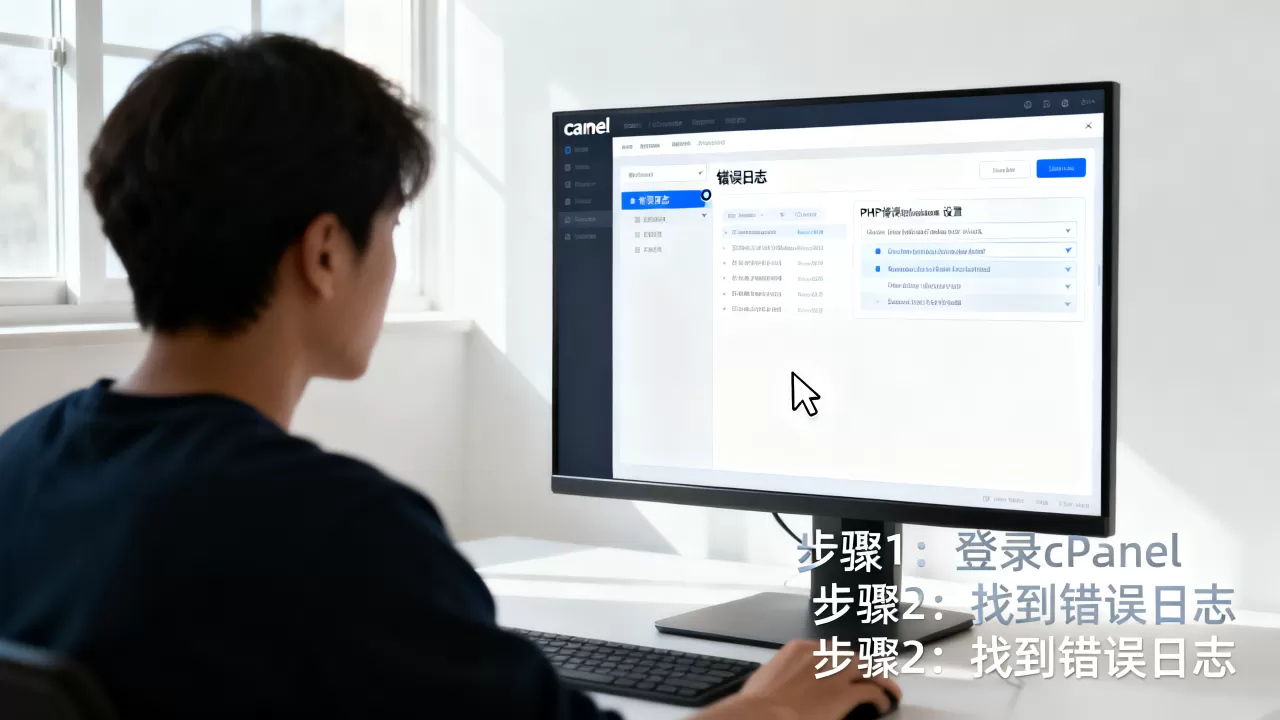
如果开启错误显示后页面依然空白,可能是PHP内存限制不足或存在解析错误,查看服务器错误日志(Error Log)是唯一途径,在cPanel的“Metrics”栏目下,找到“Error Logs”,点击它并选择你的域名,这里会记录最底层的致命错误,即使display_errors失效,这里也能提供关键线索,据统计,相当一部分的“白屏”问题可以通过查看错误日志中的最后一行快速定位。
PHP错误日志查看与长期维护策略
开启错误显示只是第一步,建立长期的错误监控机制才是维护网站健康的关键。
定期审查错误日志
建议每周检查一次错误日志,对于WordPress等CMS系统,常见的Notice和Warning通常不影响功能,但频繁出现的Fatal Error必须立即处理,可以使用第三方插件或脚本自动将错误日志发送到你的邮箱,这样无需登录cPanel即可掌握网站状态。
区分开发环境与生产环境
在代码层面,最好使用环境变量或配置文件来区分环境,在开发环境中设置display_errors = On,而在生产环境中设置为Off,这样可以在代码提交时自动切换配置,避免人为疏忽。
Q&A:关于cPanel开启PHP错误消息的常见问题
如何在cPanel上开启PHP错误消息且不影响其他站点?
使用MultiPHP INI编辑器,选择特定域名进行修改,而不是全局修改,这样可以确保配置仅对当前网站生效,避免误伤其他用户或子站点。
开启PHP错误消息后网站变慢怎么办?
错误显示本身对性能影响微乎其微,如果感觉变慢,可能是错误日志写入频繁导致的I/O开销,建议保持display_errors为On,但将error_reporting限制为E_ERROR | E_PARSE,仅显示致命错误,减少日志写入量。
为什么修改了配置但错误消息仍然不显示?
这通常是因为缓存未刷新或配置未正确应用,首先尝试清除浏览器缓存和CDN缓存,检查php.ini文件是否被正确加载,可通过创建info.php文件查看当前生效的配置,如果依然无效,联系主机商确认服务器是否强制覆盖了用户配置。
首发原创文章,作者:王坚,如若转载,请注明出处:https://idctop.com/article/415100.html