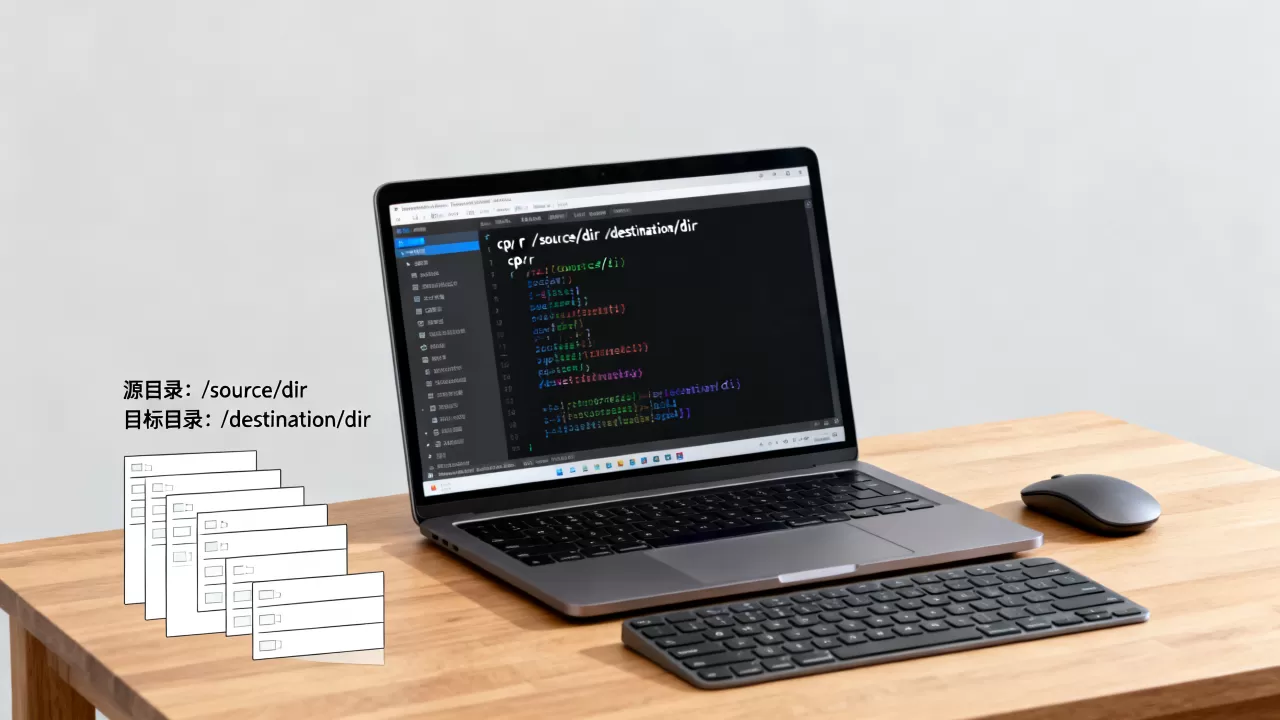
在Linux中使用cp命令复制目录,核心方法是添加“-r”或“-a”参数,例如执行“cp -r 源目录 目标目录”即可递归复制整个文件夹及其内容。
很多刚接触Linux系统的朋友,在尝试复制文件夹时经常遇到报错,提示“cp: -r not specified”或者只复制了空壳,这是因为Linux的cp命令默认行为与Windows不同,它不会自动进入子目录,要解决这个问题,必须明确告诉命令:“我要复制的是目录,请深入内部处理”。
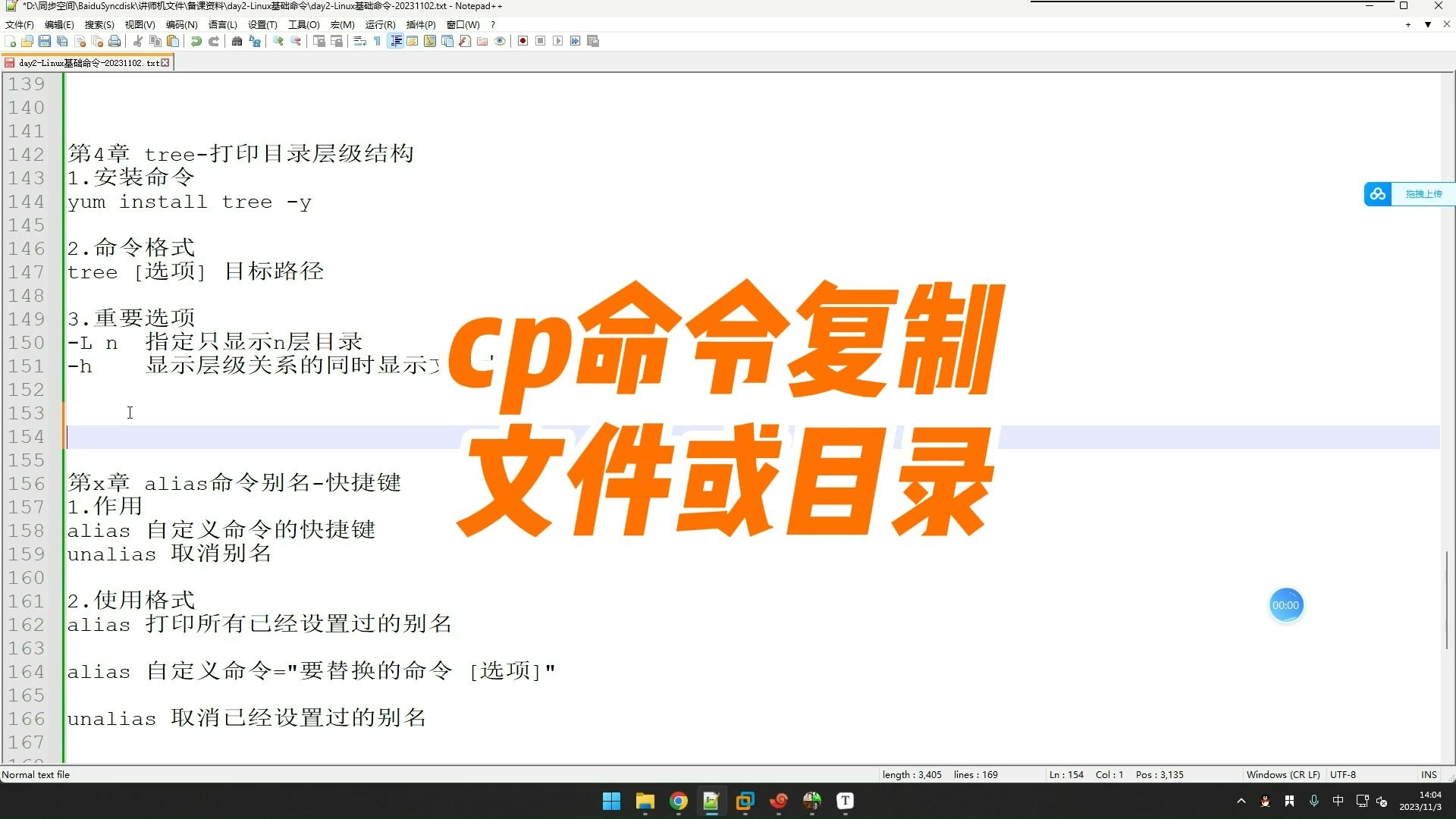

基础操作:理解递归复制的核心参数
在Linux终端中,复制单个文件非常简单,直接输入文件名即可,但面对包含数百个子文件和嵌套文件夹的目录结构时,必须使用特定参数,业内专家指出,理解参数背后的逻辑比死记硬背命令更重要。
使用-r参数进行普通递归复制
“-r”代表“recursive”(递归),这是最基础的目录复制方式,当你执行此命令时,系统会遍历源目录下的每一个子文件夹,并将它们逐一复制到目标位置。
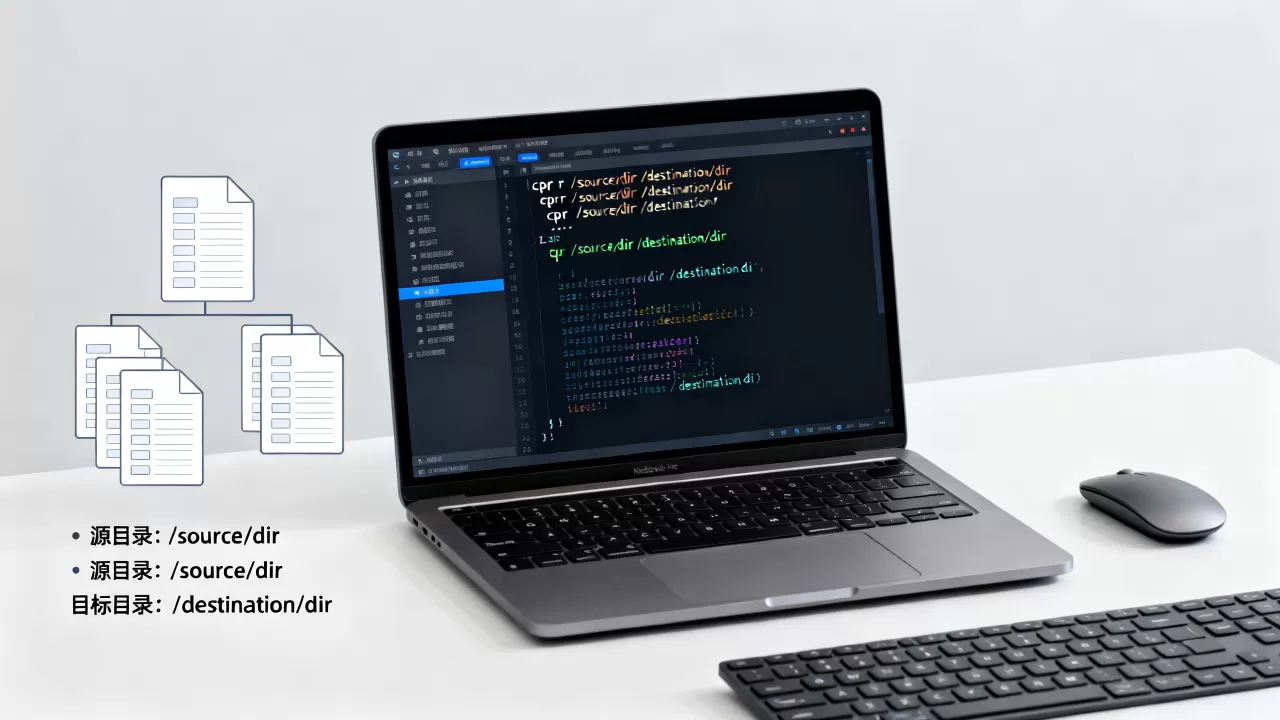
- 命令格式:cp -r /path/to/source /path/to/destination
- 执行逻辑:系统首先创建目标目录(如果不存在),然后进入源目录,复制第一层文件,接着进入子目录继续复制,直到所有层级处理完毕。
- 注意事项:如果目标位置已经存在同名目录,cp -r 会将源目录的内容合并到目标目录中,而不是覆盖整个目标目录,这一点与Windows的“替换”逻辑有显著差异,操作前务必确认目标路径。
使用-a参数保留所有属性
虽然-r能复制内容,但它可能会丢失文件的权限、时间戳、符号链接等元数据,对于系统配置文件、备份数据或需要保持原貌的项目目录,-a参数是更好的选择。
- 命令格式cp -a /path/to/source /path/to/destination
- 内部机制:-a参数实际上是-dR –preserve=all的缩写,它不仅递归复制,还保留了符号链接、设备文件、权限、所有权和时间戳。
- 适用场景:系统迁移、完整备份、代码版本控制前的快照,这是许多运维人员在处理Linux服务器目录复制时的首选方案。
高级技巧:处理大文件与符号链接
在实际生产环境中,目录复制往往伴随着大文件传输或复杂的符号链接问题,简单的cp命令可能无法满足需求,或者效率低下。
符号链接的处理陷阱
Linux中的符号链接(软链接)类似于Windows的快捷方式,默认情况下,cp -r 会复制链接指向的原始文件,而不是链接本身,这可能导致目标目录结构混乱,或者产生大量的重复数据。
- 问题描述:如果源目录中有指向外部路径的软链接,使用普通递归复制会将外部文件也复制进来,造成数据冗余。
- 解决方案:使用-p参数或-a参数。-a参数默认保留符号链接属性,即复制链接本身,而不是链接指向的内容,这样能保持目录结构的完整性。
- 对比分析:
参数 复制行为 适用场景 cp -r 复制链接指向的文件内容 需要独立副本,不依赖外部路径 cp -a 复制符号链接本身 保持结构一致,节省空间
大目录复制的性能优化
当目录包含数万个小文件时,cp命令可能会显得非常缓慢,因为每个文件都需要进行inode查找和元数据更新,据统计,在涉及大量小文件复制时,使用tar管道传输往往比直接cp更高效。
- 传统方法:cp -a source/ dest/,系统逐个处理文件,开销较大。
- 优化方法:tar cf – source/ | (cd dest/ && tar xf -),这种方法将文件打包成流,通过管道传输,减少了系统调用的次数,显著提升了速度。
- 适用建议:对于超过GB级别且文件数量极多的目录,建议采用tar管道方式,对于普通用户目录,cp -a依然足够稳定。
常见错误排查与安全操作规范
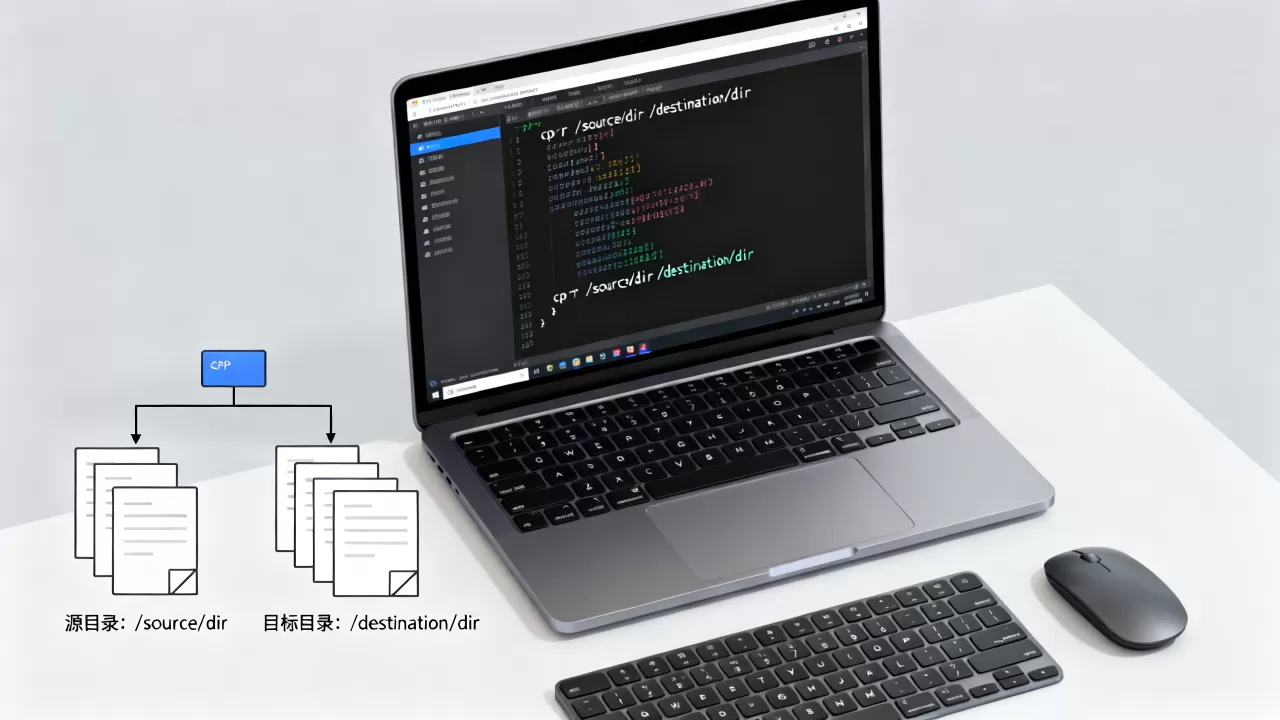
复制目录时,权限不足、目标路径冲突是两大常见痛点,掌握这些排查技巧,能避免90%以上的操作失误。
权限不足的处理
Linux系统严格区分用户权限,如果源目录中包含由root用户创建的文件,普通用户执行cp命令时会遇到“Permission denied”错误。
- 错误现象:复制过程中途停止,并提示权限拒绝。
- 解决方法:在命令前加上sudo,提升权限执行,sudo cp -a /root/secure_data /home/user/backup。
- 安全警示:使用sudo复制系统目录时,务必小心目标路径,避免误覆盖系统关键文件,建议先使用ls命令检查目标路径内容。
目标路径已存在的处理
如前所述,如果目标目录已存在,cp -r 会合并内容,如果用户意图是“覆盖”整个目标目录,这种默认行为会导致数据污染。
- 场景模拟:你想用最新的备份替换旧的备份目录,但旧目录中有一些手动添加的新文件,如果使用cp -r,这些新文件会被保留,导致备份不纯净。
- 正确操作:
- 第一步:删除或重命名旧的目标目录:rm -rf /path/to/destination 或 mv /path/to/destination /path/to/old_backup。
- 第二步:执行复制命令:cp -a /path/to/source /path/to/destination。
- 替代方案:部分Linux发行版支持–remove-destination参数,但并非所有版本都支持,最稳妥的方式仍是先清理再复制。
不同场景下的最佳实践选择
根据不同的业务需求,选择正确的复制策略能事半功倍,以下是几种典型场景的建议。
日常开发项目备份
对于Web项目或代码库,通常只需要保留文件内容和基本权限,不需要复杂的元数据。
- 推荐命令:cp -r project_dir backup_dir
- 理由:速度快,操作简单,符号链接通常指向本地依赖,复制内容即可保证项目独立运行。
系统配置迁移
在更换服务器或恢复系统时,需要保持用户环境、权限和特殊文件(如隐藏文件)的一致性。
- 推荐命令:cp -a –no-dereference /home/user/ /mnt/new_disk/home/user/
- 理由:-a参数确保所有隐藏文件(以.开头)和特殊权限都被完整保留。–no-dereference确保符号链接不被解析,保持原样。
远程服务器数据同步
聚焦于本地cp命令,但在实际工作中,远程复制往往结合scp或rsync,如果必须在本地处理远程拉取的数据,建议先下载到本地临时目录,再使用cp -a移动到最终位置。
- 流程:scp user@remote:/data/ ./temp/ -> cp -a ./temp/ /final/destination/
- 优势:分步操作便于检查数据完整性,避免网络中断导致的不完整复制。
FAQ:关于Linux目录复制的常见疑问
cp命令复制目录时如何忽略特定文件夹?
cp命令本身不支持直接忽略文件夹,如果需要排除特定目录(如node_modules或.git),建议使用rsync命令,rsync -av –exclude=’node_modules’ source/ dest/,这是业内处理复杂排除需求的标准做法。
复制过程中断后如何继续?
cp命令不具备断点续传功能,如果复制大目录时中断,必须从头开始,为了提高效率,建议先使用rsync进行初步同步,rsync支持断点续传和增量复制,能显著节省时间。
cp -r和cp -R有什么区别?
在大多数现代Linux发行版中,-r和-R效果基本一致,都代表递归复制,但在某些古老的Unix系统中,-R可能遵循符号链接,而-r可能不遵循,为了兼容性,建议统一使用-a或明确指定参数,避免依赖默认行为。
掌握cp命令的递归复制技巧,是Linux用户的基本功,通过合理选择-r或-a参数,结合权限管理和错误排查,可以高效、安全地完成目录复制任务,先理解目标路径的状态,再执行命令,是避免数据丢失的关键。
首发原创文章,作者:王坚,如若转载,请注明出处:https://idctop.com/article/415617.html