WordPress主题或插件安装时提示“目标文件夹已存在”,通常是因为服务器上残留了旧版本的同名文件或目录,直接覆盖或手动删除旧文件夹即可解决。
当你满怀期待地上传精心挑选的主题或功能强大的插件,点击“立即安装”后,却弹出一个红色的错误提示:“目标文件夹已存在”,这种挫败感在开发者社区中非常普遍,这并非你的操作失误,而是服务器文件系统的一种自我保护机制,在WordPress的底层逻辑中,为了防止意外覆盖重要数据,系统默认不会直接删除已存在的同名目录,要解决这个问题,我们需要从理解原因、手动清理、FTP处理以及预防机制四个维度入手。
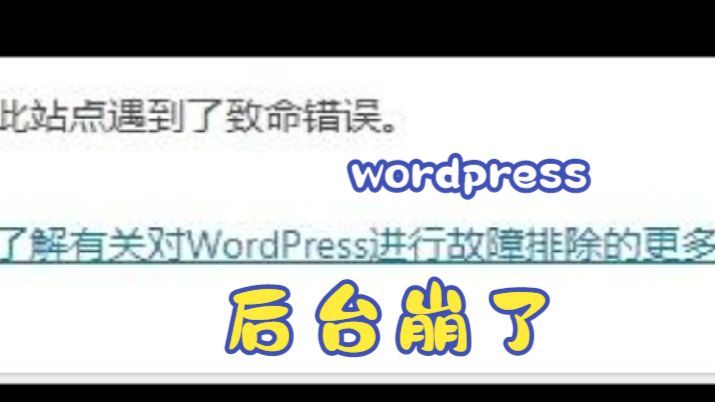

深入解析“文件夹已存在”错误的根源
很多用户认为这只是简单的文件冲突,但背后的逻辑其实涉及WordPress的安装流程,当你上传一个zip包时,WordPress会先解压到一个临时目录,然后尝试将其移动到wp-content/themes或wp-content/plugins目录下,如果目标路径下已经有一个同名的文件夹,且该文件夹非空,WordPress出于安全考虑,会拒绝覆盖操作,从而抛出这个错误。
业内专家指出,这种情况多发生在以下几种场景:
- 升级失败后的残留: 之前尝试升级主题或插件时,网络中断或服务器超时,导致旧版本文件被删除,但新版本的解压过程未完成,留下了半截文件或空文件夹。
- 手动上传后的重复操作: 用户通过FTP上传了文件,随后又在WordPress后台尝试安装同一个插件,导致后台检测到本地已有文件。
- 缓存或权限问题: 极少数情况下,服务器缓存了错误的目录列表,或者文件权限设置不当(如所有者不是www-data或nginx),导致WordPress无法正确识别目录状态。
后台直接删除法:最快速的解决方案
这是最直观且不需要借助外部工具的方法,既然系统提示文件夹存在,那就手动把它移除,大多数时候,这个“幽灵文件夹”并没有包含任何重要数据,直接删除是最高效的选择。
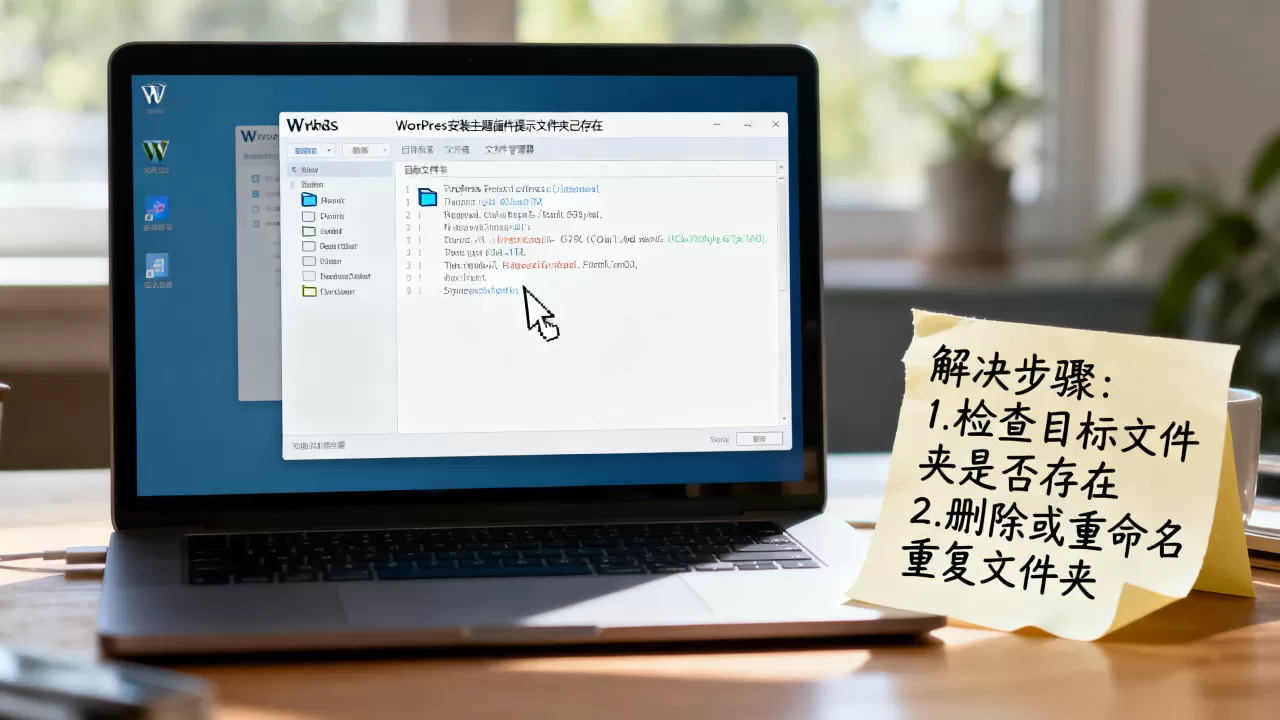
针对主题的安装冲突
如果你在安装主题时遇到此问题,请按照以下路径操作:
- 登录WordPress后台,进入外观 > 主题。
- 在已安装的主题列表中,找到那个同名但处于“未激活”或“错误”状态的主题。
- 点击该主题下方的删除链接。
- 系统会弹出确认框,点击“确认删除”。
- 删除成功后,返回“安装主题”页面,重新上传zip包进行安装。
针对插件的安装冲突
插件的处理逻辑类似,但需要更谨慎一些,因为插件可能包含数据库表。
- 进入后台的插件 > 已安装的插件页面。
- 找到冲突的插件,通常它可能显示为“停用”状态。
- 点击删除,注意,WordPress通常会提示“是否同时删除插件数据?”,建议先选择“否”,仅删除文件。
- 删除完成后,重新从后台上传插件包。
FTP/SFTP手动清理法:应对顽固残留
当后台删除按钮失效,或者你发现根本找不到那个“幽灵文件夹”时,FTP/SFTP客户端就成了你的救命稻草,这种方法适用于WordPress主题安装失败怎么清理残留文件这类深层问题。
连接服务器与定位目录
使用FileZilla、WinSCP或主机面板自带的文件管理器,连接到你的网站根目录,导航至wp-content文件夹,你会看到两个关键的子文件夹:themes和plugins。
精准定位并删除
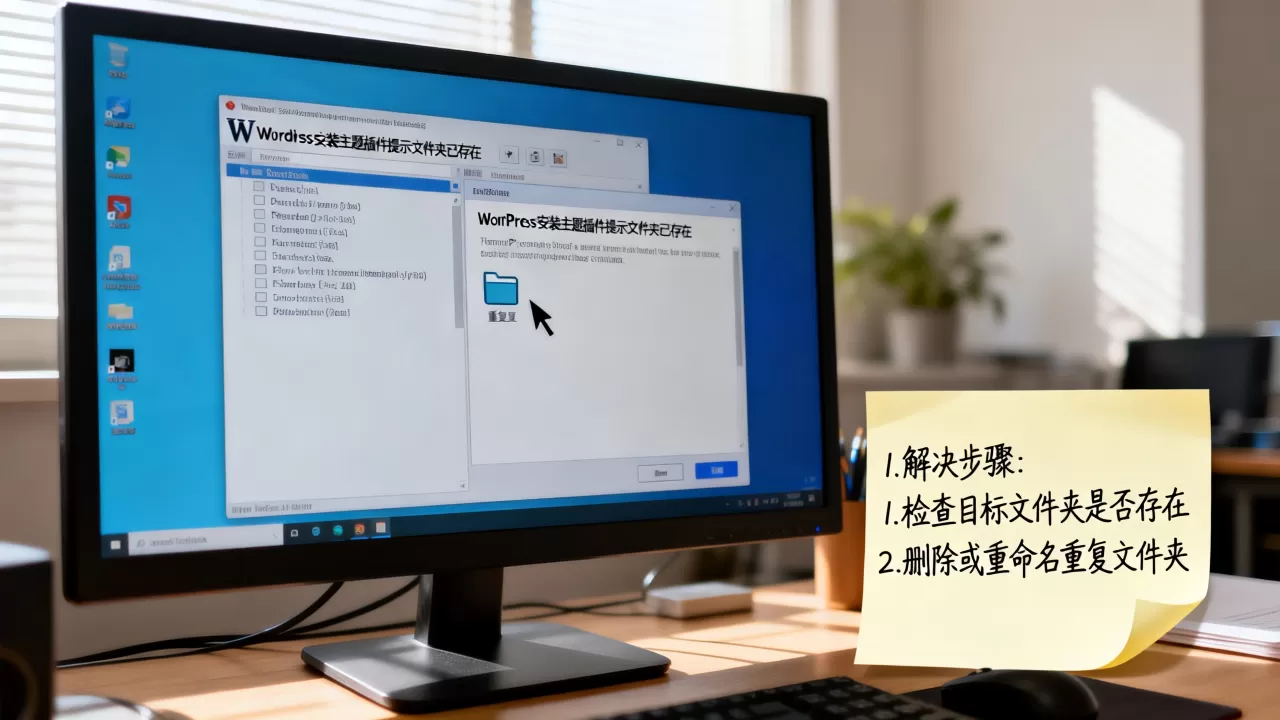
- 检查主题: 打开themes文件夹,查看是否存在与你正在安装的主题名称完全一致的文件夹,如果有,右键点击并选择“删除”,如果文件夹内有文件,请确保备份重要配置文件(如style.css或functions.php),以防万一。
- 检查插件: 打开plugins文件夹,同样寻找同名文件夹,删除它,注意,有些插件可能会创建额外的文件夹(如wp-content/uploads/插件名),这些通常不影响安装,可以忽略。
权限修正小贴士
删除文件夹后,如果问题依旧,可能是权限残留,在FTP客户端中,右键点击wp-content文件夹,选择“文件权限”,确保其设置为755,文件设置为644,这能确保WordPress有正确的读写权限。
高级排查:数据库与缓存的影响
如果上述物理删除法都无效,那么问题可能出在数据库或服务器缓存层,这种情况在WordPress插件安装总是提示文件夹存在的疑难杂症中较为常见。
清理对象缓存
许多现代主机使用Redis或Memcached作为对象缓存,当WordPress查询“主题是否存在”时,它可能读取的是缓存中的旧数据。
- 如果你使用了WP Super Cache、W3 Total Cache等插件,请在设置中找到“清除缓存”或“删除所有缓存”按钮。
- 如果是主机层面的缓存,登录主机控制面板(如cPanel、Plesk或国内主机的管理后台),找到“缓存管理”或“Redis/Memcached”选项,执行清除操作。
检查数据库中的选项表
在极少数情况下,wp_options表中存储的主题或插件路径信息可能出错。
- 通过phpMyAdmin或数据库管理工具,进入wp_options表。
- 搜索option_name为theme_mods_主题名称或类似插件激活状态的记录。
- 如果发现异常记录,可以尝试删除或修正,但此操作风险较高,建议先备份数据库。
行业共识认为,对于大多数普通用户,前两种方法足以解决90%以上的文件夹存在错误,只有当涉及复杂的自定义部署或企业级高并发环境时,才需要深入数据库层面进行排查。
预防机制:如何避免再次踩坑
解决错误只是治标,预防才是治本,通过建立规范的操作流程,可以大幅降低此类问题的发生率。
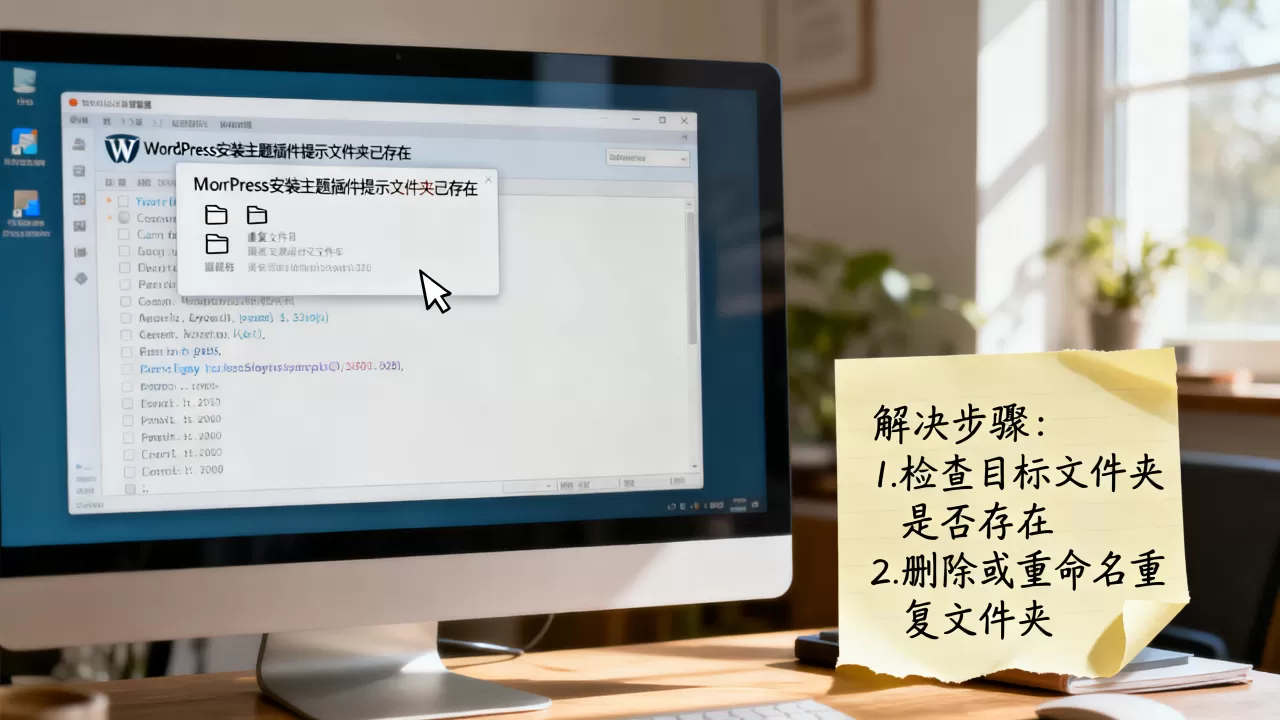
规范升级流程
- 先备份,后操作: 在升级主题或插件前,务必使用UpdraftPlus或Duplicator等工具备份完整网站,这样即使升级失败导致文件夹混乱,也能一键恢复。
- 分步升级: 不要一次性升级所有插件,先升级一个,检查网站是否正常,再升级下一个,这有助于快速定位引发问题的具体插件。
使用版本控制与部署工具
对于开发者或高级用户,建议使用Git进行版本控制,并通过WP-CLI命令行工具进行安装和更新。
- 使用wp plugin install 插件名 –activate命令可以直接覆盖安装,避免后台UI的交互延迟和错误。
- WP-CLI在处理文件权限和路径解析时比后台更精准,能有效避免“幽灵文件夹”的产生。
常见问题解答
WordPress主题安装时目标文件夹已存在怎么解决?
首先尝试在后台“外观-主题”中删除同名未激活主题;若无效,通过FTP进入wp-content/themes目录手动删除同名文件夹;最后清除服务器缓存,多数情况下,手动删除残留文件夹即可立即解决。
WordPress插件安装总是提示文件夹存在怎么办?
这通常是因为之前的安装中断导致的残留,请通过FTP删除wp-content/plugins下的同名文件夹,如果问题持续,检查是否使用了对象缓存(Redis/Memcached),清除缓存后重试,若仍无效,检查wp-content目录权限是否为755。
手动删除文件夹后为什么还是无法安装?
如果文件夹已删除但仍报错,可能是服务器缓存了旧的目录列表,或者文件权限未正确重置,请清除网站缓存插件及主机缓存,并将wp-content目录权限重置为755,文件为644,若问题依旧,可能是服务器文件系统权限配置错误,需联系主机服务商检查。
首发原创文章,作者:王坚,如若转载,请注明出处:https://idctop.com/article/419149.html