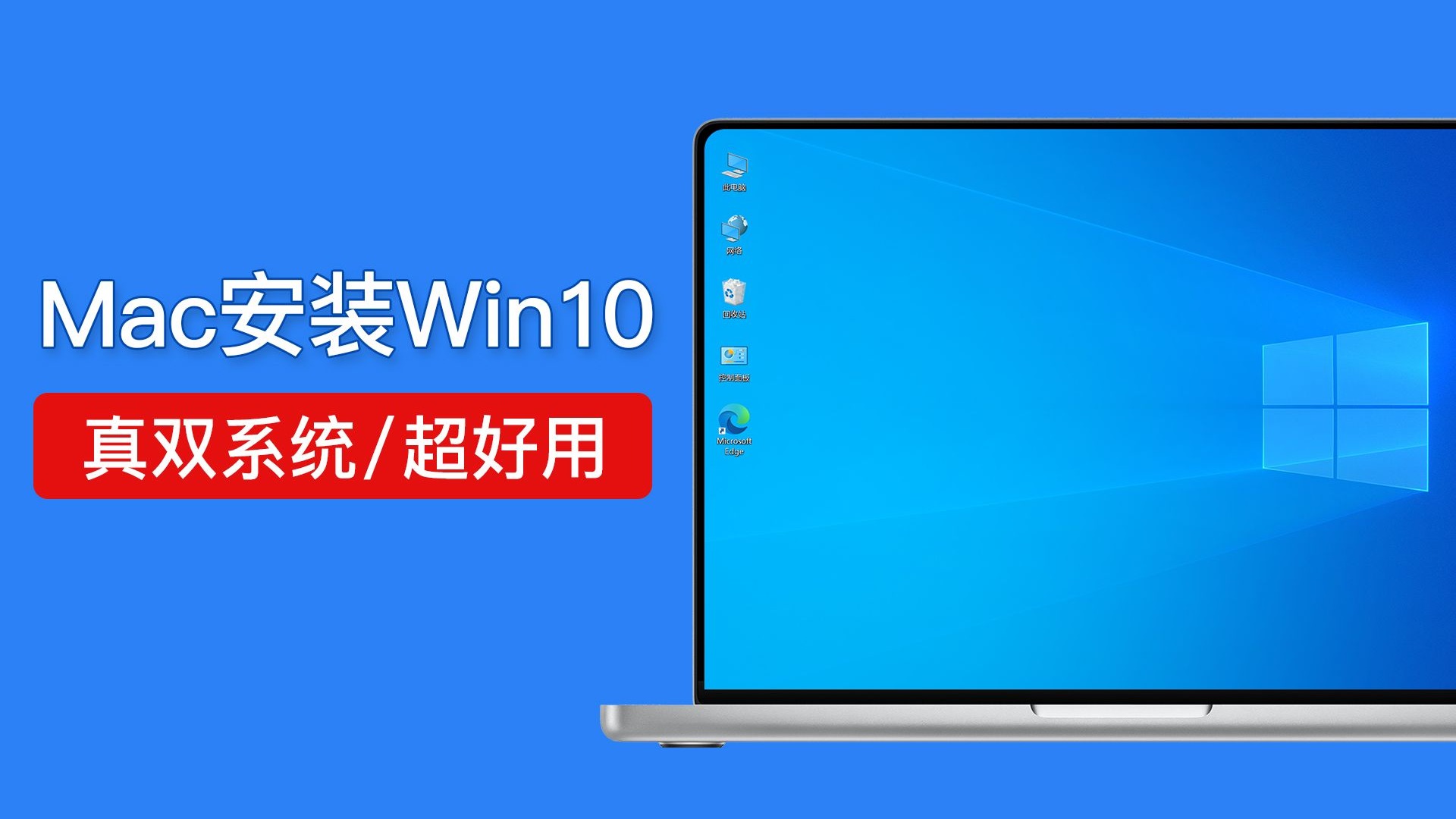
在Mac上运行Windows程序最稳定且高效的方式是通过Boot Camp安装原生Windows系统,而对于M系列芯片用户,则需依赖Parallels Desktop等虚拟化软件。
随着苹果全面转向自研Apple Silicon芯片,传统的硬件架构变革让许多习惯了Windows生态的用户感到无所适,曾经那个只需双击安装Boot Camp助理的时代已成为历史,现在的解决方案更加多元,但也更加复杂,业内专家指出,选择哪种方案并非取决于个人喜好,而是由你的硬件型号和具体应用场景共同决定的,如果你需要运行大型3D游戏或专业工业软件,原生环境依然是不可替代的王者;而如果你只是偶尔需要处理Excel宏或登录内网OA系统,轻量级的虚拟化方案则能极大提升工作效率。

Apple Silicon芯片用户的最佳实践:虚拟化方案解析
对于绝大多数拥有M1、M2或M3芯片MacBook Pro或Air的用户来说,Boot Camp已不再可用,这意味着你无法直接在硬件层面切换操作系统,必须通过软件模拟来实现跨平台兼容,这一技术路径的核心在于“翻译”指令集,将x86指令转换为ARM指令,从而让Windows应用能在Mac上流畅运行。
Parallels Desktop:商业化的首选体验
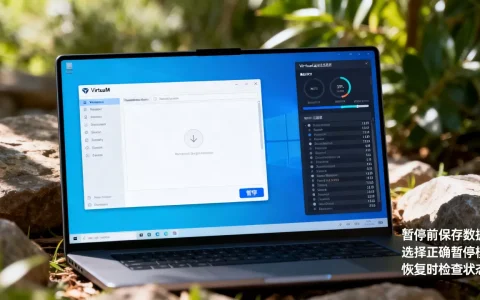
在Mac上安装Windows 11 ARM版的众多工具中,Parallels Desktop(简称PD)几乎是公认的行业标杆,它最大的优势在于无缝集成,你不需要看到黑底白字的安装界面,Windows系统就像Mac的一个普通窗口一样运行。
- 性能表现:得益于苹果与微软的深度合作,PD在M系列芯片上的性能损耗极低,日常办公甚至轻度设计工作几乎感觉不到延迟。
- 操作便捷性:支持“无缝模式”,你可以直接将Windows程序的图标拖拽到Mac桌面上,像使用原生App一样打开,文件共享和剪贴板同步也是自动完成的。
- 成本考量:这是PD的主要短板,作为订阅制软件,其价格相对较高,适合预算充足且对稳定性要求极高的专业用户。
UTM与VMware Fusion:免费或低成本的替代方案
如果预算有限,或者你更倾向于开源社区的力量,UTM是一个值得尝试的选择,它基于QEMU构建,完全免费,虽然配置过程相对繁琐,需要手动下载ARM版的Windows ISO镜像,但对于技术爱好者来说,掌控感更强。
对于企业用户而言,VMware Fusion Player现已对个人用户免费,虽然它在图形加速和无缝集成方面略逊于PD,但在运行传统的x86虚拟机(通过QEMU模拟)或轻量级Windows应用时,依然表现出色,据统计,相当一部分IT部门开始转向VMware,因为其与企业级管理工具的兼容性更好。
Intel芯片用户的经典方案:Boot Camp原生双系统
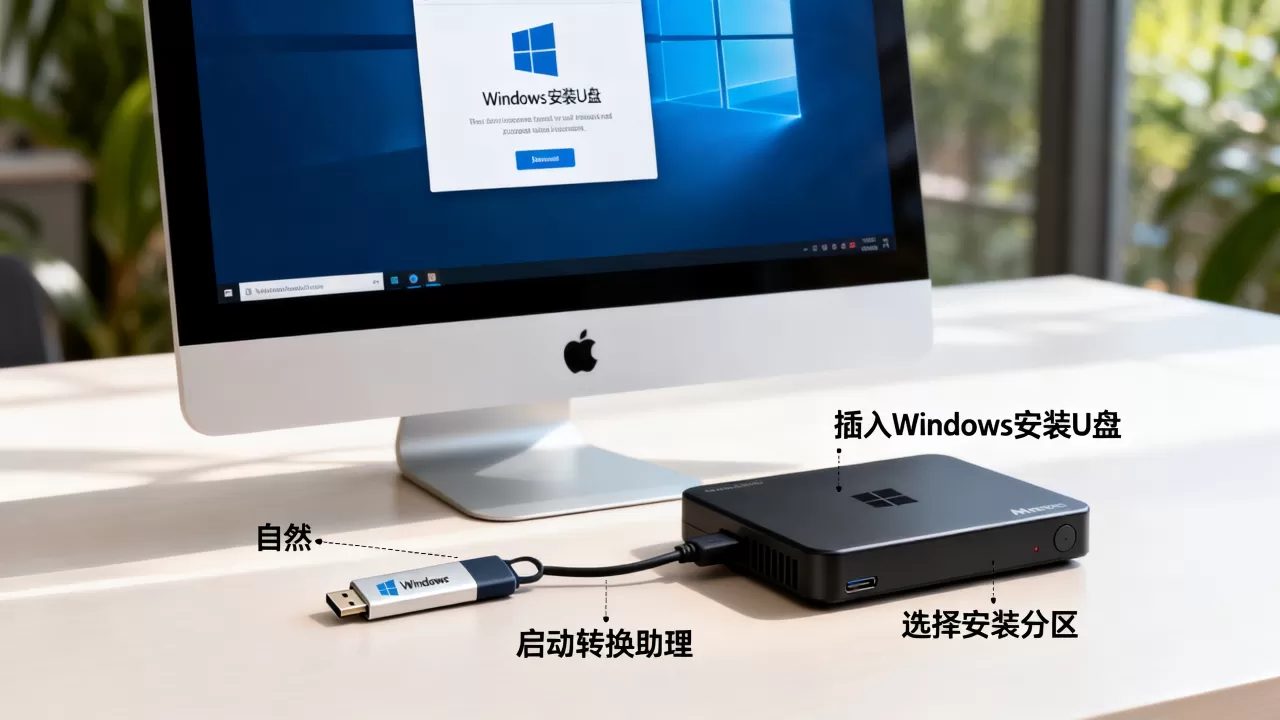
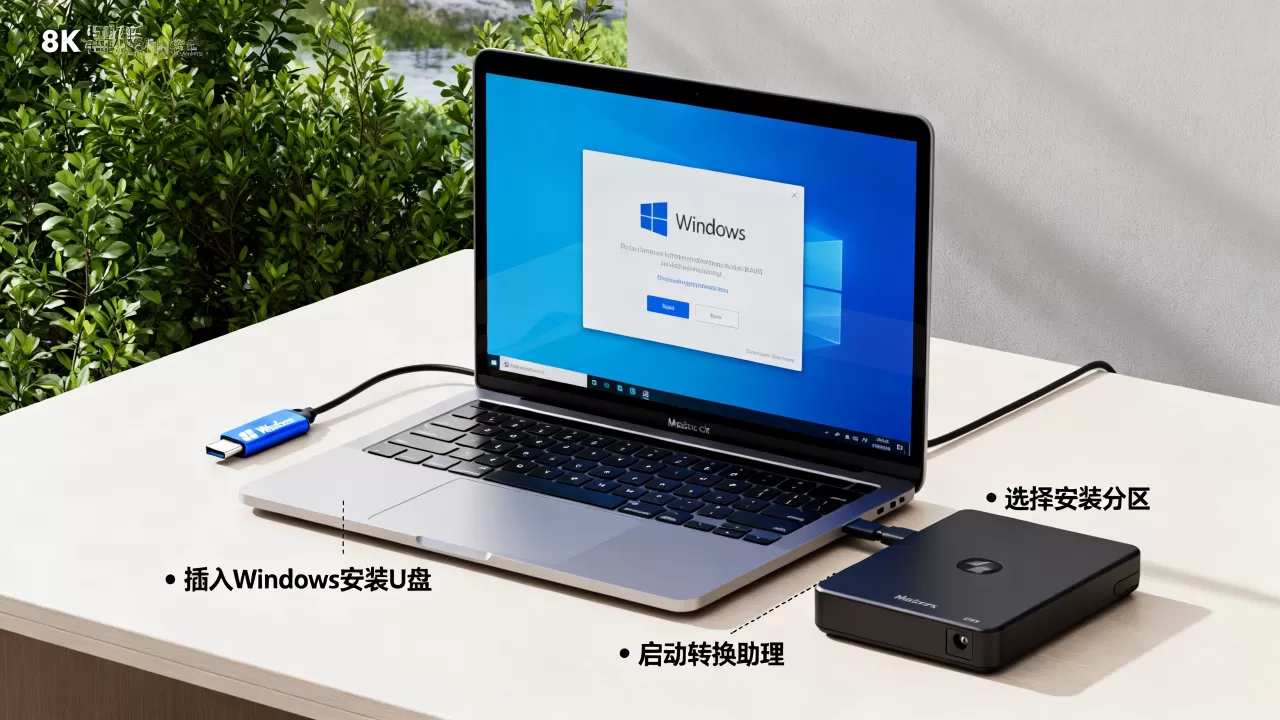
如果你手中仍持有搭载Intel处理器的Mac,那么恭喜你,你拥有最纯粹、性能损耗为零的运行环境,Boot Camp助理是苹果官方提供的免费工具,它允许你在Mac硬盘上划分出一块独立区域,安装完整的Windows 10系统。
原生性能的优势与局限
在Intel Mac上运行Windows,硬件驱动由苹果官方提供,这意味着显卡、声卡、Wi-Fi等所有组件都能发挥最大性能,对于需要调用独立显卡进行视频渲染或大型游戏玩家来说,这是唯一能榨干硬件性能的方式。
- 驱动稳定性:无需担心兼容性问题,苹果官方驱动经过严格测试,蓝屏概率极低。
- 资源独占:由于是原生双系统,Windows可以独占全部内存和CPU资源,多任务处理能力远超虚拟化方案。
- 切换成本:每次切换系统都需要重启电脑,这在需要频繁在Mac和Windows之间切换工作的场景下显得尤为不便。
安装步骤与注意事项
使用Boot Camp助理并不复杂,但有几个关键点需要注意,确保Mac系统版本支持目标Windows版本,较新的macOS版本可能不再支持Windows 10的某些旧版驱动,需要预留足够的硬盘空间,建议至少划分
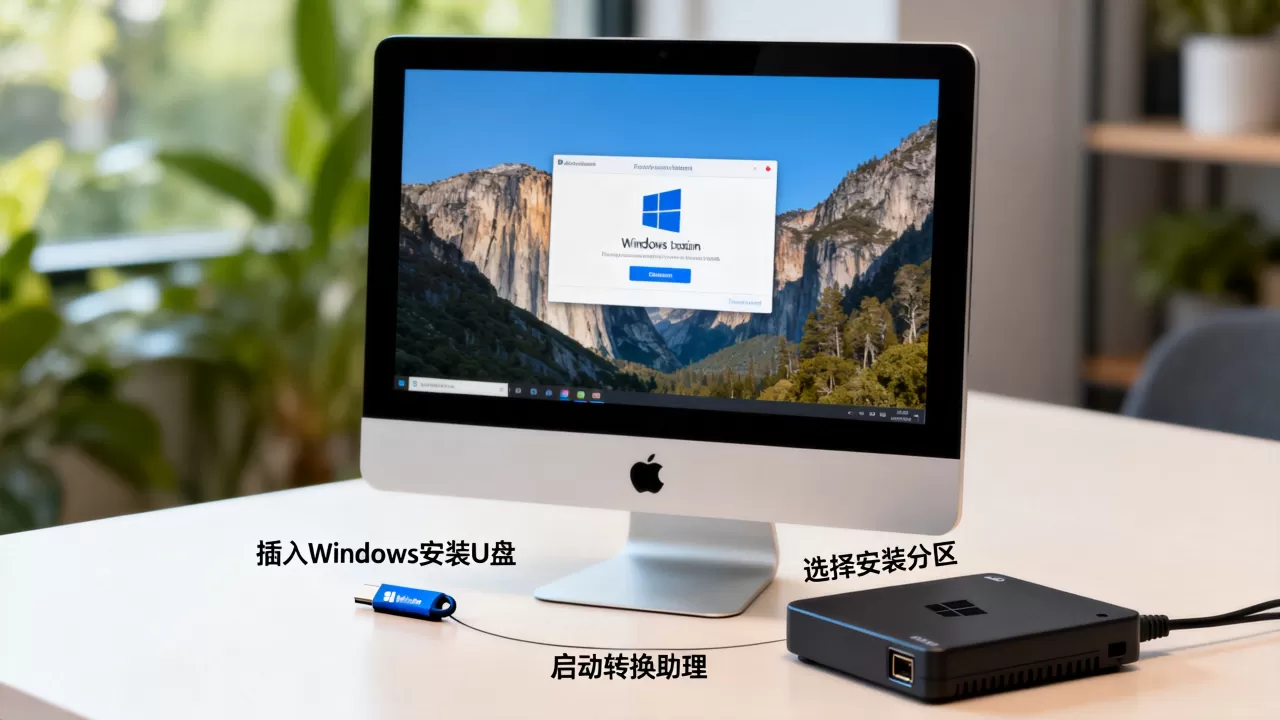
64GB,若计划安装大型软件,则需预留128GB或更多,务必在操作前备份重要数据,尽管Boot Camp过程相对安全,但分区操作始终存在数据丢失风险。
云端与远程桌面:不占用本地资源的第三种选择
除了本地安装,还有一种越来越流行的方式是通过云端或远程连接运行Windows,这种方式特别适合那些只需要偶尔使用特定Windows软件,且不希望占用本地存储空间的用户。
Windows 365与Azure Virtual Desktop
微软推出的Windows 365允许用户通过浏览器访问一个完整的Windows云电脑,无论你的Mac配置如何,只要网络稳定,就能获得流畅的Windows体验,这对于需要处理高负载任务但本地硬件老旧的用户来说,是一个极具吸引力的选项。
远程桌面连接(RDP)
如果你在公司拥有一台高性能Windows主机,可以通过Mac自带的“远程桌面连接”应用直接控制它,这种方式延迟极低,且完全不需要在Mac上安装任何Windows组件,据行业共识认为,对于企业办公场景,这种混合办公模式正逐渐成为主流,因为它简化了终端设备的维护成本。
如何选择适合你的方案?关键对比与建议
面对多种选择,用户往往陷入纠结,为了帮助你做出决策,我们可以从以下几个维度进行对比。
| 维度 | 虚拟化方案 (PD/UTM) | 原生双系统 (Boot Camp) | 云端/远程方案 |
|---|---|---|---|
| 适用芯片 | M系列 / Intel | 仅限Intel | 所有芯片 |
| 性能损耗 | 低 (M系列) / 高 (Intel) | 无 | 依赖网络 |
| 切换便捷性 | 极高 (秒级切换) | 低 (需重启) | 高 (即时连接) |
| 成本 | 中 (订阅或一次性) | 免费 | 高 (持续订阅费) |
| 硬件要求 | 内存建议16GB+ | 硬盘空间充足 | 稳定高速网络 |
对于MacBook Air M1/M2用户,由于散热限制,长时间高负载运行原生Windows可能导致降频,此时虚拟化方案配合轻量级应用是更明智的选择,而对于MacBook Pro M3 Max用户,强大的性能足以支撑重度虚拟化任务,PD的无缝体验将极大提升生产力。
常见问题解答:Mac运行Windows程序指南
Mac上运行Windows程序需要多大的内存?
内存是决定虚拟化流畅度的关键因素,若仅运行Office套件或浏览器,16GB内存是起步标准,8GB内存会显得捉襟见肘,导致系统频繁交换数据,影响体验,若计划运行Adobe系列或大型游戏,建议配备32GB或以上内存,以确保MacOS和Windows系统同时拥有充足的资源。
如何在Mac上安装Windows驱动?
在虚拟化环境中,驱动通常由虚拟化软件自动安装,以Parallels Desktop为例,安装Windows后,软件会自动挂载“工具”光盘,运行其中的安装程序即可获取显卡、声卡及网络驱动,在Boot Camp环境中,Windows安装完成后,系统会自动从Mac硬盘中读取苹果提供的驱动包,通常无需手动干预,只需在Windows设备管理器中确认驱动状态正常即可。
Mac运行Windows程序会影响电池续航吗?
会,运行Windows程序,尤其是虚拟化方案,会显著增加CPU和GPU的负载,导致功耗上升,在M系列芯片上,由于指令集转换存在额外开销,电池续航通常会比原生macOS短30%-50%,建议在连接电源适配器时使用Windows进行高负载任务,若需移动办公,建议优先使用Mac原生应用或云端方案。
首发原创文章,作者:王坚,如若转载,请注明出处:https://idctop.com/article/421261.html