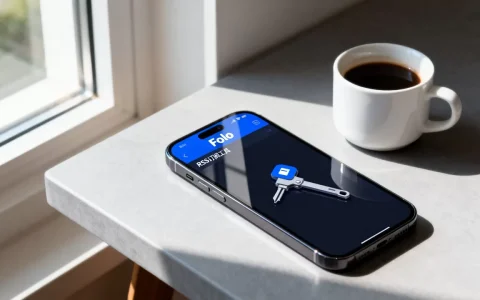
在WooCommerce中设置Google Pay,核心在于安装并激活官方“Google Pay for WooCommerce”插件,随后在后台填写Google Merchant Center的账户凭证,即可完成从配置到测试的全流程部署。
随着移动端购物习惯的深度普及,支付方式的便捷性直接决定了转化率的高低,Google Pay作为一种基于NFC技术的快速支付手段,不仅提升了用户体验,还显著降低了购物车放弃率,对于使用WooCommerce搭建独立站的商家而言,接入这一主流支付网关并非难事,但其中涉及的技术细节和合规要求往往容易被忽视,本文将通过实操路径,拆解从环境准备到最终上线的每一个关键步骤,确保你的商店能够稳定、安全地接收Google Pay付款。
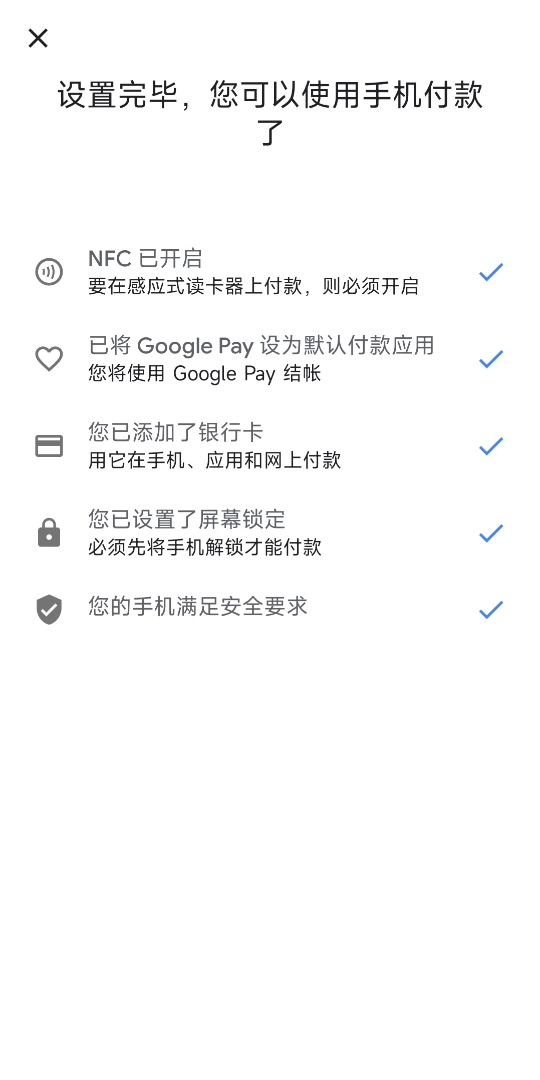

前期准备与兼容性检查
在动手安装插件之前,必须确保你的WooCommerce环境满足基本运行条件,很多商家在遇到支付失败时,往往忽略了基础环境的兼容性,导致后续调试成本增加。
系统版本要求
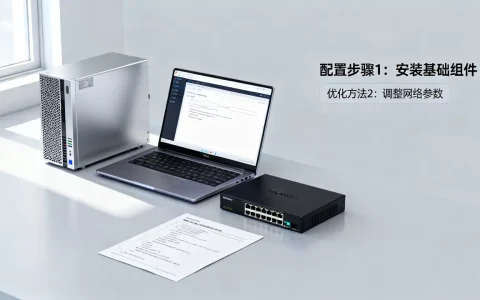
业内专家指出,WooCommerce插件的稳定性高度依赖于核心系统的版本,建议你的WooCommerce版本保持在0以上,PHP版本最好为4或更高,较低的PHP版本可能导致内存溢出或兼容性问题,进而影响支付接口的调用,你的服务器必须支持SSL证书(HTTPS),这是所有现代支付网关的安全底线,如果站点未启用HTTPS,Google Pay将完全无法在移动端或桌面端加载。
Google Merchant Center账户状态
Google Pay并非一个独立的支付处理器,它依赖于Google Merchant Center(GMC)进行身份验证和交易路由,你需要拥有一个经过审核的GMC账户,且账户状态必须为“活跃”,如果账户处于“受限”或“待审核”状态,插件将无法获取有效的API密钥,确保你的网站域名已在GMC中验证,并且产品数据feed(Feed)正常同步,这是建立信任链条的第一步,也是后续支付通道畅通的前提。
插件安装与基础配置
当环境准备就绪后,接下来的工作是将支付模块引入你的商店,这一步骤相对直观,但细节决定成败。
插件获取与激活
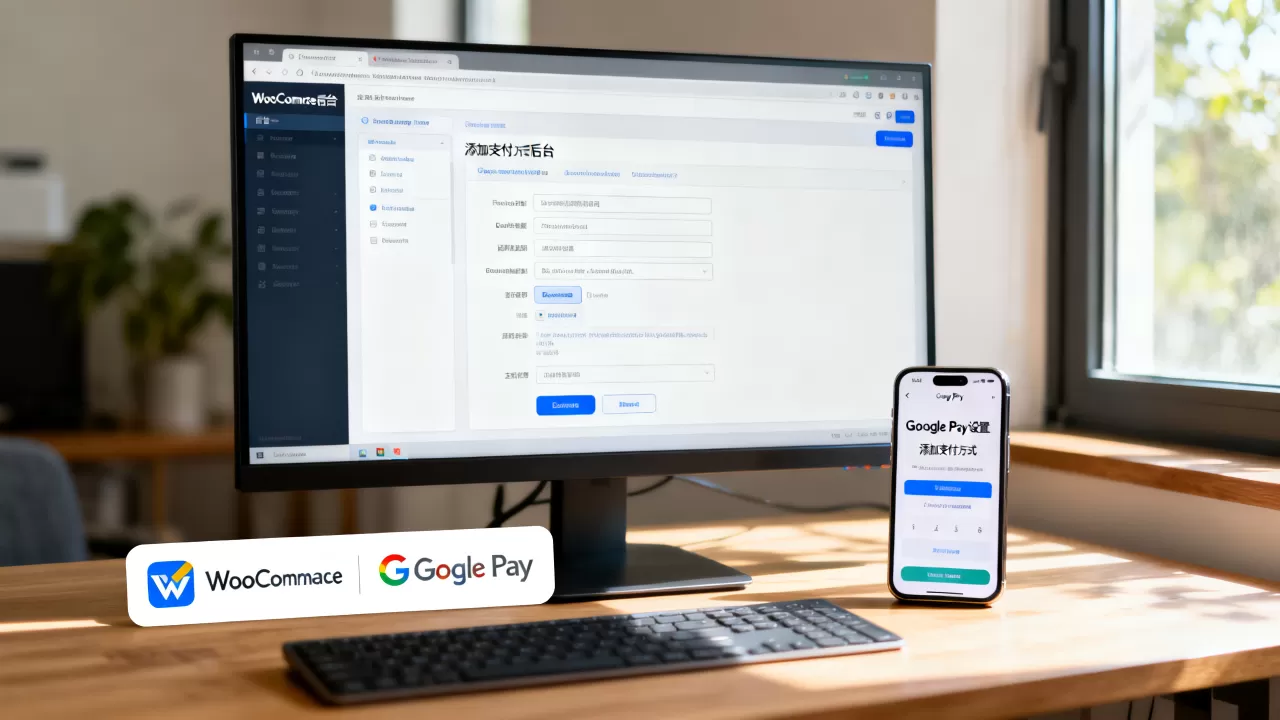
登录WooCommerce后台,导航至“插件”>“安装插件”,在搜索框中输入“Google Pay for WooCommerce”,请务必选择由Automattic或WooCommerce官方团队维护的版本,避免使用来源不明的第三方修改版,以确保代码安全性和后续更新支持,点击“安装”后,立即点击“启用”,启用后,在左侧菜单会出现新的“WooCommerce”>“设置”>“付款”选项。
API凭证配置
这是最关键的技术环节,你需要从Google Cloud Console获取API密钥,具体操作路径如下:
- 登录Google Cloud Console,创建一个新的项目或选择现有项目。
- 启用“Google Pay API for Payments”服务。
- 创建凭据,选择“服务账户密钥”,格式选择JSON。
- 下载JSON文件,提取其中的
client_email和private_key。
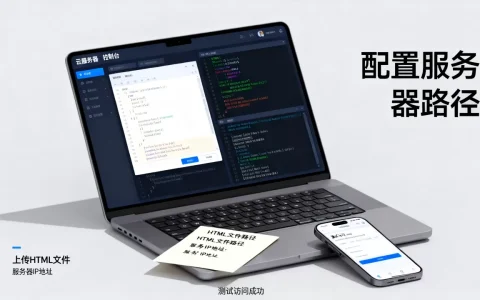
在WooCommerce后台的Google Pay设置页面,将上述信息填入对应字段,你需要输入Google Merchant ID,对于测试环境,务必勾选“沙盒模式(Sandbox Mode)”,使用测试专用的商家账号和卡号进行验证,切勿在生产环境直接使用测试密钥,以免触发风控或产生真实扣款。
前端展示与用户体验优化
配置完成并不意味着结束,如何让顾客在结账时顺畅地使用Google Pay,是提升转化的关键。
按钮显示逻辑
Google Pay按钮通常出现在结账页面的“付款”部分,并非所有用户都能看到这个按钮,插件默认逻辑是:仅当用户设备支持NFC且浏览器兼容Google Pay API时,才会渲染该按钮,对于不支持NFC的桌面端用户,系统会自动降级为显示Google Pay的网页版支付按钮,或者在移动端浏览器中通过弹窗形式唤起支付。
移动端适配检查
据统计,大部分Google Pay交易发生在移动设备上,必须检查移动端的视口设置,确保你的主题viewport meta标签设置正确,通常应为width=device-width, initial-scale=1,如果视口缩放异常,Google Pay的弹窗可能会被截断或无法全屏显示,导致用户无法完成指纹或面部识别。
品牌一致性调整
虽然Google提供了标准的按钮样式,但部分商家希望调整按钮颜色以匹配品牌色调,WooCommerce插件允许通过CSS自定义按钮样式,但建议遵循Google的品牌指南,保持按钮的可识别性,强行修改按钮形状或Logo可能导致用户信任度下降,甚至被Google判定为违规展示。
常见问题排查与故障排除
在实际运营中,支付失败是常见现象,以下是几种高频场景的解决方案。
支付失败:Merchant ID错误
如果用户在结账时看到“Merchant ID无效”或类似错误,90%的情况是GMC账户与WooCommerce后台填写的ID不匹配,请再次核对GMC后台的商家ID,确保没有多余的空格或字符,检查GMC账户是否因政策违规而被暂停服务。
支付失败:SSL证书问题
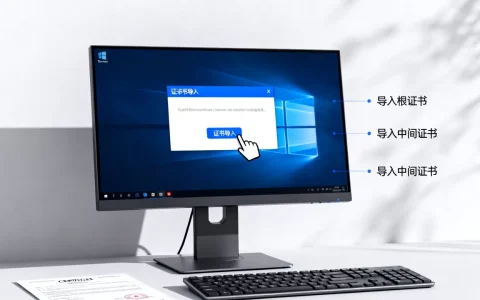
如前所述,HTTPS是强制要求,如果浏览器地址栏显示“不安全”,Google Pay将拒绝加载,你可以使用在线SSL检测工具检查证书链是否完整,确保证书未过期且根证书可信。
测试环境无法模拟
在沙盒模式下,Google提供了一系列测试卡号,使用卡号4111 1111 1111 1111配合任意未来过期日期和任意CVC码,可以模拟成功支付,如果测试失败,检查浏览器控制台(Console)是否有JavaScript报错,这通常能直接定位到代码冲突或API调用错误。
Google Pay与其他支付方式的对比优势
选择Google Pay而非传统信用卡输入或PayPal,主要基于其独特的技术优势。
| 特性 | Google Pay | 传统信用卡输入 | PayPal |
|---|---|---|---|
| 支付速度 | 极速(生物识别/NFC) | 慢(需手动输入16位卡号等) | 中等(需跳转登录) |
| 安全性 |
高(令牌化技术,不泄露真实卡号) | 中(依赖CVV和3D Secure) | 高(平台托管) |
| 转化率 | 高(减少表单填写摩擦) | 低(高弃单率) | 中高 |
| 设置复杂度 | 中(需GMC配置) | 低 | 低 |
业内共识认为,在移动端场景下,Google Pay的转化率显著高于传统表单输入,其核心逻辑在于“一键支付”,用户无需记忆卡号,无需手动填写地址,系统自动填充已验证的信息,这种无摩擦体验是提升复购率的关键。
WooCommerce如何设置Google Pay支付方式常见问题解答
WooCommerce如何设置Google Pay支付方式需要付费吗?
WooCommerce插件本身是免费的,但Google会收取标准的交易处理费用,费率取决于你的商家类别和交易规模,通常与信用卡处理费率相近,Google Merchant Center账户的维护可能需要一定的运营成本,如产品Feed的生成和维护。
WooCommerce如何设置Google Pay支付方式支持哪些国家?
Google Pay的支持范围广泛,包括美国、英国、加拿大、澳大利亚、新加坡等数十个国家和地区,但具体支持情况取决于你的GMC账户注册地和业务覆盖范围,如果你的商店主要面向中国大陆用户,需注意Google Pay在中国大陆的可用性受限,建议结合支付宝或微信支付进行多支付渠道布局。
WooCommerce如何设置Google Pay支付方式出现错误怎么办?
遇到错误时,首先检查浏览器开发者工具的控制台日志,定位具体的API报错代码,确认GMC账户状态正常且SSL证书有效,若问题持续,可尝试清除浏览器缓存和Cookie,或更换浏览器进行测试,多数情况下,配置错误或环境兼容性问题可通过上述步骤解决。
首发原创文章,作者:王坚,如若转载,请注明出处:https://idctop.com/article/423541.html