


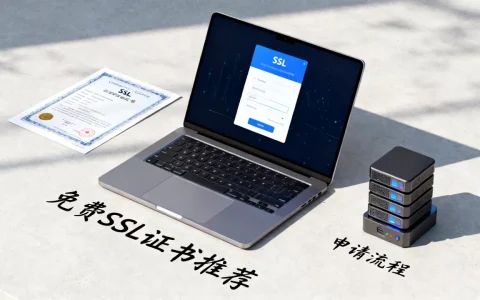
在cPanel中部署SSL证书最稳妥的路径是通过Let’s Encrypt免费申请或购买商业证书后上传,全程无需接触服务器底层代码,通常5分钟内即可完成HTTPS加密配置。
很多站长在搭建网站时,面对“HTTP”与“HTTPS”的选择往往感到困惑,搜索引擎早已将安全性作为排名的重要权重,没有SSL证书的网站不仅会被浏览器标记为“不安全”,还可能在搜索结果中降权,cPanel作为全球最流行的Web主机控制面板,其内置的安全工具极大地降低了部署门槛,本文将拆解从申请到验证的全流程,帮助你在2026年的网络环境中,快速为网站穿上“防护衣”。

部署前的核心准备与路径确认
在动手操作之前,明确你的域名解析状态和SSL类型至关重要,业内专家指出,大多数SSL部署失败的原因并非证书本身有问题,而是域名解析未生效或选择了错误的证书类型。
域名解析与DNS验证
确保你的域名A记录或CNAME记录已正确指向服务器IP,如果选择自动申请Let’s Encrypt证书,系统通常通过HTTP-01验证方式,在服务器根目录放置一个临时文件来证明你对域名的控制权,必须保证域名能正常访问到服务器的默认页面。
证书类型对比:免费vs商业
选择哪种证书直接影响后续的操作难度和信任度。
| 证书类型 | 价格区间 | 验证方式 | 适用场景 | 浏览器信任度 |
|---|---|---|---|---|
| Let’s Encrypt | 免费 | 自动验证 | 个人博客、测试环境、中小企业官网 | 高(主流浏览器均支持) |
| 商业DV证书 | 几十至几百元/年 | 邮箱或DNS | 需要长期稳定、无需频繁续费的场景 | 极高 |
| OV/EV证书 | 千元以上/年 | 企业资料审核 | 金融、电商、需要展示企业身份的场景 | 极高 |
对于绝大多数普通用户,Let’s Encrypt 是首选,它由互联网安全研究组(ISRG)提供,虽然证书有效期仅为90天,但cPanel通常支持自动续期,解决了手动更新的麻烦。
cPanel中免费SSL证书自动部署流程
这是目前最主流且风险最低的部署方式,通过cPanel自带的“SSL/TLS状态”或“Let’s Encrypt”插件,你可以实现一键部署。
进入SSL/TLS管理界面
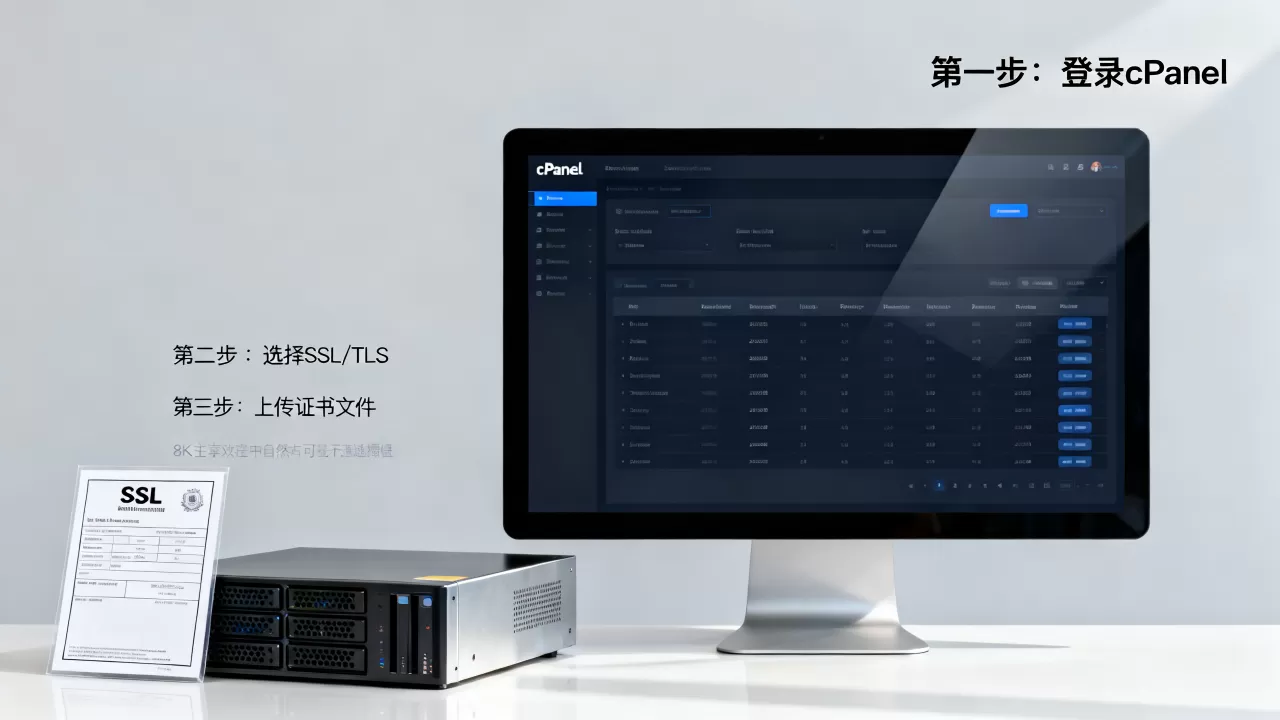
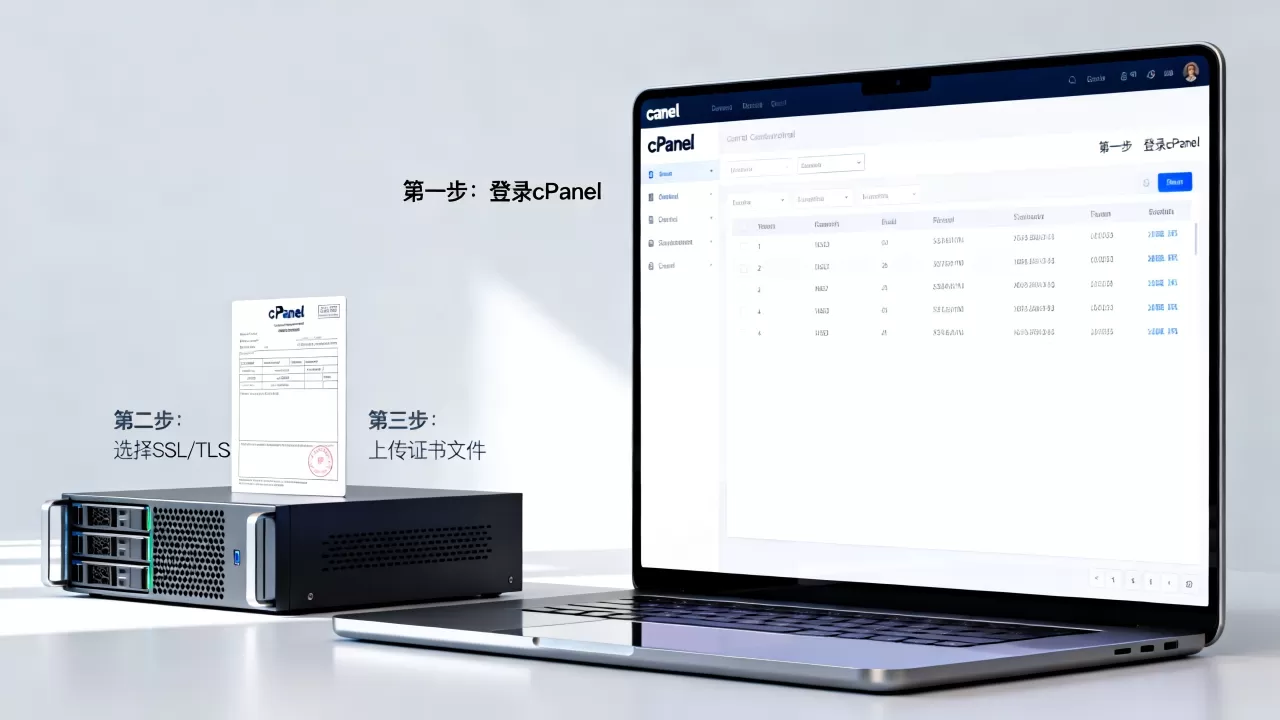
登录cPanel后,在“安全”栏目下找到 “SSL/TLS状态” 或 “Let’s Encrypt SSL” 图标并点击,不同主机商定制的cPanel界面可能略有差异,但核心功能模块一致。
发起证书申请
1. 点击 “管理SSL网站” 或 “申请新证书”。
2. 在域名下拉菜单中,选择你要加密的主域名(如 `example.com`)。
3. 勾选 “强制HTTPS重定向”(Force HTTPS Redirect),这一步非常关键,它会自动将所有的HTTP访问跳转到HTTPS,避免重复内容惩罚。
4. 点击 “颁发” 或 “安装” 按钮。
验证与生效
系统会自动向Let’s Encrypt服务器发起请求,并进行本地验证,如果域名解析正确,通常会在 1-3分钟 内显示“证书已安装”的提示,访问 `https://yourdomain.com` 即可看到地址栏的小锁标志。
常见问题排查
如果申请失败,请检查:
域名是否刚更换DNS,需等待全球DNS同步(通常需24-48小时,但多数情况下几分钟即可)。
服务器上是否已有冲突的证书。
防火墙是否阻挡了80端口或443端口的通信。
如何上传并部署商业SSL证书
如果你购买了来自DigiCert、Sectigo等机构的商业证书,或者拥有自签名证书(仅限内网测试),则需要手动上传,这个过程涉及密钥对的管理,操作稍显复杂,但逻辑清晰。
准备证书文件
从证书提供商处下载证书包,通常包含以下三个核心文件:
主证书(Certificate):通常以 `.crt` 或 `.pem`
中间证书(Intermediate CA):用于构建信任链,同样以 `.crt` 或 `.pem`
私钥(Private Key):你在生成CSR(证书签名请求)时生成的 `.key` 文件,切勿泄露给他人。
上传证书与私钥
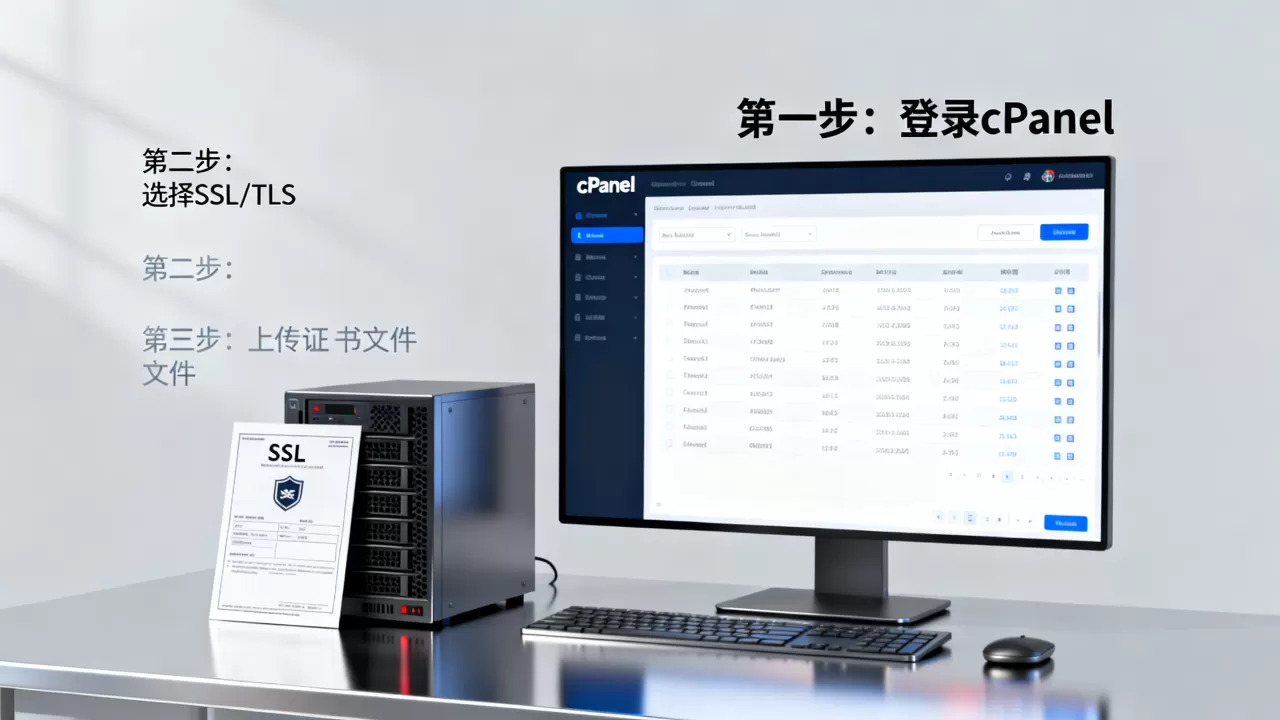
1. 在cPanel中进入 “SSL/TLS状态”。
2. 向下滚动找到 “管理和上传证书” 区域。
3. 点击 “管理SSL网站” 旁边的 “管理” 按钮,或直接找到 “证书管理器”。
4. 在 “证书(CRT)” 文本框中,粘贴主证书的内容。
5. 在 “密钥(KEY)” 文本框中,粘贴私钥的内容。
6. 在 “证书颁发机构(CA)” 文本框中,粘贴中间证书的内容。
7. 点击 “安装证书”。
验证安装结果
安装完成后,使用在线工具(如SSL Labs)或浏览器直接访问网站,检查证书链是否完整,一个完整的证书链应包含:服务器证书 -> 中间证书 -> 根证书,如果缺少中间证书,部分老旧浏览器可能会报错。
2026年SSL部署的关键注意事项
随着Web标准的演进,SSL的配置细节也在不断变化,忽视这些细节可能导致网站性能下降或安全风险。
(Mixed Content)问题
即使启用了HTTPS,如果页面中加载了HTTP协议的图片、CSS或JS文件,浏览器仍会显示“部分安全”警告。
解决方案:检查网站源码,将所有资源链接改为 `https://` 或协议相对路径 `//`。
WordPress用户:安装插件(如Better Search Replace)批量替换数据库中的HTTP链接。
HSTS预加载列表
为了进一步提升安全性,建议启用HSTS(HTTP严格传输安全),这告诉浏览器,未来一段时间内,无论用户输入什么,都必须通过HTTPS访问。
操作:在cPanel的SSL设置中,勾选 “启用HSTS”。
注意:一旦启用,除非证书过期或被移除,否则很难撤销,请确保你的网站完全稳定后再开启。
证书自动续期的可靠性
对于Let’s Encrypt用户,虽然cPanel支持自动续期,但建议每月检查一次 “SSL/TLS状态” 中的证书过期时间。
最佳实践:设置日历提醒,在证书到期前7天手动触发续期测试,确保cron任务(定时任务)正常运行。
行业共识认为,自动续期机制虽成熟,但人工定期复核是防止因服务器时间同步错误或插件故障导致证书失效的最佳手段。
常见问题解答(FAQ)
cPanel部署SSL证书需要重启服务器吗?
不需要,cPanel部署SSL证书是通过修改Web服务器(如Apache或Nginx)的配置文件实现的,安装完成后,cPanel会自动重载Web服务器配置,通常在几秒内生效,不会影响正在访问的用户。
为什么我的网站显示“不安全”但证书已安装?
这通常是由混合内容引起的,检查页面源码,发现任何以 `http://` 开头的资源链接(如图片、脚本),将其修改为 `https://`,确保你的网站没有重定向循环,即HTTPS跳转到HTTP,或反之。
cPanel免费SSL和商业证书在SEO上有区别吗?
在Google和百度的官方算法中,HTTPS本身是一个排名信号,无论证书来源是免费还是付费,只要证书被浏览器信任,对SEO的直接影响是相同的,商业证书的优势在于更高的验证等级(如OV/EV)和更长的有效期,适合对品牌形象有严格要求的企业。
首发原创文章,作者:王坚,如若转载,请注明出处:https://idctop.com/article/397254.html







评论列表(1条)
看到“5分钟搞定”真心想哭……我家老大刚睡,我正手忙脚乱搞网站,太懂这种带娃还要搞技术的痛了!