


Access数据库筛选的核心在于掌握SQL的WHERE子句语法,配合图形化查询设计器,可高效实现多条件组合筛选,解决数据提取难题。
在处理本地小型数据库时,Access因其轻量级特性被广泛使用,许多用户面对密密麻麻的数据表时,往往感到无从下手,筛选并非高深莫测的技术,而是逻辑清晰的规则应用,无论是查找特定日期的记录,还是对比不同部门的数据,核心都在于如何精准地定义“筛选条件”,本文将深入剖析Access数据库筛选语句的底层逻辑与实操技巧,助你从被动浏览数据转向主动掌控数据。
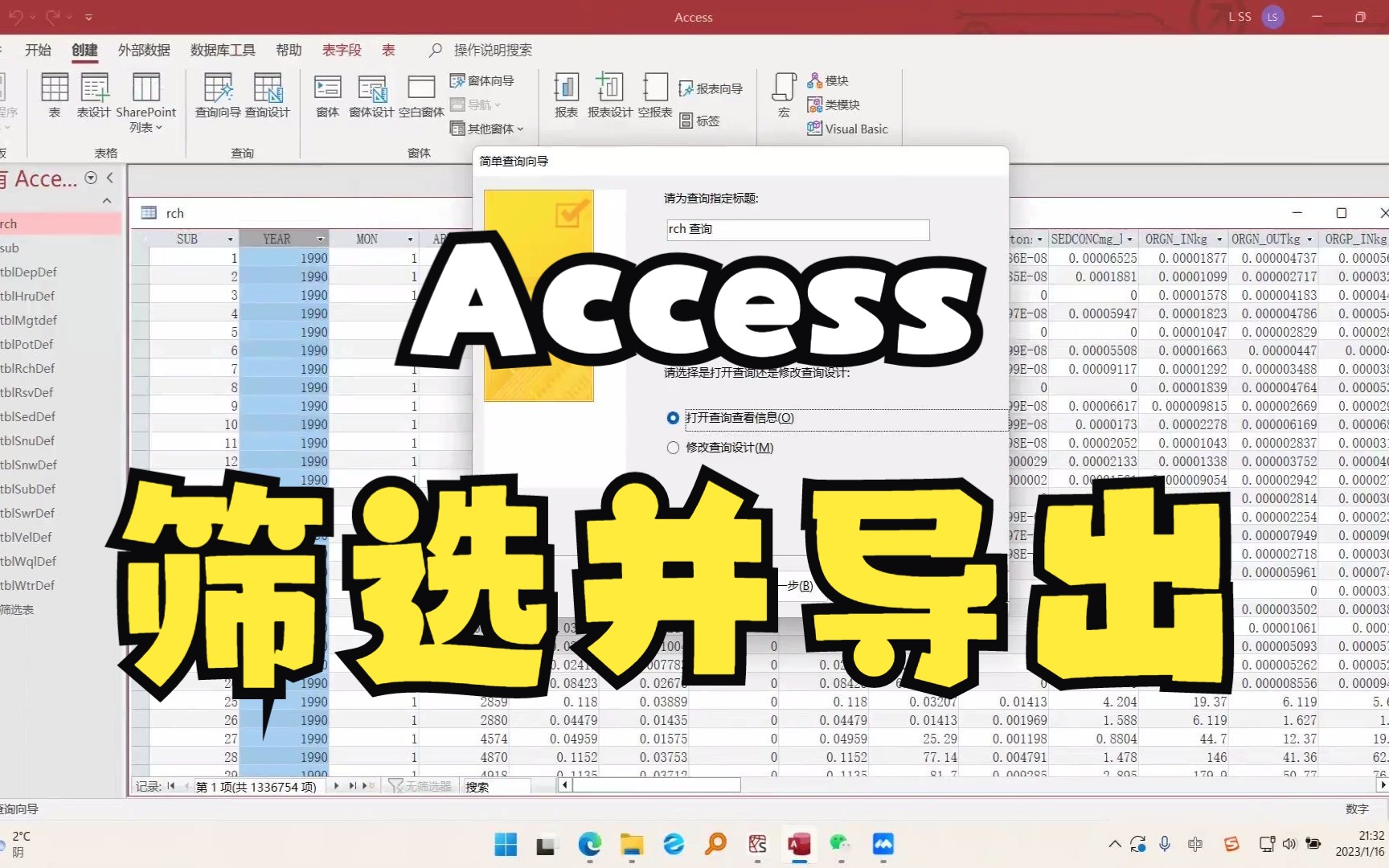

基础筛选逻辑与SQL语法解析
理解筛选语句的第一步,是明白数据库是如何“思考”的,数据库不会像人类一样阅读整行数据,它通过逐行比对条件值来决定保留或丢弃记录,这种机制要求我们必须使用标准化的语言SQL(结构化查询语言)来下达指令。
WHERE子句的核心地位
WHERE子句是筛选语句的灵魂,它位于SELECT语句之后,用于指定过滤记录的条件,没有WHERE子句,查询将返回表中所有数据,这在数据量较大时会导致性能瓶颈甚至系统卡顿。
业内专家指出,大多数初学者容易忽视数据类型匹配的重要性,文本字段必须用单引号包裹,而数字字段则不需要,这种细微差别往往导致筛选结果为空或报错。
常见运算符的应用场景
为了精准定位数据,我们需要灵活运用各类运算符,以下是几种最常用且高效的运算符及其适用场景:
- 等于号(=):用于精确匹配,查找姓名为“张三”的记录。
- 大于/小于号(> / <):用于范围筛选,查找销售额大于10000的客户。
- 不等于号(<>):用于排除特定项,查找状态不是“已完成”的任务。
- BETWEEN…AND:用于区间筛选,查找年龄在20到30岁之间的用户。
- LIKE:用于模糊匹配,这是处理文本数据的神器,配合通配符使用效果更佳。
高级组合筛选与通配符技巧
单一条件往往无法满足复杂业务需求,当我们需要同时满足多个条件,或者处理包含不确定字符的数据时,就需要引入逻辑运算符和通配符,这也是Access数据库筛选语句进阶的关键所在。
逻辑运算符的优先级与组合
在构建复杂查询时,AND、OR和NOT运算符决定了条件的组合方式,理解它们的优先级至关重要,因为错误的逻辑组合会导致数据遗漏或错误包含。
- AND运算符:要求所有条件同时满足,只有当所有指定的条件都为真时,记录才会被返回。
- OR运算符:只要满足任一条件即可,这适用于寻找“或”关系的数据,如查找“北京”或“上海”的客户。
- NOT运算符:用于排除特定条件,它通常与AND或OR结合使用,以实现更精细的控制。
值得注意的是,括号可以改变运算优先级,在复杂查询中,务必使用括号明确指定计算顺序,避免因优先级误解导致结果偏差。
通配符在模糊查询中的妙用
当数据中存在不确定字符,或者我们需要查找包含特定模式的文本时,LIKE运算符配合通配符便派上了用场,Access中常用的通配符包括:
- 星号()代表任意数量的字符,`LIKE “张“`可以匹配“张三”、“张伟”等所有以“张”开头的名字。
- 问号(?):代表单个字符。
LIKE "张?"只能匹配“张三”、“张伟”等两个字的名字,不会匹配“张三明”。 - 方括号([]):代表指定范围内的任意单个字符。
LIKE "[A-C]"可以匹配以A、B或C开头的任何文本。
这些技巧在处理姓名、地址等非结构化文本数据时尤为有效,能大幅减少手动筛选的工作量。
图形化界面与SQL视图的切换策略
对于不熟悉SQL语法的用户,Access提供的图形化查询设计器(QBE)是一个极佳的入口,要真正掌握筛选技巧,必须理解图形界面背后对应的SQL代码,并学会在两者之间灵活切换。
查询设计器的操作路径
通过图形界面构建筛选条件,通常遵循以下标准步骤:
- 打开Access数据库,点击“创建”选项卡下的“查询设计”。
- 添加需要筛选的数据表,双击字段将其添加到下方的设计网格中。
- 在“条件”行中输入筛选表达式,在“销售额”列的条件行输入
>10000。 - 若需多条件筛选,可在同一列使用AND/OR,或添加新列并设置逻辑关系。
- 点击“运行”按钮查看结果,确认无误后保存查询。
这种可视化操作降低了入门门槛,让非技术人员也能快速上手。
切换到SQL视图进行优化
虽然图形界面直观,但在处理复杂逻辑或需要复用查询时,直接编写SQL代码更具优势,点击“视图”按钮,选择“SQL视图”,即可查看并编辑生成的SQL语句。
许多用户发现,图形界面生成的代码往往冗长且效率低下,通过手动优化SQL语句,如减少不必要的字段选择、优化索引使用,可以显著提升查询速度,这种从“能用”到“好用”的转变,是提升数据处理能力的关键一步。
常见问题排查与性能优化建议
在实际操作中,筛选语句可能因各种原因无法返回预期结果,或运行缓慢,掌握常见的错误类型及优化策略,能确保数据提取的高效与准确。
数据类型不匹配的常见陷阱
数据筛选失败的最常见原因之一是数据类型不匹配,将文本型日期字段与数值型条件进行比较,或将数字字段与文本型字符串进行比较。
- 文本型日期:若日期字段存储为文本,需使用单引号包裹,如
#"2026-01-01"#或'2026-01-01',具体取决于Access版本设置。 - 数字与文本:确保筛选条件与字段类型一致,若字段为数字,条件不应加引号;若为文本,条件必须加引号。
据统计,相当一部分查询错误源于此类细节疏忽,养成在输入条件前检查字段类型的习惯,能避免大部分低级错误。
提升查询性能的实用技巧
当数据量增大时,查询速度可能成为瓶颈,以下措施有助于提升筛选效率:
- 建立索引:对经常用于筛选的字段建立索引,可大幅加快查找速度。
- 避免在条件中使用函数:如
WHERE YEAR(日期) = 2026会导致全表扫描,应改为WHERE 日期 BETWEEN #2026-01-01# AND #2026-12-31#,以便利用索引。 - 只选择必要字段:避免使用
SELECT,仅选择需要的字段,减少数据传输量。
这些优化措施虽简单,但在大数据量场景下效果显著。
Access数据库筛选语句相关问答
Access中如何实现多表关联筛选?
多表关联筛选需使用JOIN语句,首先确定表之间的关联字段,然后在FROM子句中指定JOIN类型(如INNER JOIN),在WHERE子句中同时设置多表的筛选条件。SELECT FROM 表1 INNER JOIN 表2 ON 表1.ID = 表2.ID WHERE 表1.状态 = '有效',确保关联字段有索引,以提升连接效率。
如何处理筛选结果中的空值?
在Access中,空值(Null)不等于空字符串或零,筛选空值需使用IS NULL或IS NOT NULL。WHERE 字段名 IS NULL可筛选出所有包含空值的记录,切勿使用= NULL,这在SQL中无效,若需同时筛选空值和空字符串,可结合IIF或NZ函数处理。
Access筛选语句是否支持正则表达式?
原生Access SQL不支持正则表达式,若需复杂模式匹配,需借助VBA编写自定义函数,或在Power Query中进行处理,对于简单模式,LIKE运算符配合通配符已足够应对多数场景,若业务对正则需求强烈,建议考虑迁移至支持正则的数据库系统,或在前端应用层实现过滤逻辑。
首发原创文章,作者:王坚,如若转载,请注明出处:https://idctop.com/article/446542.html









评论列表(1条)
刚陪娃写完作业,顺手瞄了眼。Access筛选确实得靠SQL,不过图形化界面对新手更友好。