服务器PE(Preinstallation Environment)是Windows系统内置的一个轻量级预安装环境,主要用于系统部署、故障修复和数据恢复,它并非一个独立的操作系统,而是基于Windows内核的临时运行环境。
很多用户听到“PE”这个词,第一反应往往是那些需要下载、安装甚至付费的第三方工具,比如老毛桃、大白菜或者微PE,但实际上,微软在制作Windows安装U盘时,就已经内置了一个最纯净、最稳定的原生PE环境,对于企业IT运维人员或者追求极致稳定性的个人用户来说,掌握原生服务器PE的使用逻辑,远比依赖各种臃肿的第三方工具要靠谱得多。
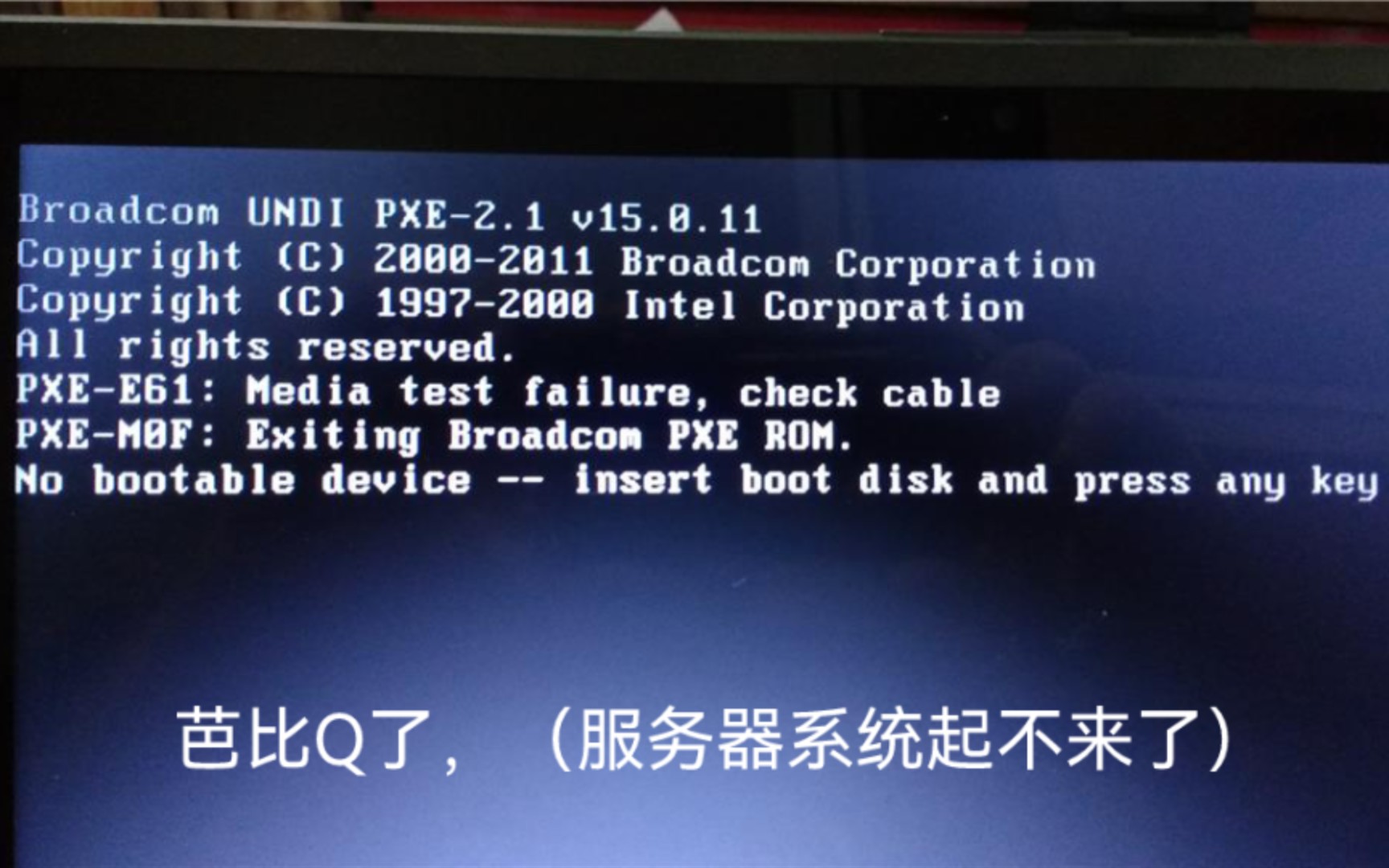

原生服务器PE与第三方PE的核心差异解析
在深入操作之前,我们需要厘清一个概念:为什么在服务器场景下,原生PE往往优于那些功能花哨的第三方PE?这不仅仅是因为“纯净”,更涉及到底层驱动兼容性和安全性。
驱动兼容性与系统稳定性对比
第三方PE为了适配成千上万种硬件,往往打包了大量的通用驱动,这在个人电脑上可能问题不大,但在服务器环境中,这种“大杂�”式的驱动加载反而容易引发冲突,服务器硬件通常具有高度的定制化,比如RAID卡、HBA卡或者特殊的网卡,第三方PE中的通用驱动可能无法正确识别,导致你在PE里看不到硬盘,进而无法进行系统重装或数据备份。
相比之下,原生服务器PE直接继承自Windows安装镜像,它对微软认证的服务器硬件有着原生的、最高优先级的支持,业内专家指出,在涉及RAID阵列配置时,使用与目标服务器操作系统版本一致的原生PE,能最大程度避免驱动签名验证失败或内核不匹配的问题。
安全性与恶意软件风险
近年来,随着网络安全意识的提升,第三方PE被植入后门或广告插件的风险逐渐暴露,一些不良厂商会在PE中捆绑挖矿程序或窃取浏览器密码的工具,服务器通常存放着核心业务数据,一旦在维护过程中被植入恶意代码,后果不堪设想。
原生PE作为微软官方出品,其代码签名和完整性校验机制严格,不存在第三方篡改的风险,对于金融、医疗等对数据安全性要求极高的行业,使用官方原生PE是符合合规性要求的基础操作。
如何快速构建可用的服务器PE环境
既然原生PE这么好,很多用户会问:我该怎么获取并使用它?你不需要去下载任何额外的ISO文件,只要你有Windows Server的安装镜像,你就已经拥有了PE。
从安装镜像中提取PE
获取原生PE的过程非常直观,你需要从微软官方或可信渠道下载对应版本的Windows Server ISO镜像,下载完成后,不要直接运行setup.exe,而是将ISO文件挂载为虚拟光驱,或者使用解压工具打开。
在挂载的光驱根目录下,你会看到一个名为sources的文件夹,进入其中,找到install.wim或install.esd文件,这两个文件实际上包含了多个镜像版本,包括标准版、数据中心版以及我们需要的PE环境。
使用DISM工具查看PE版本
为了确认哪个索引对应PE,你可以使用命令行工具DISM,打开命令提示符(管理员身份),输入以下命令:
dism /Get-WimInfo /WimFile:X:sourcesinstall.wim
请将X:替换为你实际挂载的光驱盘符,执行后,你会看到一系列索引号,索引号为6或7的镜像(具体取决于版本)会被标记为Windows Preinstallation Environment,这就是我们要找的PE镜像。
将PE部署到U盘
拥有PE镜像后,下一步是将其写入U盘,这里推荐使用微软官方的Windows ADK(Assessment and Deployment Kit)中的copype和MakeWinPEMedia命令,或者使用更简单的第三方开源工具如Rufus(选择DD模式)来写入。
如果使用命令行方式,操作流程如下:
- 安装Windows ADK,确保勾选“部署工具”组件。
- 打开“部署和映像工具环境”。
- 运行
copype amd64 C:WinPE_amd64,这会创建一个工作目录。 - 将之前提取的
install.wim中的PE索引文件复制到C:WinPE_amd64mediasourcesboot.wim。 - 运行
MakeWinPEMedia /ISO C:WinPE_amd64 C:WinPE_amd64.iso,生成最终的ISO文件。 - 使用Rufus将ISO写入U盘。
这个过程虽然略显繁琐,但它确保了你手中的PE是绝对纯净且版本可控的,对于经常需要维护多台不同版本Windows Server的企业,建立这样一个标准化的PE制作流程,能节省大量排查故障的时间。
服务器PE的实战应用场景
有了PE,我们具体能做什么?在服务器运维中,PE的价值主要体现在“救火”和“迁移”两个场景。
系统崩溃后的数据抢救
当服务器因系统文件损坏、病毒攻击或误操作导致无法启动时,PE是最后的防线,进入PE后,你可以挂载原系统的分区,直接复制重要数据到外部存储设备。
需要注意的是,服务器分区通常较大,且可能包含隐藏的系统保留分区,在PE的文件资源管理器中,务必仔细核对分区大小和文件系统类型,避免误删,对于使用BitLocker加密的磁盘,你需要在PE中通过命令行输入恢复密钥来解锁磁盘,才能访问数据。
系统重装与分区调整
这是PE最常见的用途,相比在Windows内部进行重装,PE环境下的重装更加干净彻底,你可以使用PE自带的分区工具(如DiskGenius,注意选择PE中预装的版本)重新划分硬盘空间。
在服务器场景中,经常需要将一块大硬盘拆分为多个逻辑卷,分别用于系统、数据和日志,在PE下进行分区操作,可以确保没有任何文件被占用,从而避免“磁盘忙”的错误,PE还支持无损调整分区大小,这在服务器扩容或缩容时非常有用。
驱动注入与系统定制
如果你需要在重装系统时自动集成特定的RAID驱动或网卡驱动,PE提供了完美的操作平台,你可以使用DISM命令,将驱动离线注入到PE的boot.wim文件中,或者在重装系统时通过PE加载驱动。
使用以下命令将驱动注入PE:
dism /image:C:WinPE_amd64mount /add-driver /driver:C:Driversraid.inf /recurse
这样,下次使用这个PE时,就能直接识别特定的服务器硬件,无需手动寻找驱动。
常见问题解答
服务器PE可以安装软件吗?
可以,但不建议,PE是一个临时环境,重启后所有更改都会丢失,虽然你可以在PE中安装Office或解压软件,但这主要用于临时查看文件或解压备份包,对于需要持久化配置的软件,应在安装好正式系统后进行安装。
原生PE和微PE哪个更适合服务器?
对于服务器环境,原生PE更合适,微PE等第三方工具虽然界面友好、工具丰富,但其底层驱动和系统组件经过修改,可能在某些高端服务器硬件上出现兼容性问题,如无法识别NVMe硬盘或特定RAID卡,原生PE虽然界面简陋,但稳定性最高,兼容性最好,符合服务器运维对稳定性的极致追求。
PE环境下如何访问网络共享文件夹?
PE默认可能未启用网络服务,你需要在PE中手动启动“Server”服务,或者通过命令net start lanmanserver开启SMB共享支持,使用net use Z: \ServerIPShareFolder /user:Username Password命令映射网络驱动器,即可像访问本地磁盘一样访问网络共享文件,这一步在批量备份数据时非常关键。
服务器PE看似简单,实则是运维人员手中的瑞士军刀,它不花哨,不张扬,但在关键时刻,它能帮你从崩溃的边缘拉回数据,从混乱中重建秩序,掌握原生PE的使用,是每一位服务器管理员从新手迈向专家必经的一步,不要过度依赖第三方工具的便利,回归基础,理解原理,才能在复杂的服务器环境中游刃有余。
首发原创文章,作者:王坚,如若转载,请注明出处:https://idctop.com/article/448510.html