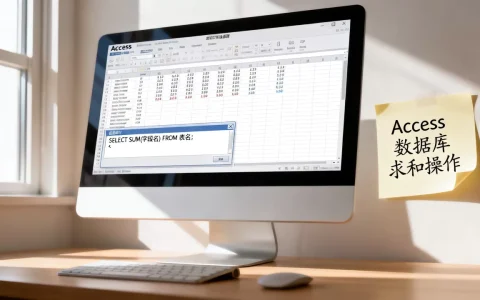
Access数据库适合中小型企业或个人开发者进行轻量级数据管理,其核心优势在于与Office生态无缝集成及极低的部署成本,但在高并发和大数据量场景下性能受限。
很多人对数据库的印象还停留在复杂的代码和昂贵的服务器上,其实Microsoft Access就是那个“懂你”的入门级伙伴,它不像MySQL或SQL Server那样需要专门配置环境,安装完Office就能直接用,对于每天处理几千条记录、只需要几个人同时查看数据的场景,Access是性价比极高的选择。

Access数据库的核心应用场景与选型逻辑
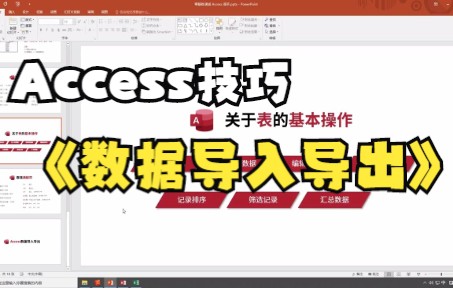
在决定使用Access之前,首先要明确它到底能干什么,不能干什么,业内专家指出,Access的定位是桌面级关系型数据库管理系统,而非企业级集群方案。
适合使用Access的典型场景
Access在处理以下类型的数据时表现优异:
- 小型业务管理:如零售店的进销存、小型团队的考勤统计、个人记账软件。
- 原型开发:在正式开发大型Web应用前,用Access快速搭建数据模型,验证业务逻辑。
- 单机数据归档:将Excel表格转化为结构化数据库,解决Excel在数据量超过10万行后卡顿的问题。
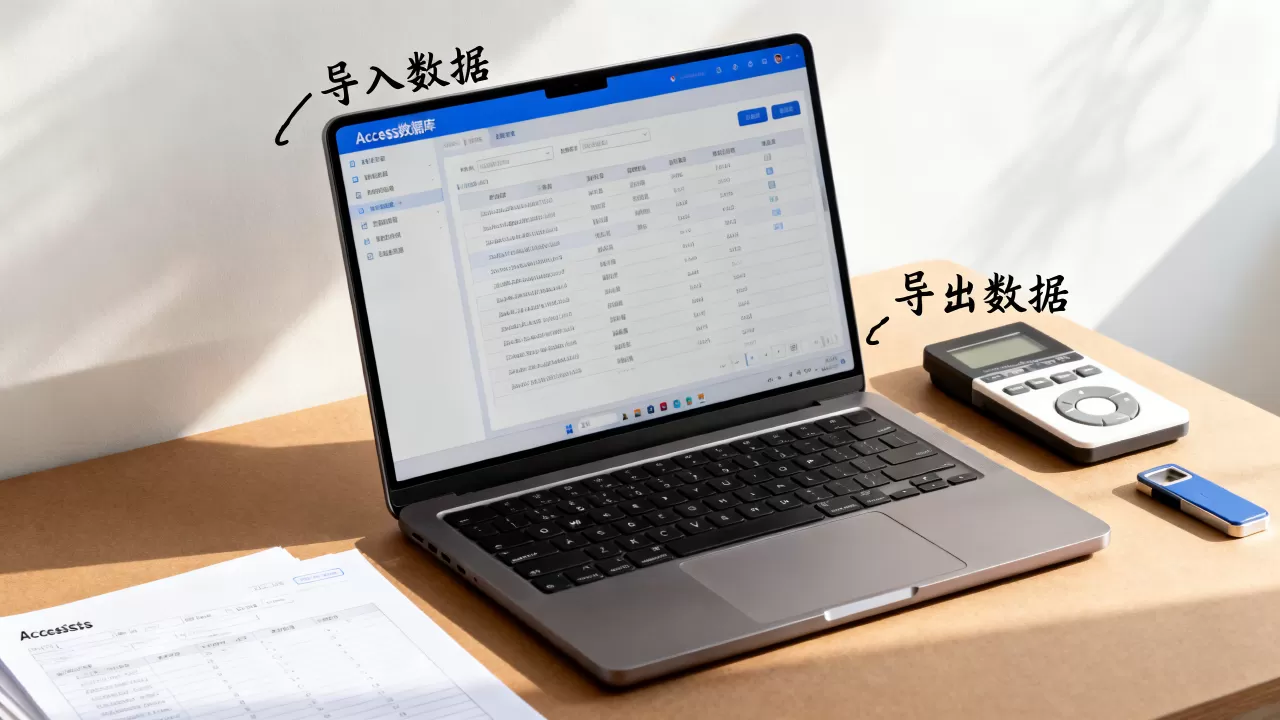
- 离线数据交换:利用其便携性,在不同电脑间通过U盘传输结构化数据,无需联网。
不适合使用Access的场景
当出现以下情况时,建议转向SQL Server或PostgreSQL:
- 高并发访问:超过20人同时写入数据,容易出现锁定冲突。
- 海量数据存储:单表数据量超过500万行,查询速度会显著下降。
- 跨地域协作:需要多地办公室实时同步数据,Access缺乏有效的分布式同步机制。
- 复杂权限控制:需要细粒度到字段级的权限管理,Access的权限体系较为粗糙。
Access数据库怎么用:从零搭建实战路径
很多用户问access数据库怎么用,其实上手门槛并不高,只要掌握“表-查询-窗体-报表”这一核心逻辑,就能构建出一个完整的应用系统。
第一步:设计数据表结构
数据表是数据库的基石,在Access中,建议遵循第三范式,避免数据冗余。
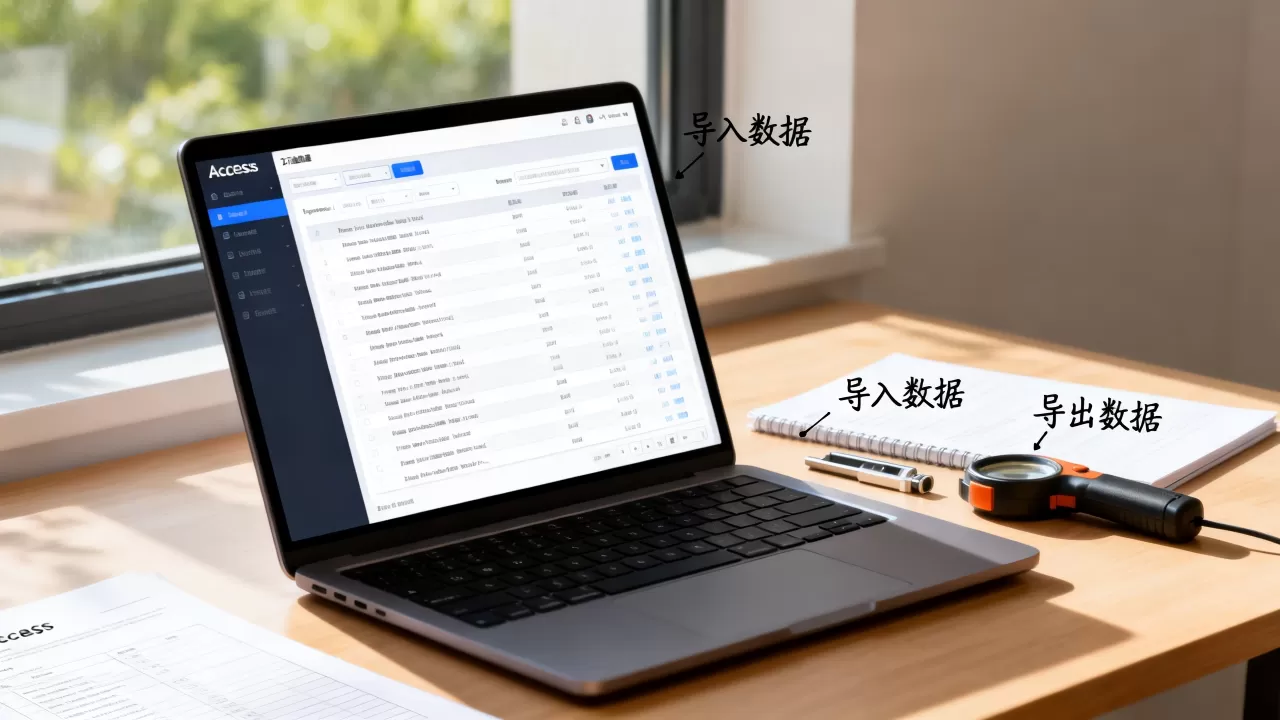
- 创建表:打开Access,选择“表设计”,输入字段名称。
- 设置数据类型:
- 文本型:用于姓名、地址等。
- 数字型:用于数量、金额等,注意选择整数还是小数。
- 日期/时间:用于记录创建时间、交易日期。
- 是/否:用于布尔值,如是否发货。
- 设置主键:每个表必须有唯一标识符,通常使用“自动编号”作为主键,确保每条记录唯一。
- 建立关系:在“数据库工具”选项卡中点击“关系”,将不同表的主键与外键连接起来。“订单表”的外键关联“客户表”的主键。
第二步:编写查询语句
查询是Access的灵魂,用于从多张表中提取所需信息。
- 选择查询:最简单的方式,勾选需要的字段,设置筛选条件。
- 交叉表查询:类似Excel透视表,用于统计汇总,如“各月份各产品的销售额”。
- 参数查询:允许用户输入条件,如“请输入开始日期”,动态生成结果。
- SQL视图:对于复杂逻辑,直接编写SQL语句,如
SELECT FROM Orders WHERE Amount > 1000。
第三步:制作用户界面
直接操作表格对用户不友好,需要制作窗体。
- 单件窗体:适合录入和编辑单条记录,界面整洁。
- 连续窗体:类似Excel列表,适合浏览多条记录。
- 子窗体:在主窗体中嵌入子窗体,实现一对多显示,如在主订单窗体中显示该订单的所有商品明细。
第四步:生成报表
报表用于打印和展示,支持分页、分组和图表。
- 向导生成:适合新手,通过一步步选择字段和布局快速生成。
- 设计视图:适合高级用户,精确控制每个控件的位置和样式。
- 图表嵌入:在报表中插入柱状图或饼图,直观展示数据趋势。
Access数据库性能优化与维护技巧
随着数据量增加,Access文件可能会变慢甚至损坏,掌握以下优化技巧,能显著延长其使用寿命。
文件压缩与修复
Access文件(.accdb)会随着删除操作产生碎片,导致文件膨胀。
- 定期压缩:在“数据库工具”选项卡中点击“压缩和修复数据库”,建议每周执行一次。
- 分离后端:将数据表放在网络共享文件夹作为后端文件,将窗体、报表、查询等前端对象放在本地电脑,这样既能共享数据,又能避免多人同时打开导致文件损坏。
索引优化
索引能加速查询,但过多索引会影响写入速度。
- 主键自动索引:主键默认建立唯一索引,无需额外操作。
- 常用查询字段:对于经常用于筛选、排序的字段(如日期、客户名称),建立普通索引。
- 避免过度索引:对于只有几个不同值的字段(如性别),无需建立索引,因为区分度太低。
数据备份策略
Access没有内置的自动备份机制,需依靠手动或脚本。
- 手动备份:定期复制.accdb文件到外部硬盘或云盘。
- 自动备份:使用VBA编写代码,在关闭数据库时自动复制文件到指定路径。
- 版本管理:保留多个历史版本,以便在数据错误时回滚。
Access与其他数据库的对比分析
在选择技术方案时,对比是关键,Access与Excel、SQL Server各有优劣。
| 特性 | Microsoft Access | Microsoft Excel | SQL Server |
|---|---|---|---|
| 数据量限制 | 约2GB文件大小,单表数百万行 | 104万行,内存限制 | 无硬性限制,TB级 |
| 并发用户数 | 建议<20人 | 仅适合单人查看 | 支持数百至数千并发 |
| 学习曲线 | 低,界面直观 | 极低,人人会用 | 高,需掌握SQL和配置 |
| 成本 | 包含在Office中 | 包含在Office中 | 授权费用较高 |
| 适用场景 | 小型应用、原型开发 | 临时计算、简单列表 | 企业核心业务系统 |
据工信部数据,近年来中小企业在数字化转型中,约30%仍在使用Access或Excel作为主要数据管理工具,主要因其低成本和易用性。
Access数据库常见问题解答
access数据库怎么用才能避免数据丢失?
避免数据丢失的核心在于备份和分离前后端,务必启用自动备份功能,或使用脚本在每次关闭数据库时复制文件,将数据表分离到后端文件,前端文件仅包含界面和逻辑,这样即使前端损坏,数据依然安全,定期执行“压缩和修复数据库”操作,减少文件碎片和潜在错误。
access数据库和excel哪个更适合做库存管理?
对于小型库存管理,Access优于Excel,Excel在处理超过1万行数据时性能急剧下降,且容易因误操作导致数据混乱,Access支持关系型结构,可以轻松管理商品、供应商、出入库记录等多张表,并通过查询自动生成库存报表,Access支持表单录入,减少手动输入错误,但如果库存量极大或需要多仓库实时同步,则应考虑SQL Server或专业ERP系统。
access数据库怎么连接外部数据源?
Access可以通过链接表功能连接外部数据源,支持ODBC数据源,如SQL Server、MySQL、Oracle等,在“外部数据”选项卡中,选择“ODBC数据库”,配置数据源名称(DSN),即可将外部表链接到Access中,Access还支持导入Excel、CSV、文本文件等常见格式,通过“获取外部数据”功能实现数据迁移。
首发原创文章,作者:王坚,如若转载,请注明出处:https://idctop.com/article/448889.html