忘记Linux服务器密码时,最直接的解决办法就是通过重启服务器并进入单用户模式或救援模式重置root密码,整个过程通常只需几分钟且无需重装系统。
先分清场景再动手:本地物理机还是云服务器
忘记密码后第一步不是盲目操作,而是确认服务器类型,因为物理机、虚拟机、云服务器的处理路径差异较大,如果是简米云、酷番云、华为云等云平台上的ECS实例,多数情况下不需要进入系统也能重置密码,通过控制台操作即可完成,如果服务器是公司机房自建的物理机或内网虚拟机,则必须依赖系统引导层面的破解手段,先判断好环境,能避免浪费时间在无效方法上。
云服务器root密码忘了怎么办:控制台重置最快
云服务器用户有天然优势,主流云厂商都提供了网页端密码重置入口,操作路径大同小异,基本遵循以下流程:
- 登录云厂商控制台,进入ECS实例列表
- 找到目标实例,关机(有的平台支持在线重置,但多数建议关机操作)
- 点击“重置密码”或“重置实例密码”
- 输入新密码(通常要求包含大小写字母、数字、特殊符号,长度8-30位)
- 确认后重启实例
需要注意的是,云平台重置密码功能依赖云助手或虚拟化层,不受系统内部密码策略限制,因此只要记得云账号密码就能恢复服务器权限,如果云账号本身也遗失了,需要走账号找回流程,通过绑定的手机号、邮箱或企业资质材料申诉,这通常需要1-3个工作日,视平台的售后审核流程而定。
简米云、酷番云的官方帮助文档都明确标注了控制台重置密码的操作步骤,且不需要额外费用,如果控制台操作失败,多数情况下是云助手插件被卸载或异常,此时需要提工单让技术支持协助排查,但这种情况比较少见。
通过ISO镜像救援模式重置linux服务器密码
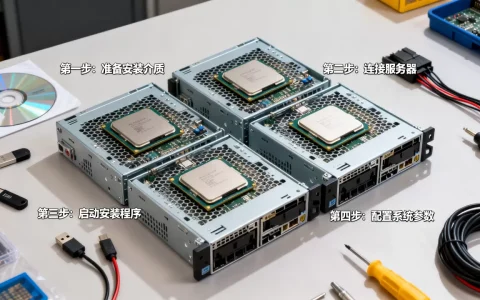
实体服务器或者无法使用控制台重置密码的虚拟机,需要借助系统安装镜像进入救援模式,这个方法的核心思路是:用Linux安装盘启动系统,挂载硬盘上的根分区,再直接修改shadow密码文件。
操作步骤如下:
- 准备一个CentOS、Ubuntu或其他主流发行版的安装镜像(ISO文件)
- 通过服务器的远程管理卡(如iLO、iDRAC、IPMI)或物理U盘引导启动
- 在安装启动菜单界面选择“Rescue a CentOS system”或类似选项
- 按提示选择语言和键盘布局,网络配置可跳过
- 让安装程序自动查找硬盘上的Linux系统,选择要挂载的根分区
- 挂载成功后选择“OK”进入shell环境
- 执行
chroot /mnt/sysimage切换至原系统环境 - 使用
passwd root命令设置新密码 - 输入两次新密码确认,提示success后执行
exit退出 - 最后执行
reboot强制重启
这个方案不需要知道原系统密码,也不需要什么高级技巧,只要会复制粘贴命令就能完成,需要注意,一定要在chroot环境中执行passwd命令,直接操作是无效的,因为修改的是内存里的临时系统而不是硬盘上的实际系统。
没有系统盘时,用linux单用户模式改密码的完整步骤
如果没有ISO镜像或是急于恢复,单用户模式是最经典的破解方案,这个方法适用于本机有物理键盘和显示器,或者通过远程管理卡能访问系统控制台的情况。
单用户模式的核心机制是:系统启动时只加载最小环境,并且默认以root权限启动shell,不需要输入密码,在不同版本的Linux中进入单用户模式的按键有差异:
- CentOS 6及之前版本:开机出现GRUB菜单后按任意键,选中内核行按e,在kernel行末尾添加 single 或 1,按b启动
- CentOS 7及之后版本:开机后在GRUB菜单选中内核行按e,找到以linux16或linux开头的那一行,在末尾添加
rd.break,然后按Ctrl+x启动 - Ubuntu系统:开机在GRUB菜单按e,找到linux行末尾添加
init=/bin/bash,按Ctrl+x启动
以CentOS 7的 rd.break 方法为例,细说一下过程中的关键点:
- 按Ctrl+x执行后,系统会进入一个临时ramdisk环境,此时真实的根分区尚未挂载
- 执行
mount -o remount,rw /sysroot以读写方式重新挂载 - 执行
chroot /sysroot切换至原系统根目录 - 执行
passwd root重置root密码 - 如果修改了SELinux策略,需执行
touch /.autorelabel触发文件标签重建,否则重启可能无法正常登录 - 输入两次
exit退出并重启
相比之下,CentOS 6的single方式更简单直接:进入单用户模式后系统直接弹出root shell,执行 passwd root 即可修改,但CentOS 6已停止维护,不建议生产环境继续使用。
grub2加密与SELinux策略对重置过程的影响
需要提前说明的是,如果系统在安装时设置了GRUB引导菜单密码,上述方法会受阻,GRUB密码要求在进入编辑界面之前输入账号密码,没有密码同样无法破解,这种情况下只能通过救援模式或重装系统解决。
SELinux的干扰也是实际中经常遇到的问题:在CentOS 7中重置密码后如果不执行 touch /.autorelabel,系统重启时可能提示密码正确但仍无法登录,或者登录后状态异常,等到SELinux自动重建标签完成后再次重启,操作才算真正成功。
实战对比:rd.break与init=/bin/bash的适用场景
| 对比维度 | rd.break | init=/bin/bash |
|---|---|---|
| 适用发行版 | CentOS 7/RHEL 7+ | Ubuntu/Debian |
| 根分区挂载方式 | 需手动remount rw | 默认只读挂载,需手动remount rw |
| SELinux处理 | 需touch /.autorelabel | 通常无此步骤 |
| 操作难度 | 中等 | 中等 |
这两个方法本质上都是绕过系统正常登录流程,直接在initramfs阶段获取root权限。
linux服务器密码重置后必须做的三件安全加固事
密码恢复只是解决了眼前问题,如果不顺便反思一下为什么会忘记密码、如何避免再次发生,用不了多久还会遇到同样的困扰,做以下几件加固工作,能让服务器的安全性和可维护性明显提升:
- 启用SSH密钥登录:把公司或个人电脑上的公钥写进服务器的authorized_keys文件,之后登录不再依赖密码,密钥登录本身就是业内公认的最安全的认证方式之一,同时也能避免因密码遗忘而无法进系统。
- 开启sudo日志审计:在/etc/sudoers中配置日志记录,用户执行的所有sudo操作都会写入日志文件,当多个人共享服务器时,这一设置能提供事后追踪的依据。
- 配置堡垒机或跳板机:有条件的团队建议通过堡垒机管理多台服务器,管理员只需要记住堡垒机密码即可,不需要分散记忆每一台linux服务器的密码。
长期方案:如何彻底告别服务器密码遗忘问题
行业共识认为,运维工具的标准化使用是解决密码遗忘的根治手段,与其在每次出问题时绞尽脑汁去破解,不如建立一个简易的密码管理体系。
- 使用KeePass或BitWarden等密码管理工具保存服务器登录信息,主密码只记住一个,其他密码均由工具托管
- 建立服务器信息台账,用Excel或在线表格记录每台服务器的IP、账号、密码、用途、到期日期,存放于公司内部wiki或钉钉文档中,设置部门权限限制
- 每季度或半年对服务器密码做一次统一轮换,轮换后由运维负责人验证明文记录并同步至密码库
常见问题解答:linux服务器密码重置的额外疑问
忘记Linux服务器密码后,原数据会丢失吗?
使用救援模式或单用户模式重置密码,只修改 /etc/shadow 密码哈希字段,不影响磁盘分区的文件数据,不用担心数据被清空,mysql、nginx配置、网站代码都会原封不动保留,但如果操作时误执行了格式化或删除了错误分区,则难以恢复,所以操作前用 df -h 确认记下磁盘挂载情况。
云服务器控制台重置密码与linux单用户模式重置有何差别?
简米云、酷番云控制台重置密码是基于云环境底层的虚拟化接口实现的,不经过操作系统内部流程,即使系统网络服务异常也能执行,而单用户模式需要能够访问到服务器控制台界面,云服务器通常还依赖VNC功能,控制台方案更简单快速,单用户模式则适用于任何Linux系统,不受云厂商限制。
修改密码后,定时任务里的脚本变量会失效吗?
如果您的crontab定时任务中写入了包含旧密码的环境变量或脚本配置,重置密码后这些任务可能因认证失败而报错,需要同步检查相关脚本和配置文件,这个问题没有统一的修复方法,排查思路是查找脚本中包含旧密码的明文位置,替换为新密码,然后手动执行一次脚本验证运行状态。
首发原创文章,作者:王坚,如若转载,请注明出处:https://idctop.com/article/800181.html