2013版Excel停止工作通常由内存溢出、插件冲突或文件损坏引起,最直接的修复方案是禁用加载项并修复Office安装,若无效则需重新安装或升级版本。
为什么2013版Excel会频繁崩溃
在2026年的今天,回顾2013版Excel的稳定性问题,其实并非偶然,微软在2013年推出的这款办公软件,虽然引入了Ribbon界面的优化和Power Pivot的强大功能,但其底层架构在处理现代海量数据时显得力不从心,业内专家指出,随着计算需求的指数级增长,旧版架构的瓶颈逐渐暴露,导致“停止工作”成为许多老用户的高频痛点。
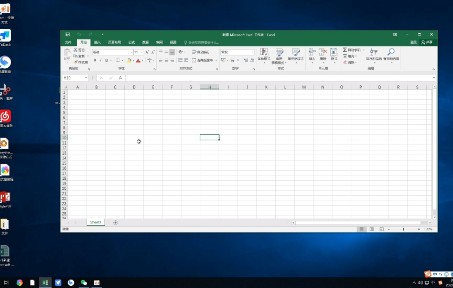

内存管理与大数据处理的矛盾
Excel 2013默认是32位应用程序,这意味着它只能使用约2GB的内存,对于日常表格处理绰绰有余,但一旦涉及超过10万行的数据透视或复杂公式计算,内存瞬间耗尽,程序便会直接崩溃。
- 内存上限限制:32位版本无法调用超过4GB的物理内存,这是硬件架构决定的硬伤。
- 后台进程占用:即使前台Excel崩溃,后台的EXCEL.EXE进程可能仍在运行,占用系统资源,导致重启后问题依旧。
- 大文件加载缓慢:超过50MB的.xlsx文件在打开时,极易触发内存溢出错误。
插件与兼容性问题
许多用户在使用Excel 2013时,会安装各种第三方插件,如财务插件、数据分析工具或旧版宏代码,这些插件往往未针对2013版进行深度优化,甚至与Windows 10/11的最新安全更新产生冲突。
- COM加载项冲突:某些旧的COM组件在系统更新后失效,导致Excel启动时调用失败。
-

宏代码错误:VBA代码中若存在未处理的异常,会在特定数据条件下触发崩溃。
- 第三方软件干扰:如OneDrive同步软件、杀毒软件实时扫描等,可能锁定Excel文件,导致写入失败。

快速排查与修复Excel停止工作
面对Excel频繁崩溃,盲目重装软件往往治标不治本,建议按照以下逻辑顺序进行排查,每一步都能排除约30%-50%的故障源。
第一步:禁用加载项排查冲突
这是最安全且高效的排查手段,通过进入安全模式,可以排除所有第三方插件的影响。
- 按住键盘上的
Ctrl键,双击Excel图标启动。 - 系统提示是否以安全模式启动,点击“是”。
- 进入Excel后,点击“文件” > “选项” > “加载项”。
- 在底部“管理”下拉菜单中选择“COM加载项”,点击“转到”。
- 取消勾选所有加载项,点击“确定”并重启Excel。
若此时Excel不再崩溃,则说明问题出在某个加载项上,可逐个重新勾选,找出罪魁祸首并卸载或更新该插件。
第二步:修复Office安装文件
如果禁用加载项后问题依旧,可能是Office核心文件损坏,Windows系统提供了内置的修复功能。
- 打开“控制面板” > “程序和功能”。
- 找到“Microsoft Office 2013”,右键点击选择“更改”。
- 在弹出的窗口中选择“快速修复”,点击“修复”。
- 若快速修复无效,再次进入并选择“联机修复”,此过程需联网下载完整文件,耗时较长但效果更佳。
第三步:检查显卡驱动与硬件加速

Excel的图形渲染依赖显卡加速,过时的显卡驱动可能导致界面渲染错误进而崩溃。
- 更新显卡驱动至最新版本,尤其是NVIDIA或AMD的用户。
- 在Excel中,点击“文件” > “选项” > “高级”。
- 在“显示”部分,勾选“禁用硬件图形加速”。
- 重启Excel,观察稳定性是否提升。
长期解决方案与替代方案建议
对于重度用户或处理复杂数据的场景,仅靠修复2013版Excel并非长久之计,随着2026年云计算和AI技术的普及,本地部署旧版软件的风险和成本日益增加。
升级至Microsoft 365或新版Excel
微软已停止对Office 2013的主流支持,安全更新也已终止,升级到Microsoft 365订阅版或Office 2021/2026,不仅能获得64位原生支持,还能利用AI助手Copilot提升效率。
- 64位版本优势:支持使用全部可用内存,轻松处理百万行级数据。
- 新功能加持:动态数组、XLOOKUP、Power Query等现代功能大幅提升数据处理能力。
- 云端协作:实时多人协作,避免文件版本冲突和丢失风险。
针对特定场景的替代工具
若预算有限或仅需处理特定类型数据,可考虑以下替代方案:
| 场景 | 推荐工具 | 优势 |
|---|---|---|
| 轻量级表格 | WPS Office | 兼容性好,免费功能丰富,对老旧硬件友好 |
|
数据分析 | Google Sheets | 云端存储,协作方便,无需安装,避免本地崩溃 |
| 复杂计算 | Python (Pandas) | 处理超大规模数据,自动化程度高,稳定性强 |

常见疑问解答
Excel 2013停止工作如何永久解决
彻底解决需结合系统环境优化,建议首先确保Windows系统已安装所有最新累积更新,特别是针对Office的补丁,定期清理临时文件,删除%temp%目录下的Excel相关缓存,若文件本身过大,建议拆分工作簿或使用Power Pivot建立数据模型,避免将所有数据放在同一张表中,对于必须使用2013版的用户,建议将工作模式调整为“只读”或减少同时打开的文件数量,以降低内存压力。
Excel 2013与2016崩溃区别在哪里
两者崩溃原因相似,但2016版因引入64位默认支持和更好的内存管理,崩溃频率显著降低,2013版更多因内存溢出导致,而2016版若崩溃,多与插件兼容性或特定文件格式(如旧版.xls)有关,2016版对硬件要求稍高,若电脑配置较低,可能出现响应缓慢而非直接崩溃。
Excel 2013停止工作数据能恢复吗
大多数情况下,数据是安全的,Excel具备自动恢复功能,崩溃后重新打开通常会提示恢复未保存的文件,若自动恢复失效,可检查C:Users用户名AppDataRoamingMicrosoftExcel文件夹中的自动恢复文件,若文件保存在OneDrive或SharePoint,版本历史功能可回溯至崩溃前的任意时间点,确保数据不丢失。
首发原创文章,作者:王坚,如若转载,请注明出处:https://idctop.com/article/450666.html