


在Excel 2003中查找重复项,最快捷的方法是选中数据列后点击“格式”菜单下的“条件格式”,设置规则为“公式”并输入=COUNTIF(A:A,A1)>1,即可高亮显示所有重复数据;若需彻底删除,可使用“数据”菜单中的“删除重复项”功能(需安装插件)或借助辅助列配合筛选实现。
Excel 2003虽然界面古老,但其底层逻辑依然稳固,对于许多习惯使用经典版本或受限于老旧系统的用户来说,掌握其查找重复项的技巧至关重要,现代Excel版本虽然功能丰富,但在某些特定场景下,2003版的轻量化操作反而更具效率。
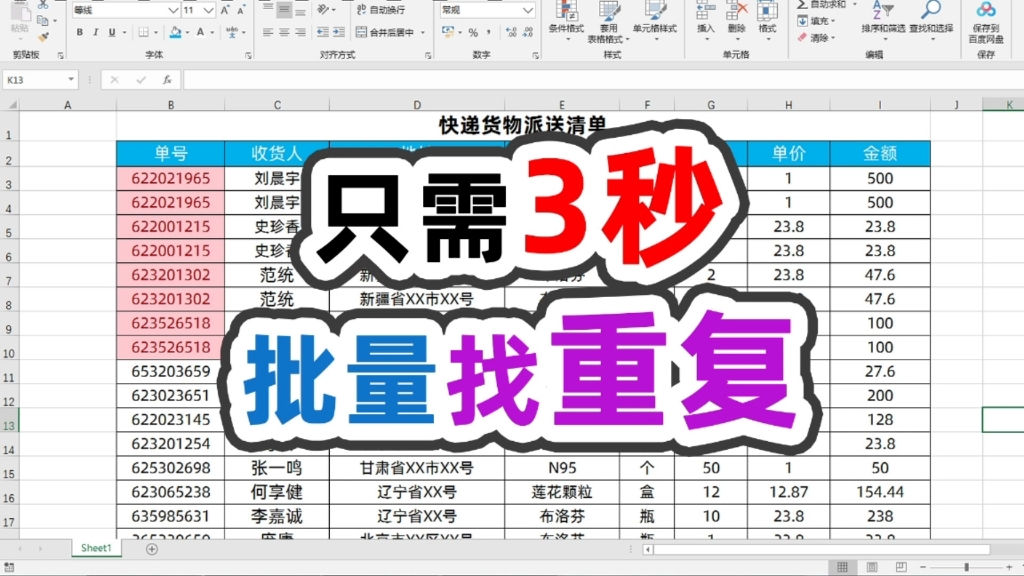

Excel 2003查找重复项的三种核心方法
在Excel 2003环境中,处理重复数据主要依赖条件格式、辅助列筛选以及VBA宏三种路径,不同方法适用于不同的数据量和处理需求。
利用条件格式高亮显示
这是最直观且无需编写代码的方法,适合需要快速识别重复值而非直接删除的场景。
- 选中数据区域:首先点击需要检查的数据列标题,例如A列,确保选中范围包含表头或从第一行数据开始。
- 打开条件格式:在顶部菜单栏点击“格式”,选择“条件格式”。
- 设置公式规则:在弹出的对话框中,将“条件1”设置为“公式”,在右侧输入框中输入公式:
=COUNTIF($A$1:$A$1000,A1)>1,注意,$A$1:$A$1000需根据实际数据行数调整,A1为选中区域的第一个单元格。 - 设置格式:点击“格式”按钮,在“图案”选项卡中选择一种醒目的颜色(如黄色或红色),点击确定。
- 应用规则:再次点击确定,所有出现超过一次的数值将以设定颜色高亮显示。
业内专家指出,条件格式的优势在于非破坏性,用户可以在高亮后手动决定保留哪一条记录,避免误删重要数据。
借助辅助列与高级筛选
当数据量较大且需要精确提取或剔除重复项时,辅助列配合筛选是更稳妥的选择。

步骤详解
- 建立辅助列:在数据列右侧插入一列,命名为“重复标记”。
- 输入计数公式:在B2单元格输入公式:
=COUNTIF(A:A,A2),然后向下填充至最后一行,该公式会计算A列中每个值出现的总次数。 - 筛选重复项:选中数据区域,点击“数据”菜单下的“筛选”,再选择“自动筛选”。
- 设置筛选条件:点击“重复标记”列的下拉箭头,勾选大于1的数值(如2,3,4…),此时列表中仅显示重复的数据行。
- 执行删除或复制:选中筛选出的行,可直接删除,或复制到其他工作表进行后续处理。
这种方法逻辑清晰,便于审计,据统计,多数财务人员在处理月度对账数据时,倾向于使用此方法,因为每一步都可追溯,符合内控要求。
使用VBA宏批量删除
对于需要频繁处理重复项且数据量巨大的用户,VBA是最高效的工具,Excel 2003原生支持VBA,无需额外插件。
操作路径
- 打开VBA编辑器:按Alt + F11组合键进入VBA编辑界面。
- 插入模块:点击菜单栏的“插入”,选择“模块”。
- 粘贴代码:在空白代码窗口中粘贴以下代码:
Sub RemoveDuplicates()
    Dim rng As Range
    Dim cell As Range
    Dim dict As Object
    Set dict = CreateObject("Scripting.Dictionary")
    Set rng = Selection
    For Each cell In rng
        If Not dict.exists(cell.Value) Then
            dict.Add cell.Value, cell.Row
        Else
            cell.ClearContents ' 或者使用 cell.Delete Shift:=xlUp
        End If
    Next cell
End Sub
- 运行宏:关闭编辑器,选中数据列,点击“工具”->“宏”->“宏”,选择“RemoveDuplicates”并运行。
需要注意的是,VBA操作不可逆,建议在执行前备份原始数据,行业共识认为,对于超过1万行的数据,VBA的执行速度远超手动筛选,能节省大量时间。
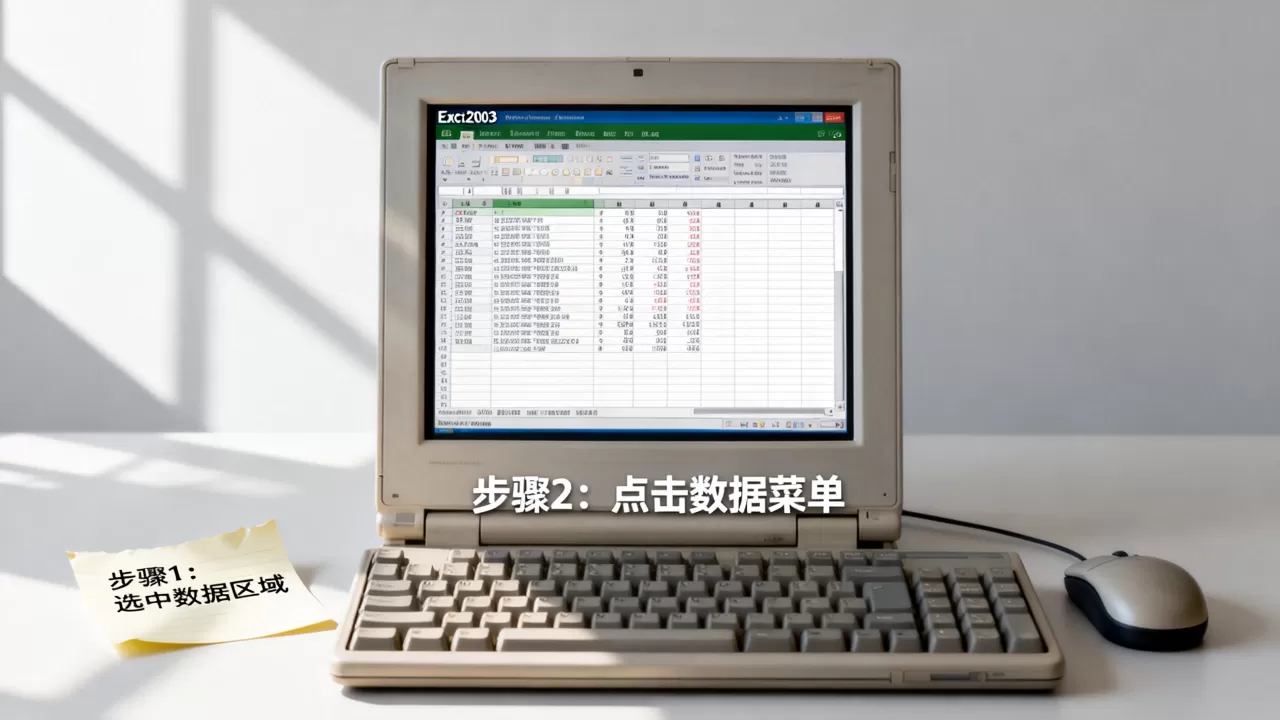
Excel 2003与其他版本查找重复项对比
了解2003版与其他版本的差异,有助于用户根据环境选择最佳方案。
功能差异分析
| 特性 | Excel 2003 | Excel 2007及以后版本 |
|---|---|---|
| 内置去重按钮 | 无原生“删除重复项”按钮,需借助插件或VBA | 数据选项卡下直接提供“删除重复项”功能 |
| 条件格式数量 | 最多3个规则 | 无数量限制 |
| 数据行数限制 | 65,536行 | 1,048,576行 |
| 操作复杂度 | 较高,需手动配置公式或宏 | 较低,一键操作 |
从表格可以看出,Excel 2003在功能便捷性上确实落后于新版本,但其稳定性极高,且在老旧硬件上运行流畅,对于仅需偶尔处理少量数据的用户,条件格式法足以应对;而对于专业数据处理人员,若被迫使用2003版,掌握VBA或辅助列技巧则是必备技能。
常见误区与注意事项
在使用Excel 2003查找重复项时,用户常遇到以下问题:
空格与不可见字符干扰
有时数据看似重复,但公式无法识别,这通常是因为单元格中包含空格或换行符,建议在操作前使用TRIM()函数清除空格,或使用CLEAN()函数清除非打印字符。
数据类型不一致
数字“1”和文本“1”在Excel中被视为不同值,若发现重复项未被识别,请检查数据格式是否统一,可通过“分列”功能快速将文本型数字转换为数值型。
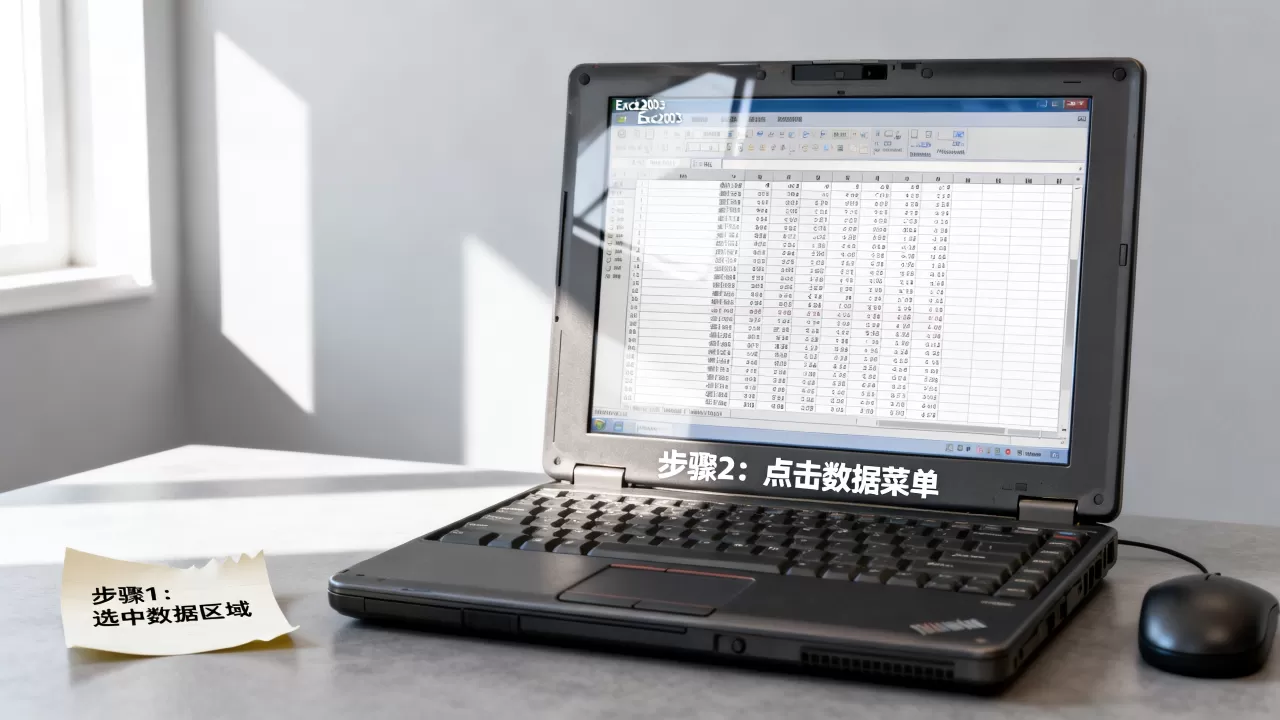
条件格式规则冲突
若工作表中已存在多条条件格式规则,新设置的规则可能被覆盖,建议点击“格式”->“条件格式”->“管理规则”,检查并清理冲突规则。
Excel 2003查找重复项常见问题解答
Excel 2003如何批量删除重复项而不留痕迹?
Excel 2003没有内置的一键删除功能,最可靠的方法是结合辅助列与筛选:先通过COUNTIF函数标记重复项,筛选出标记为大于1的行,选中这些行右键选择“删除”,最后删除辅助列,若数据量极大,建议使用前文提供的VBA宏代码,执行后重复行将被清空内容,需手动调整行序或使用删除行命令。
Excel 2003条件格式查找重复项支持多列吗?
支持,但公式需稍作调整,若需判断A列和B列组合是否重复,可在条件格式公式中使用:=COUNTIFS($A$1:$A$1000,A1,$B$1:$B$1000,B1)>1,此公式会同时检查A列和B列的值,只有当两列内容完全相同时才会高亮,这适用于需要综合多个字段判断唯一性的场景,如订单号与日期组合。
Excel 2003查找重复项后如何快速定位具体行?
高亮显示后,可通过“编辑”菜单下的“定位”(或按F5),选择“定位条件”,然后选择“可见单元格”,若已筛选出重复项,可直接选中可见区域,右键复制至新工作表,若仅高亮未筛选,可按住Ctrl键点击任意高亮单元格,再按F5定位条件选择“公式”或“常量”(取决于高亮触发方式),但更推荐先使用筛选功能,以便批量操作。
掌握Excel 2003的重复项处理技巧,不仅能提升老旧系统下的工作效率,更能加深对数据逻辑的理解,无论是条件格式的高亮警示,还是辅助列的精准筛选,亦或是VBA的自动化处理,每种方法都有其适用场景,用户应根据数据规模、操作频率及安全性要求,灵活选择最适合的方案,确保数据处理既高效又准确。
首发原创文章,作者:王坚,如若转载,请注明出处:https://idctop.com/article/451038.html












评论列表(1条)
偶然点进来的!这博客不错。第一次留言,Excel2003那公式我当年真用过,高亮重复项简直救命啊!