Excel二次拟合的核心在于利用“添加趋势线”功能或“LINEST”函数,将散点图数据转化为抛物线模型,从而精准捕捉非线性变化规律。
在数据分析的日常场景中,线性关系往往过于理想化,当数据呈现先上升后下降,或者加速增长的趋势时,强行使用线性回归会导致巨大的误差,二次拟合(Quadratic Fit)通过引入平方项,能够更贴合这种曲线形态,对于经常处理销售波动、物理运动轨迹或生物生长数据的职场人士来说,掌握这一技巧不仅是提升报表专业度的关键,更是挖掘数据背后真实逻辑的必要手段。

为什么线性回归不够用?二次拟合的适用场景解析
很多初学者习惯直接使用Excel的线性趋势线,因为操作简单,业内专家指出,当残差图显示出明显的U型或倒U型分布时,线性模型便失效了,二次拟合通过最小二乘法,寻找一条最佳抛物线,使得所有数据点到该曲线的垂直距离平方和最小。
典型应用场景对比
为了更直观地理解,我们可以通过具体场景来看看何时该选择二次拟合:
- 市场营销中的ROI分析:广告投放初期,投入增加带来显著增长;但达到一定阈值后,边际效应递减,甚至出现疲劳,导致转化率下降,这种倒U型曲线是二次拟合的经典战场。
- 制造业的成本控制:生产数量过少时,固定成本分摊高,单位成本高;生产过多时,库存积压和管理成本上升,单位成本随产量变化通常呈现U型,适合二次回归。
- 物理与工程数据:物体抛射轨迹、弹簧振动幅度等自然现象,本质上遵循二次方程规律,此时使用线性拟合会完全偏离物理事实。
实操指南:如何在Excel中完成二次拟合
掌握理论后,落地执行才是关键,Excel提供了两种主要路径:可视化图表法和函数计算法,前者适合快速展示,后者适合后续建模。
图表趋势线法(适合可视化展示)

这是最直观的方法,适合需要向领导或客户汇报结果的场景,操作步骤如下:
- 准备数据:确保你的Excel表格中至少有两列数据,一列为自变量X,一列为因变量Y,数据之间不要有空行。
- 插入散点图:选中数据区域,点击顶部菜单栏的“插入”选项卡,选择“散点图”中的第一个图标(仅带数据标记的散点图)。
- 添加趋势线:右键点击图中的任意数据点,在弹出的菜单中选择“添加趋势线”。
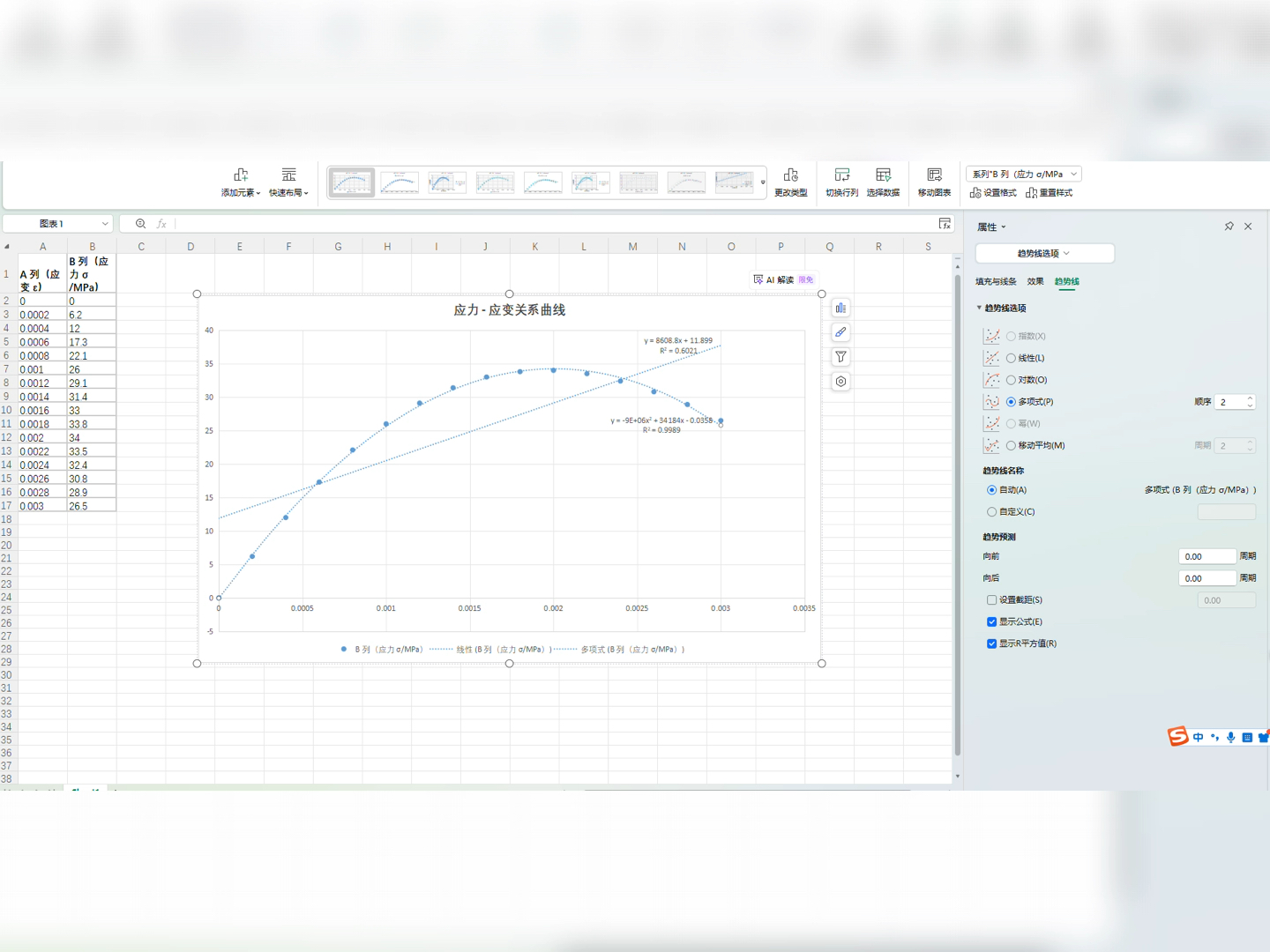
- 选择二次模型:在右侧出现的“设置趋势线格式”窗格中,找到“趋势线选项”,勾选“多项式”,并将“阶数”设置为2。
- 显示公式与R平方值:在同一窗格底部,勾选“显示公式”和“显示R平方值”,图表上会显示如 $y = ax^2 + bx + c$ 的方程,以及R²值。
LINEST函数法(适合数据建模)
如果你需要在其他单元格中引用拟合参数,或者进行批量计算,图表法就不够用了,此时需要使用数组函数。
具体操作步骤
- 选择区域:在一个空白区域,选择5行2列的单元格范围,选中E1:F5。
- 输入公式:在编辑栏输入以下公式:
=LINEST(known_y's, known_x's^{1,2}, TRUE, TRUE)
注意:这里的
known_y's是你的Y轴数据区域,known_x's是你的X轴数据区域,关键在于^{1,2},它告诉Excel同时计算一次项和二次项的系数。 - 执行数组公式:输入完公式后,不要直接按回车,必须同时按下 Ctrl + Shift + Enter,如果成功,公式两端会出现花括号 。
结果解读
返回的结果是一个矩阵,其结构如下:
| 单元格位置 | 含义 | 示例值 |
|---|---|---|
| E1 | 二次项系数 (a) | -0.5 |
| F1 | 一次项系数 (b) | 2 |
| E2 | 常数项 (c) | 0 |
| F2 | 截距 (若force_zero=False) | 0 |
| E3 | 二次项标准误差 | 1 |
| F3 | 一次项标准误差 | 5 |
| E4 | R平方值 | 98 |
| F4 | 标准误差 | 2 |
| E5 | F统计量 | 5 |
| F5 | 自由度 | 10 |
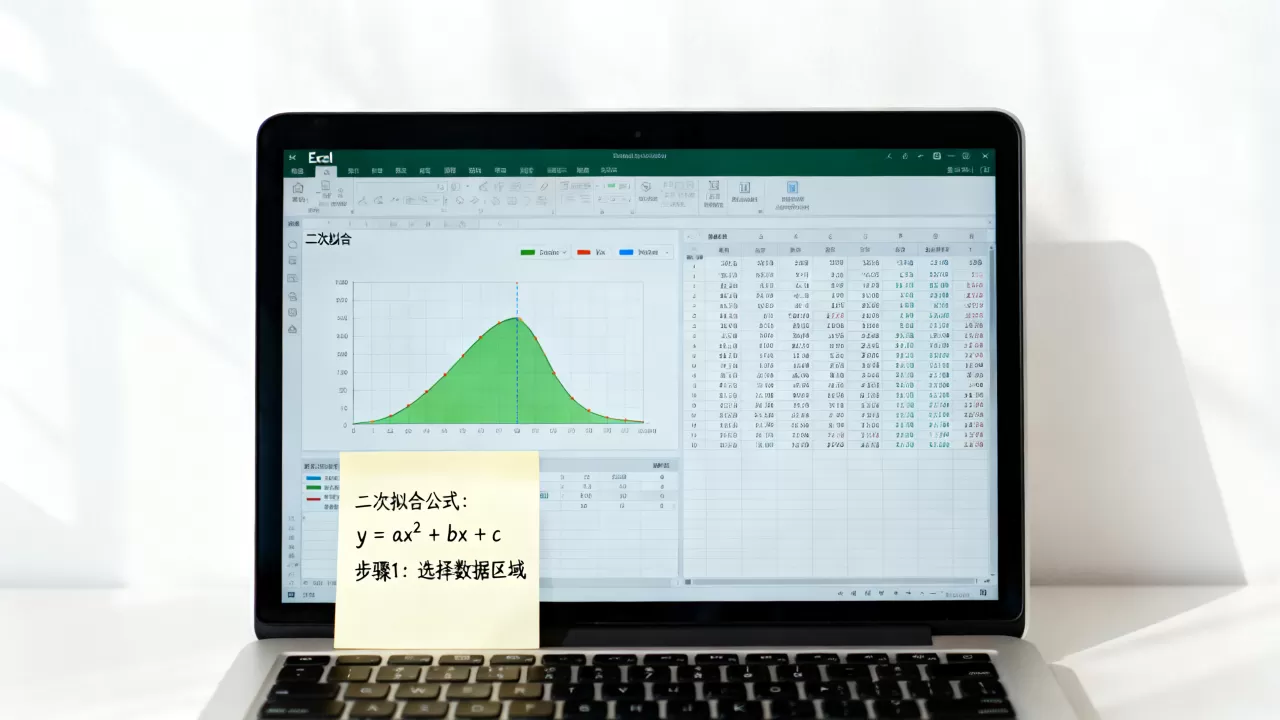
通过这种方式,你可以精确获取系数,进而构建预测模型。
如何判断拟合效果?R平方与残差分析
得到公式只是第一步,判断这个公式是否“靠谱”才是核心,很多用户只看R平方值,这容易产生误导。
R平方值的局限性与正确解读
R平方(R²)越接近1,说明模型解释数据变异的能力越强,但在二次拟合中,R² > 0.9 通常被认为拟合良好,高R²并不一定意味着模型正确,有时,过度复杂的模型可能会“过拟合”,即在训练数据上表现完美,但在预测新数据时失效。
残差分析:看不见的真相
残差是实际值与预测值之间的差异,业内共识认为,残差应该随机分布在0轴附近,没有明显的规律。
检查步骤
- 利用LINEST函数得到的系数,在Excel中计算每个X对应的预测Y值。
- 计算残差:$残差 = 实际Y – 预测Y$。
- 绘制残差图:以X为横轴,残差为纵轴画散点图。
- 观察形态:如果残差图呈现随机散点,说明二次模型合适;如果残差图呈现波浪形或漏斗形,说明二次项可能不够,或者数据存在异方差性,需要考虑更高阶多项式或变换数据。
常见误区与进阶建议
在进行二次拟合时,有几个常见的坑需要避开。
盲目追求高阶多项式
有些用户发现二次拟合不够好,就尝试三次、四次,行业共识认为,除非有明确的理论依据,否则不要随意增加多项式阶数,高阶多项式虽然能提高R²,但会导致曲线剧烈震荡,失去实际意义,二次拟合通常是平衡精度与简洁性的最佳选择。
忽略数据范围
二次拟合只在数据范围内有效,外推预测风险极大,如果你的数据是2020-2026年的销售数据,拟合出的抛物线顶点可能在2026年,但这只是数学结果,未必符合市场实际,预测时应谨慎,最好结合定性分析。
进阶技巧:数据标准化
当X轴数据数值很大(如年份2020, 2021…)时,直接进行多项式回归可能导致数值计算不稳定,出现“灾难性抵消”,建议先将X数据减去均值或除以标准差进行标准化,再进行拟合,最后将系数转换回原始尺度,这一步在Excel中可以通过辅助列轻松实现。
二次拟合常见问题解答
Excel二次拟合公式中的R平方值代表什么?
R平方值(R-squared)表示模型对数据变异的解释比例,其取值范围在0到1之间,数值越接近1,说明拟合曲线越接近实际数据点,R²=0.95意味着模型解释了95%的数据波动,剩余5%由随机误差或其他未包含因素引起,在商业决策中,通常要求R²大于0.8或0.9才具备参考意义。
为什么我的二次拟合曲线看起来不像抛物线?
这通常由两个原因造成,第一,数据量太少,不足以显现曲线特征,建议至少使用10组以上数据,第二,X轴的数据范围过窄,在极小的区间内,抛物线看起来非常接近直线,此时可以尝试扩大数据范围,或者检查是否真的存在非线性关系,如果数据本身是线性的,强行二次拟合只会增加误差。
二次拟合能否用于预测未来的数据?
可以用于短期预测,但风险较高,二次函数具有对称性,意味着它在达到顶点后会反向变化,如果实际业务中不存在这种反转逻辑(如人口增长、技术扩散),预测结果将完全错误,使用前务必确认业务逻辑是否支持“先增后减”或“先减后增”的趋势。
首发原创文章,作者:王坚,如若转载,请注明出处:https://idctop.com/article/451112.html