在Linux系统上安装Postfix的核心步骤是:通过包管理器(如yum或apt)安装软件包,修改主配置文件指定域名与监听地址,启动服务并配置防火墙开放25端口,即可完成基础邮件服务器部署。
很多运维人员在搭建邮件服务时,往往被复杂的配置劝退,但Postfix作为Linux下最经典的MTA(邮件传输代理),其逻辑其实非常直观,它不像某些商业软件那样黑盒化,而是通过文本配置文件来驱动行为,对于想要自建邮件系统的企业或个人开发者来说,掌握Postfix的安装与基础配置,是理解整个邮件链路的第一步。

Postfix安装linux环境准备
在动手敲命令之前,确保你的Linux环境处于“健康”状态至关重要,Postfix对系统依赖要求不高,但需要正确的权限和基础网络环境。
系统版本选择
目前主流的生产环境多采用CentOS Stream、Rocky Linux或Ubuntu Server,不同发行版的包管理工具不同,安装命令有所区别,但配置逻辑通用。
RHEL系(CentOS/Rocky/Alma):使用 `yum` 或 `dnf`。
Debian系(Ubuntu/Debian):使用 `apt` 或 `apt-get`。
基础依赖检查
安装前,建议更新系统软件源,确保获取到最新的稳定版Postfix。
执行 `sudo yum update` 或 `sudo apt update`。
确认主机名已正确设置,邮件服务器对主机名(Hostname)非常敏感,错误的hostname会导致邮件被拒收或标记为垃圾邮件。
Linux系统下postfix安装命令详解
安装过程本身非常简单,通常只需一条命令,但不同场景下的安装策略略有差异。
最小化安装
如果你只需要最基础的邮件传输功能,不依赖图形界面或额外的开发库,直接安装主包即可。
- CentOS/Rocky Linux用户:
运行sudo yum install postfix,系统会自动解析依赖关系,询问是否继续时输入y确认。 - Ubuntu/Debian用户:
运行sudo apt install postfix,此时系统可能会弹出交互式配置界面,询问邮件服务器类型,选择“Internet Site”或“Internet with smarthost”,并根据提示输入你的域名。

安装后的状态确认
安装完成后,Postfix通常不会自动启动,你需要手动启动服务并设置开机自启。
启动命令:`sudo systemctl start postfix`
设置自启:`sudo systemctl enable postfix`
检查状态:`sudo systemctl status postfix`,如果看到绿色的“active (running)”字样,说明服务已就绪。
postfix主配置文件修改要点
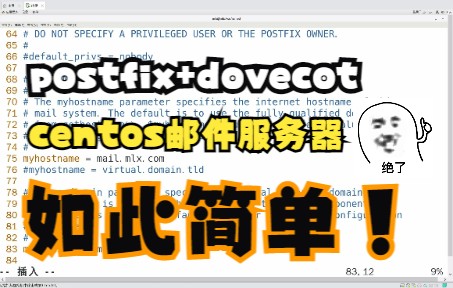
安装只是第一步,真正的核心在于配置,Postfix的主配置文件位于 /etc/postfix/main.cf,这是所有行为的中枢神经。
关键参数解析
打开文件后,重点关注以下几个参数,它们决定了邮件的流向和身份。
- myhostname:设置为主机名,
mail.example.com。 - mydomain:设置为主域名,
example.com。 - myorigin:通常设置为
$mydomain,表示发出的邮件发件人域名。 - inet_interfaces:建议设置为
all或0.0.1,如果是公网服务器,设为all;如果是本地测试,设为0.0.1更安全。 - mydestination

:定义哪些域名的邮件由本机接收,通常包括
$myhostname、$mydomain以及localhost.$mydomain。

应用配置更改
每次修改 `main.cf` 后,必须重载配置才能生效。
执行命令:`sudo postfix reload`。
不要随意重启服务,`reload` 只会重新加载配置,不会中断正在进行的邮件传输。
防火墙与端口开放策略
邮件服务器依赖TCP 25端口进行邮件传输,如果防火墙拦截了这个端口,外部邮件将无法送达。
CentOS/Rocky Linux防火墙配置
使用 `firewalld` 管理防火墙。
添加服务:`sudo firewall-cmd –permanent –add-service=smtp`
重载防火墙:`sudo firewall-cmd –reload`
验证端口:`sudo ss -tlnp | grep :25`,如果看到监听状态,说明端口已开放。
Ubuntu UFW防火墙配置
使用 `ufw` 管理防火墙。
允许SMTP:`sudo ufw allow 25/tcp`
检查状态:`sudo ufw status`,确保25端口显示为“ALLOW”。
测试邮件发送与接收
配置完成后,验证功能是否正常是必不可少的一环。
本地测试
使用 `telnet` 或 `nc` 命令进行简单的SMTP握手测试。
连接本地SMTP服务:`telnet localhost 25`
如果连接成功,你会看到服务器的欢迎信息,接着输入 `EHLO localhost`,服务器会返回支持的功能列表。
外部发送测试
使用 `mail` 命令或Python脚本发送一封测试邮件到外部邮箱(如Gmail或QQ邮箱)。
命令示例:`echo “Test Body” | mail -s “Test Subject” user@example.com`
观察邮件是否到达对方收件箱,如果到达,说明出站正常。
日志排查

如果邮件未送达,查看日志是定位问题的关键。
日志路径:`/var/log/maillog` (CentOS) 或 `/var/log/mail.log` (Ubuntu)。
实时跟踪:`sudo tail -f /var/log/maillog`,在发送测试邮件的同时观察日志输出,寻找“reject”、“bounce”或“sent”等关键词。
postfix安装linux常见问题解答
Q1: 为什么安装postfix后无法发送邮件到外部?
多数情况下,这是防火墙或ISP封锁导致,许多云服务商(如AWS、阿里云默认策略)默认封锁25端口以防垃圾邮件,你需要向云服务商申请解封,或者改用465/587端口配合SSL/TLS加密发送,检查DNS解析,确保MX记录和A记录正确指向服务器IP。
Q2: postfix安装linux与sendmail有什么区别?
业内专家指出,Postfix在设计之初就旨在替代Sendmail,其模块化架构更安全、更易维护,Sendmail配置复杂且历史包袱重,而Postfix的配置集中在 `main.cf`,逻辑清晰,对于新部署的系统,Postfix是更优选择,社区支持也更活跃。
Q3: 如何查看postfix队列中的邮件?
使用 `mailq` 命令可以查看当前队列中的所有邮件,如果队列堆积,说明存在发送瓶颈或目标服务器拒绝接收,使用 `postsuper -d ALL` 可以清空队列,但需谨慎操作,避免误删重要邮件。
搭建Postfix邮件服务器并非一蹴而就,它需要你对Linux网络、DNS和邮件协议有基本理解,通过上述步骤,你可以快速建立一个可用的基础邮件传输节点,后续如需实现身份验证、反垃圾邮件或Webmail界面,可在此基础上集成Dovecot、Amavis等组件,对于大多数中小规模应用,Postfix的稳定性和性能足以满足需求。
首发原创文章,作者:王坚,如若转载,请注明出处:https://idctop.com/article/453499.html