


在Excel中判断单元格是否等于特定文字,最标准且高效的方法是使用IF函数配合双等号(=)进行精确匹配,公式结构为=IF(A1=”目标文字”,”满足条件时返回的值”,”不满足时返回的值”)。
很多职场新手在处理数据时,常常因为格式不统一或函数使用不当,导致明明看起来一样的文字,Excel却判定为不相等,这通常不是软件故障,而是对文本匹配机制理解不够深入,掌握正确的IF文字匹配逻辑,能极大提升数据清洗和报表生成的效率。
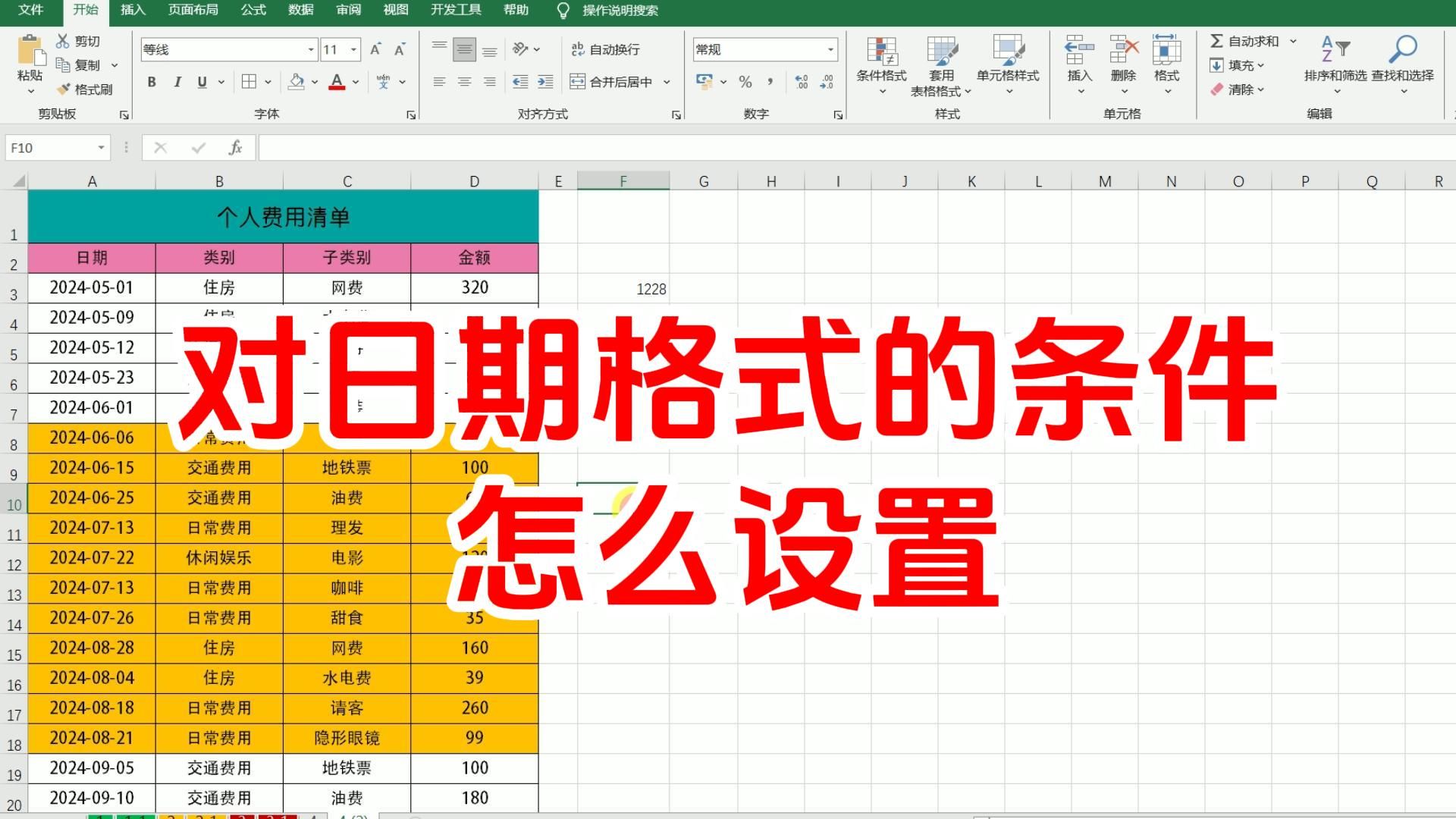

IF函数文字匹配的核心逻辑与基础用法
精确匹配与模糊匹配的区别
在Excel的语境下,”等于”有着严格的定义,它要求左右两边的字符完全一致,包括大小写、空格以及不可见字符,如果你希望实现的是”包含”关系,比如只要单元格里有”北京”两个字就算匹配,那么直接写=”北京”是行不通的,必须借助其他函数组合。
业内专家指出,大多数数据错误源于忽略了全角与半角符号的差异,或者单元格前后存在肉眼难以察觉的空格,理解精确匹配的前提是确保源数据的质量。
标准公式结构拆解
一个完整的IF文字匹配公式由三个部分组成:
- logical_test(逻辑测试):这是判断条件,A1=”销售部”,这里的双等号不是赋值,而是比较运算符。
- value_if_true(真值):当条件成立时返回的内容,可以是文字,如”已确认”,也可以是另一个公式。
- value_if_false(假值):当条件不成立时返回的内容,通常设为空字符串””,或者”未确认”。
常见场景下的公式写法
假设你有一列员工部门数据在A列,你想在B列标记是否为”技术部”。

- 基础写法:=IF(A1=”技术部”,”是”,”否”)
- 忽略大小写写法:由于Excel的IF函数默认不区分大小写,”Tech”和”tech”会被视为相同,但如果涉及其他语言环境或特定插件,可能需要使用EXACT函数进行区分。
- 多条件嵌套写法:如果需要判断多个部门,可以使用IF嵌套或IFS函数。=IFS(A1=”技术部”,”T”,A1=”市场部”,”M”,TRUE,”其他”),这种写法比层层嵌套的IF更清晰,维护成本更低。
解决文字匹配失败的常见陷阱
空格与不可见字符的干扰
这是导致IF函数判断失败的头号原因,很多时候,从网页复制的数据或从ERP系统导出的数据,末尾会携带一个或多个空格,虽然肉眼看起来是”北京”,但实际内容可能是”北京 “(带一个空格)。=”北京”的判断结果将是FALSE。
解决这一问题的实操步骤如下:
- 使用TRIM函数清理空格:将公式修改为=IF(TRIM(A1)=”北京”,”正确”,”错误”),TRIM函数会自动删除文本开头和结尾的空格,以及文本中间多余的空格(仅保留单词间的一个空格)。
- 使用CLEAN函数清除非打印字符:如果数据中包含换行符或其他控制字符,TRIM无法处理,需结合CLEAN函数,公式变为=IF(CLEAN(TRIM(A1))=”北京”,”正确”,”错误”)。
- 查找隐藏字符:可以使用LEN函数对比长度,LEN(A1)的结果大于你输入文字的长度,说明存在隐藏字符。
全角与半角符号的混淆
在中文输入法环境下,标点符号有全角和半角之分,全角逗号”,”和半角逗号”,”在Excel中被视为完全不同的字符,如果你的目标文字包含标点,务必确认输入模式。

行业共识认为,在编写公式时,最好手动输入目标文字,而不是从外部文档复制粘贴,以避免带入不可见的格式代码。
进阶技巧:模糊匹配与多条件判断
使用通配符实现部分匹配
当我们需要判断单元格是否”包含”某段文字时,IF函数本身无法直接完成,需要结合通配符””和”&”运算符。
判断A1是否包含”经理”二字:
公式:=IF(ISNUMBER(FIND(“经理”,A1)),”包含”,”不包含”)
这里用到了FIND函数,它返回子字符串在文本中的起始位置,如果找到,返回数字;如果没找到,返回错误值,ISNUMBER函数用于判断FIND的结果是否为数字,从而转化为TRUE或FALSE供IF函数使用。
另一种更简洁的写法是利用COUNTIF函数:
公式:=IF(COUNTIF(A1,”经理“)>0,”包含”,”不包含”)
这种方法在处理批量数据时速度更快,因为COUNTIF是专门用于统计匹配项的函数。
多条件并列判断
如果需要根据多个文字条件进行判断,例如A1是”北京”且B1是”销售部”,则返回”VIP”,否则返回”普通”。
公式:=IF(AND(A1=”北京”,B1=”销售部”),”VIP”,”普通”)
这里引入了AND函数,只有当所有条件都为TRUE时,AND才返回TRUE,如果需要满足任一条件即可,则使用OR函数。
性能优化与替代方案
VLOOKUP与XLOOKUP在文字匹配中的应用
当匹配规则较多时,使用大量的IF嵌套会导致公式冗长且难以维护,查找函数是更好的选择。
假设你有一个对照表在D列(部门代码)和E列(部门名称),你想根据A列的部门名称查找对应的代码。

- VLOOKUP写法:=VLOOKUP(A1,D:E,2,FALSE)
- XLOOKUP写法(Excel 2021及Microsoft 365用户推荐):=XLOOKUP(A1,D:D,E:E,”未找到”)
XLOOKUP不仅语法更简单,而且默认精确匹配,出错提示更友好,是处理大规模文字匹配任务的利器。
数据验证与条件格式的配合
除了计算返回值,有时我们只需要视觉上的区分,可以使用条件格式,设置规则为”单元格文本包含”或”等于”特定文字,然后填充背景色,这种方法不改变单元格的实际数值,仅用于视觉提示,适合用于数据审核阶段。
FAQ: Excel IF等于文字相关问题
Excel IF函数怎么判断文字包含?
Excel的IF函数本身不支持直接的”包含”判断,需要配合FIND或SEARCH函数,或者使用COUNTIF函数加通配符,推荐使用=IF(ISNUMBER(FIND(“目标词”,单元格)),”是”,”否”),或者=IF(COUNTIF(单元格,”目标词“)>0,”是”,”否”),后者在大数据量下性能更优。
为什么IF判断文字相等返回错误?
主要原因有三点:一是单元格前后存在不可见空格,需使用TRIM函数清理;二是存在全角/半角符号或不可打印字符,需使用CLEAN函数处理;三是数据类型不一致,例如数字格式的文字与文本格式的文字比较,需统一格式。
如何快速批量替换IF判断结果?
如果数据量较大,建议避免使用拖拽公式的方式,而是使用Power Query进行数据清洗,在Power Query中,可以使用”替换值”功能或添加自定义列,通过M语言逻辑实现批量文字匹配和转换,处理速度远超传统公式,且不易出错。
首发原创文章,作者:王坚,如若转载,请注明出处:https://idctop.com/article/454141.html












评论列表(1条)
这篇文章说到点子上了,尤其是关于北京那段,我直接截图存了。话说回来有些地方还可以再深入,不过整体已经很顶了,赞一个。