掌握笔记本电脑触控板的高效使用技巧,不仅能摆脱对外接鼠标的依赖,更能显著提升移动办公的效率与灵活性,触控板作为笔记本电脑的核心交互组件,集成了光标控制、手势操作及快捷指令等多重功能,通过精细化的设置与多指手势的配合,用户可以实现如同专业触控屏般流畅的操作体验,以下将从基础操作、进阶手势、个性化设置及故障排除四个维度,深度解析触控板的使用逻辑与技巧。


基础操作:精准控制与核心交互
触控板的基础操作是所有复杂手势的根基,熟练掌握单指与双指的配合是提升效率的第一步。
-
光标移动与定位
使用单指在触控板表面轻触并滑动,即可控制屏幕光标移动,现代触控板大多采用高精度传感器,支持压力感应,能够根据手指滑动的速度和力度自动调整光标移动速率,实现从像素级微调到跨屏幕快速跳转的无缝切换。 -
单击与双击
- 单击:用单指轻触触控板表面并快速抬起,即可完成“确认”或“选中”操作,无需按下物理按键。
- 双击:单指快速轻触两次,常用于打开文件或文件夹。
-
右键菜单调用
传统方式是点击触控板右下角的实体区域,但在现代触控板(尤其是Windows Precision触控板和MacBook Force Touch触控板)上,使用双指轻触触控板任意位置即可呼出右键菜单,这种方式更符合人体工学,手腕无需大幅移动。 -
拖拽与窗口移动
- 双击拖动:双击选中对象后,手指不离开触控板继续滑动,可拖动窗口或文件。
- 三指拖动:在设置中开启“三指拖动”功能后,用三指点击并滑动即可直接拖动内容,操作更加跟手且不易误触。
进阶手势:多指协同提升效率
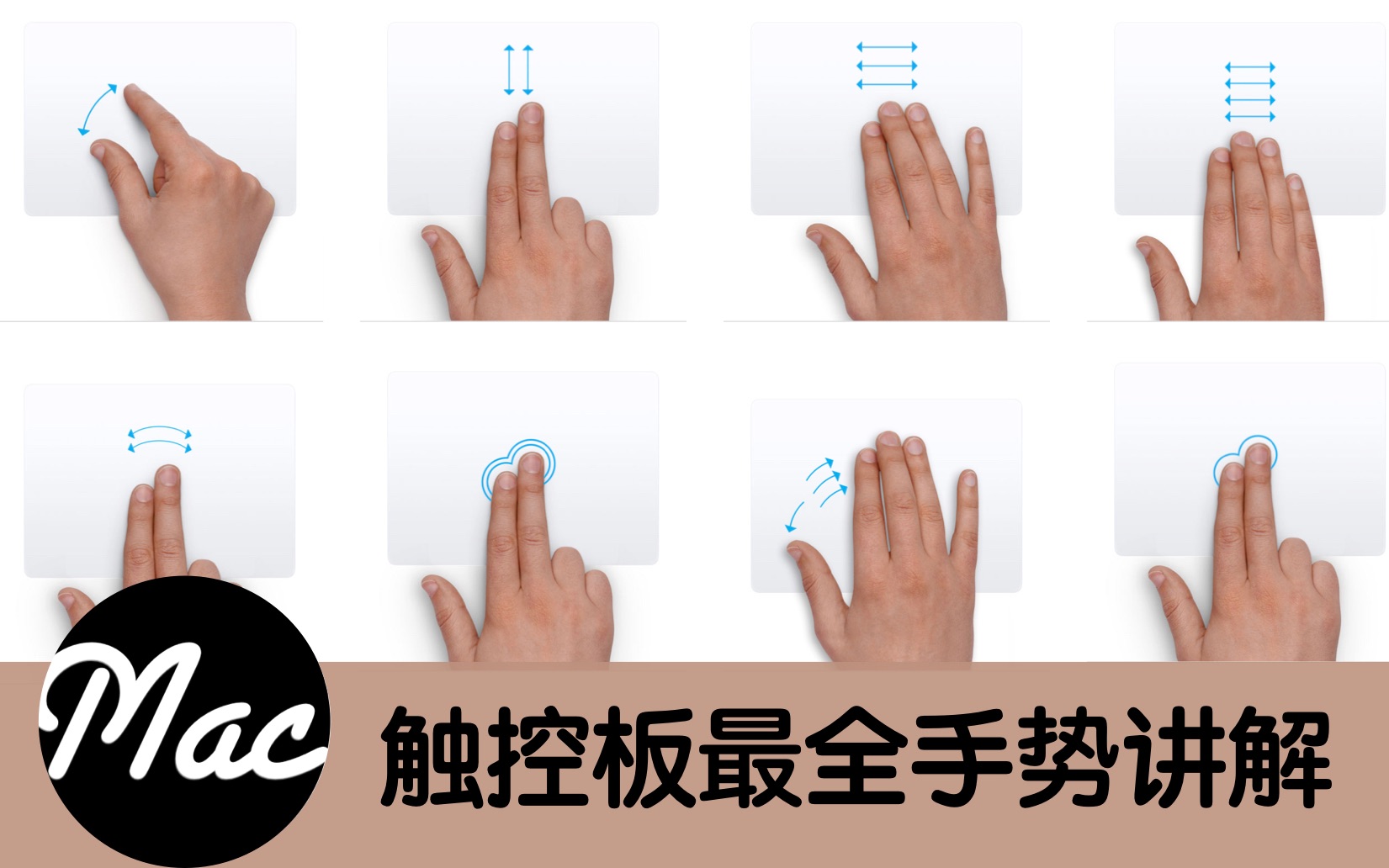
多指手势是触控板灵魂所在,能够以极快的速度完成多任务切换、页面浏览及缩放操作,不同操作系统(Windows与macOS)在手势定义上略有差异,但逻辑高度相似。
-
双指滚动与缩放
- 垂直/水平滚动:双指在触控板上上下或左右滑动,可浏览长文档或跨表格查看数据,此操作支持惯性滚动,轻拂手指后页面会自动滑行一段距离。
- 缩放操作:双指捏合或张开,可实现对图片、地图或网页的缩放,在浏览器中,双指双击还可智能调整当前页面宽度至最佳阅读状态。
-
三指任务管理

- 多任务视图:三指向上滑动,可进入Windows“任务视图”或macOS“调度中心”,直观查看所有已打开的窗口,便于快速切换。
- 桌面显示:三指向下滑动,可快速最小化所有窗口,展示纯净桌面。
- 切换应用:三指左右滑动,可在最近使用的应用之间快速切换,类似于Alt+Tab的组合键效果。
-
四指快捷操作
- 快速通知:在Windows 10/11中,四指单击或向右轻扫,可快速打开“操作中心”或“通知中心”,调整亮度、音量或连接Wi-Fi。
- 虚拟桌面切换:四指左右滑动,可在不同的虚拟桌面间切换,帮助用户将工作与娱乐场景隔离。

个性化设置:打造专属操作体验
针对不同用户的使用习惯,操作系统提供了丰富的触控板自定义选项,合理调整这些参数,是解决操作不顺手的关键。
-
灵敏度与速度调整
进入系统设置,找到“触控板”或“鼠标与触摸板”选项,如果光标移动过快导致难以定位,应降低灵敏度;如果需要跨大屏幕移动,则适当提高速度,建议尝试多次滑动测试,找到最适合自己的数值。 -
手势功能配置
并非所有手势默认开启,且部分手势可能与特定软件冲突,用户应根据实际需求,自定义三指或四指的具体功能,设计师可能更习惯将三指上滑设置为“显示桌面”,以便快速查看素材。 -
轻触与点击力度
对于支持Force Touch(力度触控)的设备,可以调节触发点击所需的压力值,建议开启“轻触”功能,用手指轻敲代替物理按压,能有效减少手指疲劳,延长触控板硬件寿命。 -
误触触控保护
这是打字用户最需要关注的功能,开启后,系统会检测键盘输入时的手掌状态,自动忽略触控板的输入,防止光标乱跳导致误删文字。
故障排除与专业维护
在实际使用中,触控板可能会出现失灵、跳动或卡顿等问题,针对电脑手触板怎么使用中遇到的这些障碍,以下提供专业的解决方案。
-
驱动程序重置与更新
触控板功能异常通常源于驱动程序损坏,建议进入“设备管理器”,找到“鼠标和其他指针设备”,卸载触控板驱动后重启电脑,系统会自动重新安装匹配的驱动,对于高端机型,务必访问笔记本官网,下载并安装最新的官方驱动,以确保手势功能的完整性。 -
硬件开关检查
部分商务笔记本设有触控板禁用实体开关或快捷键(如Fn+F1至F12中的某个按键),如果触控板完全无反应,首先检查是否误触了禁用开关,或双击触控板左上角的感应区(部分机型支持双击锁定/解锁)。 -
清洁与保养
触控板表面的油脂、灰尘或水渍会严重影响感应精度,建议使用微纤维蘸取少量屏幕清洁剂,定期擦拭触控板表面,切忌使用粗糙布料,以免划伤涂层导致手感下降。 -
静电干扰排除
在干燥季节,人体静电可能导致触控板暂时失效,将手放在金属物体上释放静电,或重启电脑通常可恢复正常。

相关问答
Q1:为什么我的笔记本电脑触控板在打字时总是乱跳,如何解决?
A1:这是典型的“误触”现象,解决方法是进入系统设置中的“触控板”选项,找到“打字时忽略触控板”或“手掌误触保护”功能并将其开启,如果问题依旧,建议检查驱动程序是否为最新版本,或调整触控板的灵敏度设置。
Q2:如何关闭触控板,只使用外接鼠标?
A2:主要有三种方式:第一,使用笔记本键盘上的快捷键组合(通常是Fn键加F1-F12中的触控板图标键);第二,进入“设置”-“蓝牙和其他设备”-“触控板”,将触控板开关关闭;第三,在“设备管理器”中禁用触控板驱动(不推荐,因为重新启用较麻烦)。
掌握触控板的使用艺术,是每一位笔记本电脑用户提升数字生产力的必修课,通过上述基础操作、进阶手势及个性化设置的练习,您将彻底释放双手的潜力,如果您在使用过程中有独到的触控板技巧或遇到了特殊的疑难杂症,欢迎在评论区分享经验或提问,我们一起探讨解决方案。
首发原创文章,作者:王坚,如若转载,请注明出处:https://idctop.com/article/45647.html