Excel日期格式的核心在于理解“序列值”与“显示格式”的区别,通过TEXT函数、DATE函数及单元格格式设置,即可实现从基础显示到复杂逻辑计算的精准控制。
在日常办公中,我们常遇到这样的尴尬:明明单元格里的内容是“2026-01-01”,但在其他公式中引用时却变成了“45000”或者“#VALUE!”错误,这并非Excel坏了,而是你还没完全掌握它处理日期的底层逻辑,Excel内部并不直接存储“年月日”这种人类可读的文本,而是存储一个序列值,1900年1月1日被定义为序列值1,每过一天,数值加1,当你看到“2026年1月1日”时,Excel实际存储的是46013,理解这一点,是解决所有日期格式问题的钥匙。
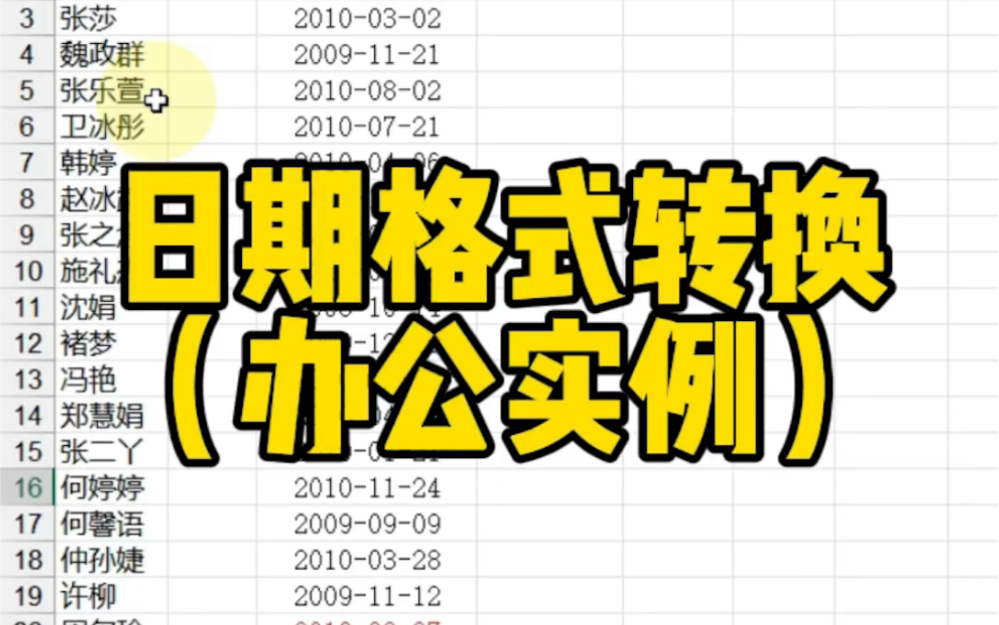

基础日期格式设置与常见陷阱
很多用户认为日期格式只是“看起来”的样子,其实它是数据类型的体现,在Excel中,日期、时间和文本是三种截然不同的数据类型。
如何快速统一日期显示样式
当你从网页或系统导出数据时,日期往往格式混乱,有的带斜杠,有的带横杠,甚至有的变成了文本格式的数字。
- 选中数据区域:点击需要调整的列标题。
- 右键菜单:选择“设置单元格格式”。
- 选择类别:在“数字”选项卡下,点击“日期”。
- 选择类型:推荐选择“2026年3月14日”或“14/03/2026”这种标准格式,避免使用“3/14/2026”这种美式格式,以防跨国协作时产生歧义。
业内专家指出,手动调整格式虽然直观,但面对海量数据时效率极低,更稳妥的方式是使用“分列”功能强制转换,选中列,点击“数据”选项卡下的“分列”,直接点击“完成”,Excel会重新识别并应用默认的日期格式。
文本型日期的识别与修复

如果单元格左上角出现绿色小三角,说明这是“文本型日期”,这类数据无法参与日期计算,修复方法有两种:
- 错误检查:选中单元格,点击旁边出现的感叹号图标,选择“转换为日期”。
- 公式转换:使用
=DATEVALUE(A1)函数,将文本转换为序列值,再设置为日期格式。
日期计算与逻辑判断实战
掌握基础显示后,真正的痛点在于计算,比如计算工龄、合同到期日、或者判断是否为工作日。
DATEDIF函数的隐藏用法
这是Excel中一个“半隐藏”的神级函数,专门用于计算两个日期之间的间隔,虽然它在函数向导中不显示,但依然有效。
- 计算完整年数:
=DATEDIF(开始日期, 结束日期, "Y") - 计算完整月数:
=DATEDIF(开始日期, 结束日期, "M") - 计算剩余天数:
=DATEDIF(开始日期, 结束日期, "D") - 计算间隔月数后的剩余天数:
=DATEDIF(开始日期, 结束日期, "MD")
注意:参数”MD”在计算月份差时存在已知Bug,若需精确到日,建议结合EDATE函数使用。
如何计算两个日期之间的工作日天数
在项目管理中,自然日毫无意义,我们需要知道扣除周末后的实际工作日。
- 基础计算:
=NETWORKDAYS(开始日期, 结束日期) - 排除节假日:如果公司有特定的放假安排,可以引入第三个参数。
=NETWORKDAYS(开始日期, 结束日期, 节假日区域)
这里需要建立一个“节假日清单”区域,列出所有非工作日的具体日期,Excel会自动从总天数中剔除这些日期以及默认的周六日。
动态生成日期序列

有时候我们需要生成未来一年的每一天,用于制作日历报表。
- 在第一个单元格输入起始日期。
- 在第二个单元格输入公式
=A1+1。 - 双击填充柄向下填充。
- 将格式设置为“自定义”,输入
yyyy-mm-dd,即可得到整齐划一的日期列表。
高级日期函数组合应用
当基础函数无法满足需求时,我们需要组合拳,如何快速判断某个日期是星期几?或者如何根据月份提取特定信息?
TEXT函数的格式化魔力
TEXT函数可以将日期转换为指定格式的文本,常用于生成报表标题或文件名。
- 提取星期:
=TEXT(A1, "aaaa")返回中文“星期一”。 - 提取年月:
=TEXT(A1, "yyyy-mm")返回“2026-01”。 - 季度判断:
=TEXT(A1, "q")返回季度数1-4。
场景应用:在制作月度报表时,使用 ="2026年" & TEXT(A1, "m") & "月销售数据" 可以自动生成动态标题,无需手动修改。
EDATE与EOMONTH的协同工作
这两个函数在处理财务周期和合同期限时至关重要。
- EDATE:返回指定月份之前或之后的日期。
=EDATE(开始日期, 3)表示3个月后的同一天。 - EOMONTH:返回某个月最后一天的日期。
=EOMONTH(开始日期, 0)返回当月最后一天;=EOMONTH(开始日期, 1)返回下个月最后一天。
实操案例:计算合同到期日,假设合同期为12个月,起始日为A1。
公式:=EDATE(A1, 12)。
若需判断是否已过期,可结合 TODAY 函数:=IF(TODAY()>EDATE(A1, 12), "已过期", "有效")。
日期格式在数据透视表中的应用

数据透视表是处理大量日期数据的利器,但默认的分组功能有时并不符合业务需求。
手动调整日期分组粒度
当透视表中出现大量具体日期时,点击任意日期单元格,右键选择“组合”。
- 步长选择:可以选择“月”、“季度”或“年”。
- 起始/结束日期:系统默认从1号开始,若需从特定日期开始,可手动修改起始和结束值。
常见问题:如果分组后出现“1900-01-01”这样的错误日期,通常是因为原始数据中存在文本型日期或空值,务必在分组前清洗数据,确保所有日期均为真正的日期序列值。
Q&A:关于Excel日期格式的常见疑问
Excel日期格式公式如何批量修改为文本?
若需将日期列转换为“20260101”这样的纯文本格式,以便用于VLOOKUP匹配或生成编号,可使用TEXT函数,在空白列输入公式 =TEXT(A1, "yyyymmdd"),然后复制该列,右键选择“粘贴为值”,最后删除原日期列即可,此方法能彻底消除日期格式带来的潜在计算风险。
为什么我的日期公式返回#VALUE!错误?
这通常是因为参与计算的单元格包含不可见的空格或非日期字符,解决方法是使用TRIM函数清理空格,或使用ISNUMBER函数检查数据类型,若 =ISNUMBER(A1) 返回FALSE,说明该单元格不是真正的日期,此时应使用分列功能或DATEVALUE函数将其强制转换为日期序列值,再重新进行计算。
如何计算两个日期之间的自然月数差?
DATEDIF函数的”M”参数计算的是完整月数,若需包含部分月份,可使用 (YEAR(结束日期)-YEAR(开始日期))12 + MONTH(结束日期)-MONTH(开始日期),此公式直接相减年份和月份,能更直观地反映时间跨度,适用于需要精确到月但不要求完整周期的场景。
首发原创文章,作者:王坚,如若转载,请注明出处:https://idctop.com/article/456753.html