在Linux系统中,最快找到指定进程的方法是直接使用ps aux | grep 进程名命令,若需实时监控资源占用,则推荐使用top或htop命令进行交互式查看。
Linux系统以其稳定性和多任务处理能力著称,但这也意味着后台可能同时运行着成百上千个进程,当系统响应变慢或出现异常时,快速定位目标进程是运维人员的首要任务,许多初学者面对满屏的代码感到无从下手,其实只要掌握核心命令组合,排查过程可以变得非常直观,本文将通过实际场景,拆解不同需求下的最佳实践。

基础排查:快速定位进程ID
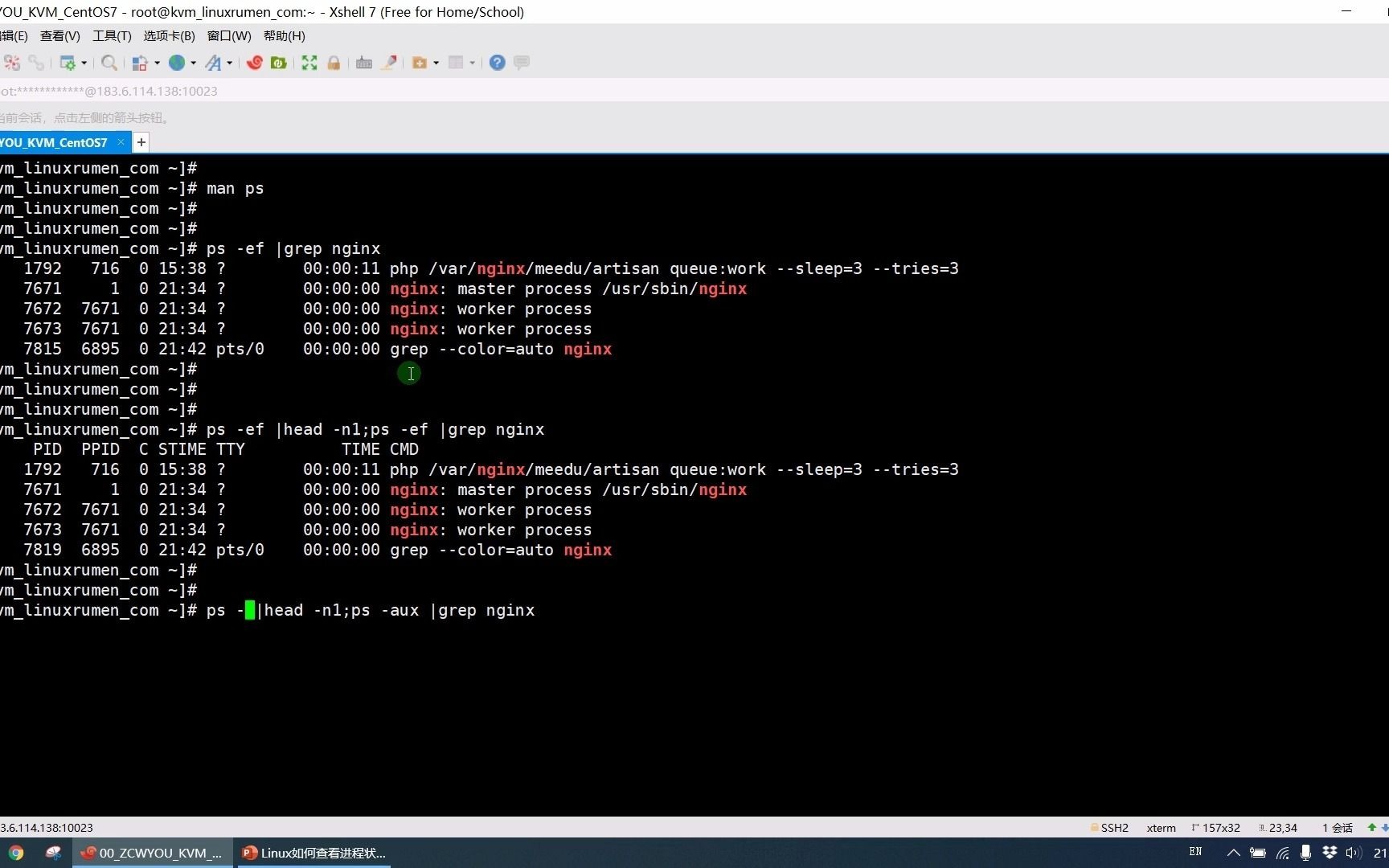
在日常运维中,我们最常遇到的场景是:知道一个服务名称,想知道它是否在运行,以及它的PID(进程ID)是多少,这是最基础也最高频的操作。
使用ps命令结合grep过滤
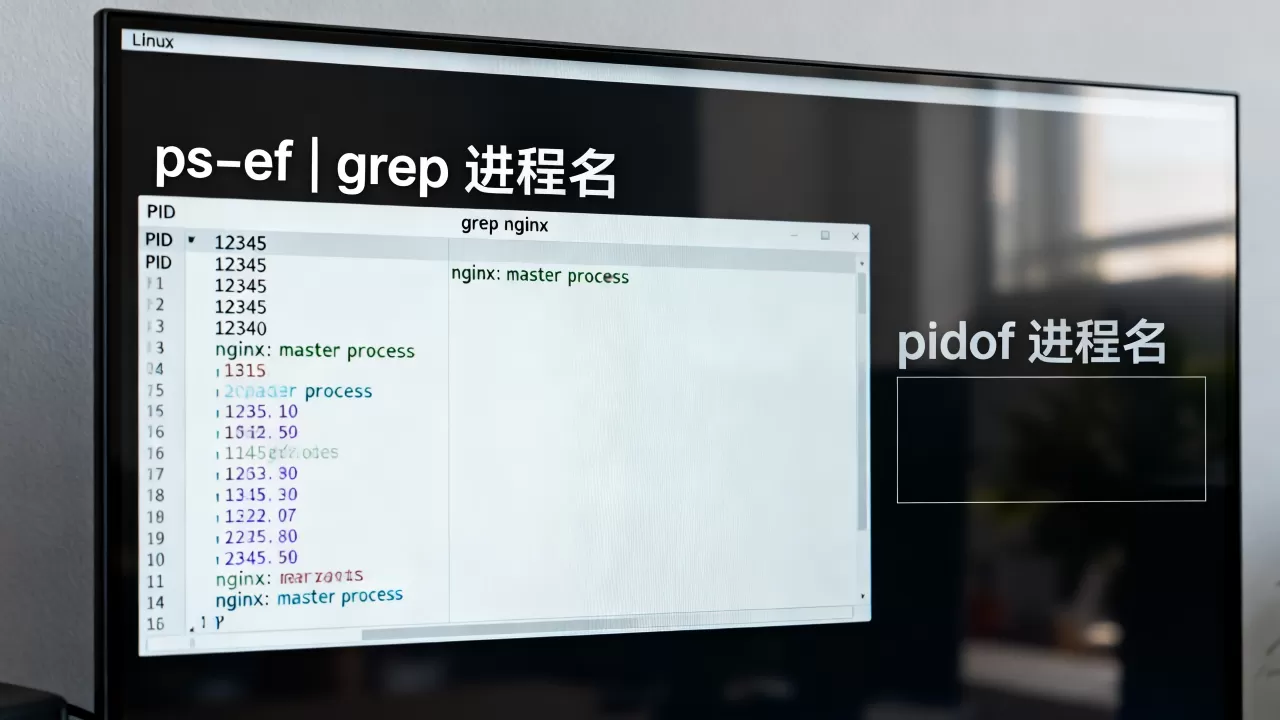
ps命令用于报告当前进程的快照信息,而grep则负责从海量输出中筛选出我们关心的内容,这种组合拳是Linux新手入门的第一课,也是资深工程师救火时的本能反应。
具体操作步骤如下:
- 打开终端,输入命令:
ps aux | grep nginx(以nginx服务为例)。 - 观察输出结果,第一列是USER(用户),第二列是PID(进程ID),第三列是%CPU,第四列是%MEM。
- 注意过滤结果中可能包含
grep自身的进程,通常可以通过grep -v grep来排除干扰,或者使用pgrep命令直接获取PID。
业内专家指出,虽然ps aux | grep简单粗暴,但在处理复杂命名或脚本进程时,容易出现误匹配,搜索java可能会匹配到包含该字符串的其他无关进程,对于关键业务进程,建议配合-f参数查看完整命令行参数,以确认进程身份。
进阶技巧:精准匹配进程
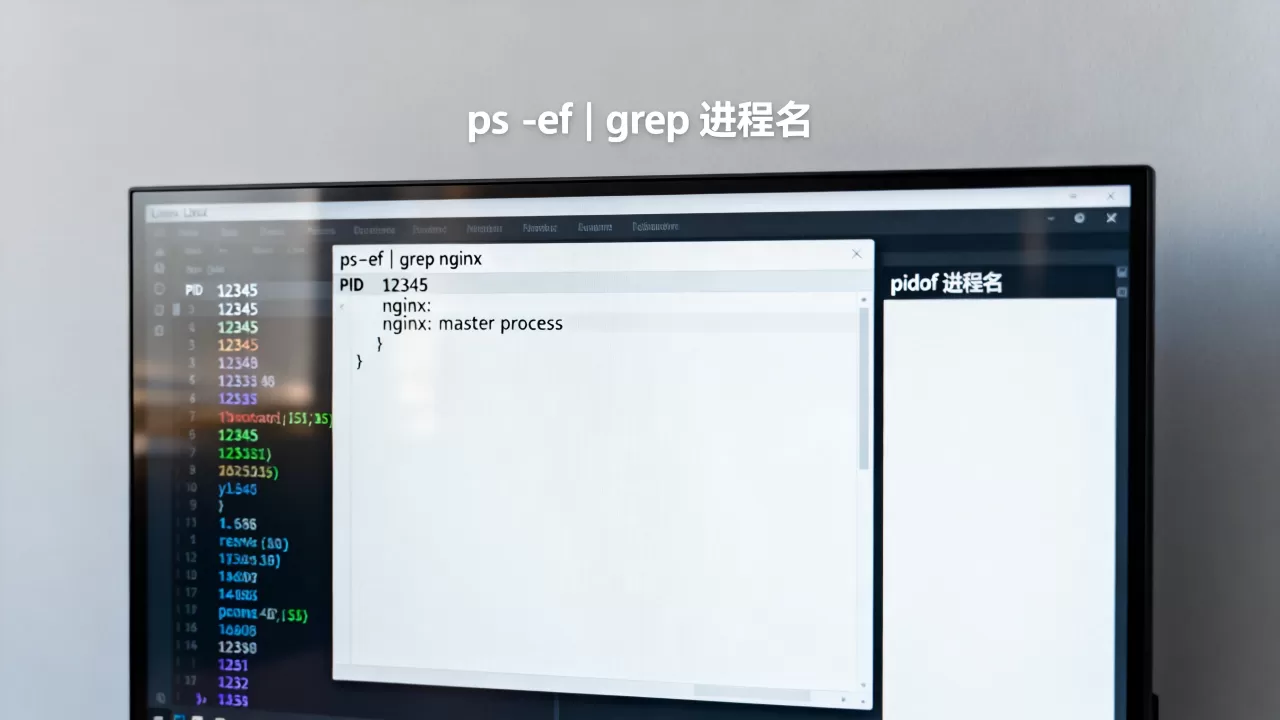
为了避免误杀或误判,可以使用pgrep命令,它专门用于根据名称查找进程,并直接返回PID列表,无需管道符处理。
- 命令示例:
pgrep -f "java -jar app.jar" - 优势:输出干净,直接得到PID,便于后续使用
kill命令终止进程。
资源监控:实时查看进程状态
找到进程只是第一步,很多时候我们更关心的是:这个进程为什么吃掉了这么多CPU?或者它占用了多少内存?这时候,静态的ps命令就不够用了,我们需要动态的监控工具。
top命令:系统级的实时透视
top是Linux下最经典的实时监控工具,它不仅能列出进程,还能展示系统的整体负载、内存使用情况以及交换空间状态。
进入top界面后,你可以看到类似如下的动态列表:
- PID:进程ID。
- USER:所有者。
- PR:优先级。
- NI: nice值,负值表示高优先级。
- VIRT/RES/SHR:分别代表虚拟内存、常驻内存和共享内存。
- S:进程状态(R运行,S睡眠,Z僵尸等)。
交互式操作指南
top的强大之处在于其交互式命令,在运行过程中,你可以按下以下按键来改变视图:
- P:按CPU使用率排序,快速找到“CPU杀手”。
- M:按内存使用率排序,定位内存泄漏嫌疑对象。
- k:终止进程,输入PID和信号量即可。
- q:退出
top。
行业共识认为,对于大多数日常监控,top已经足够强大,但它的界面相对简陋,且在一屏内显示的信息有限,如果需要更直观的图形化体验,可以考虑替代方案。
现代替代方案:htop与pidstat
随着Linux发行版的更新,传统的top逐渐显得过时,新一代工具提供了更好的用户体验和更详细的功能。
htop:可视化的进程管理器
htop是top的增强版,支持鼠标操作、彩色显示和树状视图,它默认安装在许多现代Linux发行版中,或者可以通过包管理器轻松安装。
使用htop的优势包括:
- 色彩编码:不同颜色的背景条直观展示CPU和内存占用率。
- 树状结构:按
t键切换树状视图,可以清晰看到父子进程关系。 - 鼠标支持:可以直接点击列头进行排序,点击进程行进行更多操作。
对于习惯图形界面操作的Windows用户来说,htop的学习曲线几乎为零,它极大地降低了排查进程问题的门槛。
pidstat:细粒度的性能分析
如果top和htop提供的信息还不够详细,比如你想了解某个进程在特定时间段内的I/O等待情况,pidstat是更好的选择,它是sysstat包的一部分。
- 命令示例:
pidstat -p 1234 1(监控PID为1234的进程,每秒刷新一次)。 - 包括CPU利用率、上下文切换次数、I/O读写字节数等。
这种细粒度的数据对于性能调优至关重要,当一个进程CPU占用不高但响应极慢时,通过pidstat发现大量的I/O等待,就能迅速定位到磁盘瓶颈。
特殊场景:查找僵尸进程与孤儿进程
在复杂的分布式系统或长时间运行的服务中,僵尸进程(Zombie)和孤儿进程(Orphan)是常见的“隐形杀手”,它们不占用CPU,但占用进程表资源,长期积累会导致系统无法创建新进程。
识别僵尸进程
僵尸进程的状态标记为Z,在ps或top的输出中,你可以看到状态列显示为Z。
- 查找命令:
ps aux | grep defunct - 解释:
defunct是僵尸进程在ps输出中的常见标识。
处理策略
僵尸进程本身无法被直接kill,因为它们的父进程没有正确回收它们,解决僵尸进程的根本方法是终止其父进程,或者让父进程调用
wait()系统调用来回收子进程,如果父进程是系统关键服务,通常重启该服务即可解决。
孤儿进程的回收
孤儿进程是指父进程已终止,但子进程仍在运行的进程,在Linux中,init进程(PID 1)会收养这些孤儿进程,并在其终止时回收资源,孤儿进程通常不需要手动干预,除非它们占用了过多资源或行为异常。
FAQ:常见问题解答
linux 查找进程卡死怎么办
当进程卡死时,top或ps可能显示该进程处于D状态(不可中断睡眠),直接kill -9往往无效,因为进程正在等待I/O响应,建议先检查磁盘状态和网络连接,确认是否有硬件故障,如果确认是软件逻辑死锁,可以尝试发送SIGSTOP信号暂停进程,观察系统其他部分是否正常,再决定是否强制终止。
linux 查看进程占用内存多少
要查看进程的具体内存占用,可以使用ps -p <PID> -o rss,vsz命令。rss代表常驻集大小,即实际占用的物理内存;vsz代表虚拟内存大小,对于Java等虚拟机进程,rss通常更反映真实资源消耗,而vsz可能包含大量未使用的堆空间映射。
linux 如何批量杀死进程
如果需要批量杀死同名进程,可以使用pkill或killall命令。pkill -f "java"会杀死所有命令行包含java的进程,操作前务必确认进程列表,避免误杀关键服务,对于重要服务,建议先使用kill -15(SIGTERM)优雅终止,等待几秒后若未退出,再使用kill -9(SIGKILL)强制杀死。
掌握这些工具和方法,你就能在Linux系统中游刃有余地管理进程,从简单的ps查询到复杂的pidstat分析,每一步都旨在让你更清晰地理解系统行为,工具只是手段,理解系统原理才是解决根本问题的关键。
首发原创文章,作者:王坚,如若转载,请注明出处:https://idctop.com/article/457222.html