


Linux连接NFS的核心在于服务端导出共享目录、客户端挂载远程路径,通过NFS协议实现跨主机文件系统的透明访问,配置正确后读写体验与本地磁盘几乎无异。
在分布式存储和云计算普及的今天,NFS(Network File System)依然是Linux环境下最经典、最稳定的文件共享方案之一,无论是搭建开发环境、共享媒体库,还是作为小型集群的存储后端,NFS都扮演着关键角色,许多初学者在面对“Linux怎么连接NFS”这个问题时,往往卡在权限配置或网络连通性上,本文将拆解从服务端配置到客户端挂载的全流程,确保你不仅能连上,还能用得稳。
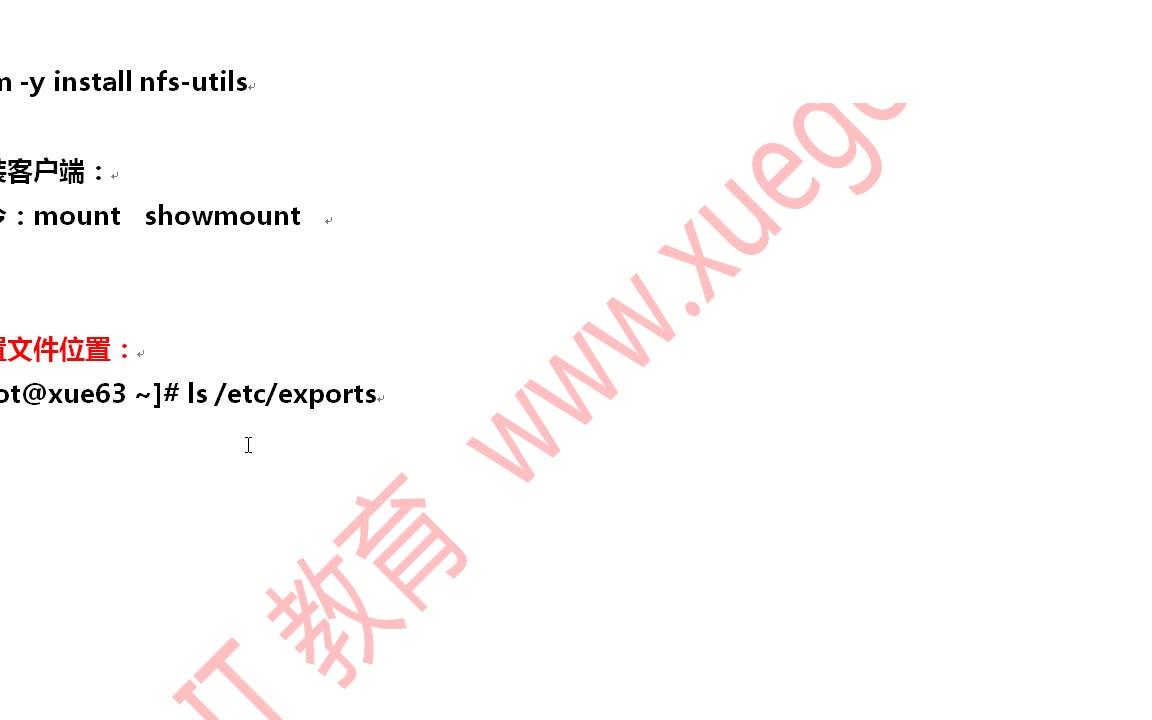

服务端配置:NFS共享的基石
NFS连接的第一步永远在服务端,如果服务端没有正确导出共享目录,客户端无论怎么尝试挂载都会失败,业内专家指出,服务端配置的核心在于安装服务、定义共享规则以及开放防火墙端口。
安装NFS服务组件
不同Linux发行版的包管理器略有差异,但核心组件一致,在CentOS/RHEL系统中,需要安装nfs-utils和rpcbind;在Ubuntu/Debian系统中,则主要安装nfs-kernel-server。
- CentOS/RHEL系统:执行yum install -y nfs-utils rpcbind安装必要软件包。
- Ubuntu/Debian系统:执行apt-get install nfs-kernel-server安装服务。
安装完成后,必须启动服务并设置开机自启,对于较新的系统,systemd是标准的服务管理工具,执行systemctl enable –now nfs-server即可一次性完成启动和自启设置。
定义共享目录与权限
共享规则写入/etc/exports文件,这是NFS的“宪法”,决定了谁可以访问、以什么权限访问。
基本语法解析
一条典型的exports配置如下:/data/share 192.168.1.0/24(rw,sync,no_root_squash)。
- /data/share:本地要共享的物理路径。
- 168.1.0/24:允许访问的网段,也可指定单个IP。
- rw:允许读写权限。
- sync

:同步写入,确保数据写入磁盘后才返回确认,安全性高,但速度略慢。
- no_root_squash:允许root用户在远程挂载时拥有root权限,开发环境常用,生产环境建议慎用。
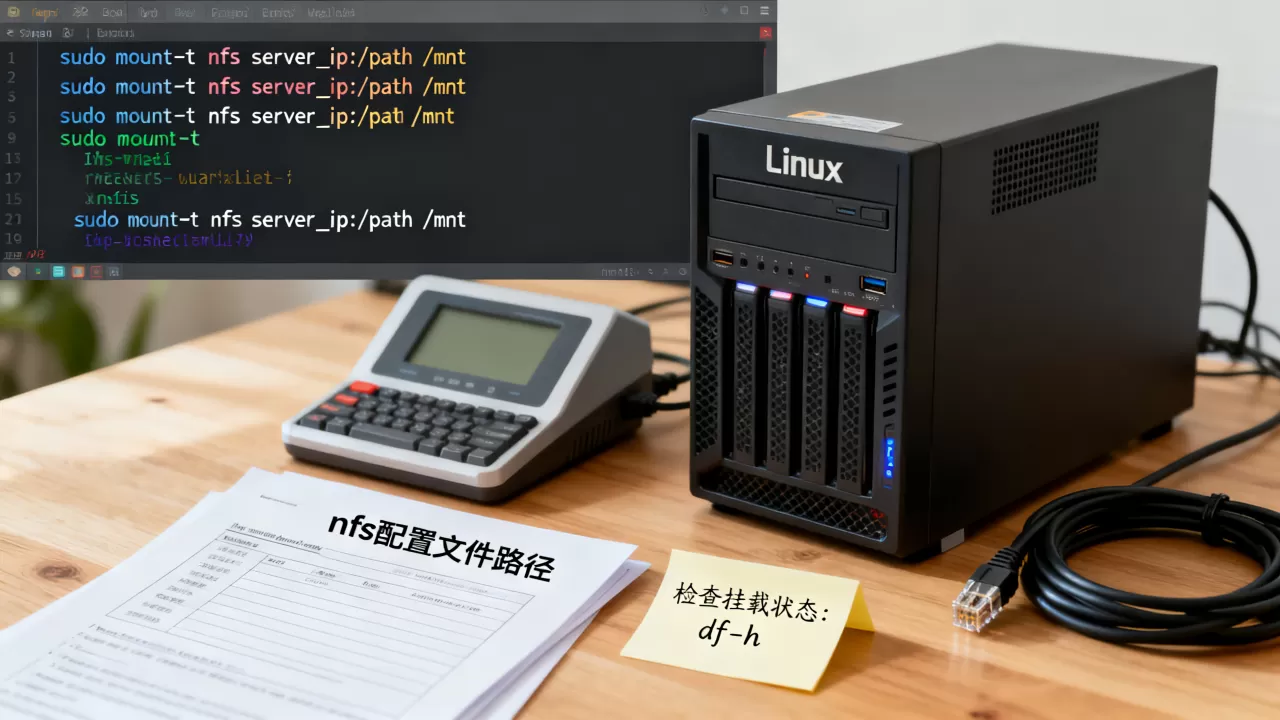
常见场景配置对比
| 场景类型 | 推荐参数组合 | 说明 |
|---|---|---|
| 开发测试 | rw,sync,no_root_squash | 方便调试,权限宽松 |
| 生产存储 | rw,sync,root_squash | 安全优先,防止远程root破坏 |
| 只读备份 | ro,sync | 防止误写,用于镜像分发 |
配置修改后,必须执行exportfs -rv命令重新加载配置,使更改立即生效。
防火墙与端口管理
NFS依赖RPC协议,端口动态分配,因此防火墙配置较为复杂,在CentOS 7+中,需开放nfs、rpc-bind、mountd等服务对应的端口,执行firewall-cmd –permanent –add-service=nfs及add-service=rpc-bind、add-service=mountd,然后重载防火墙firewall-cmd –reload,对于Ubuntu用户,若使用UFW,需确保111端口(RPC)及2049端口(NFS)对外开放。
客户端挂载:实现无缝访问
服务端就绪后,客户端的操作相对简单,但细节决定成败,许多用户遇到“权限拒绝”或“挂载超时”,多半是客户端配置或服务端网络策略未对齐。
安装客户端工具
大多数Linux发行版默认已包含NFS客户端工具,但若缺失,需安装nfs-common(Debian系)或nfs-utils(RHEL系),执行showmount -e <服务端IP>,若能看到服务端导出的目录列表,说明网络和服务均正常。
手动挂载操作
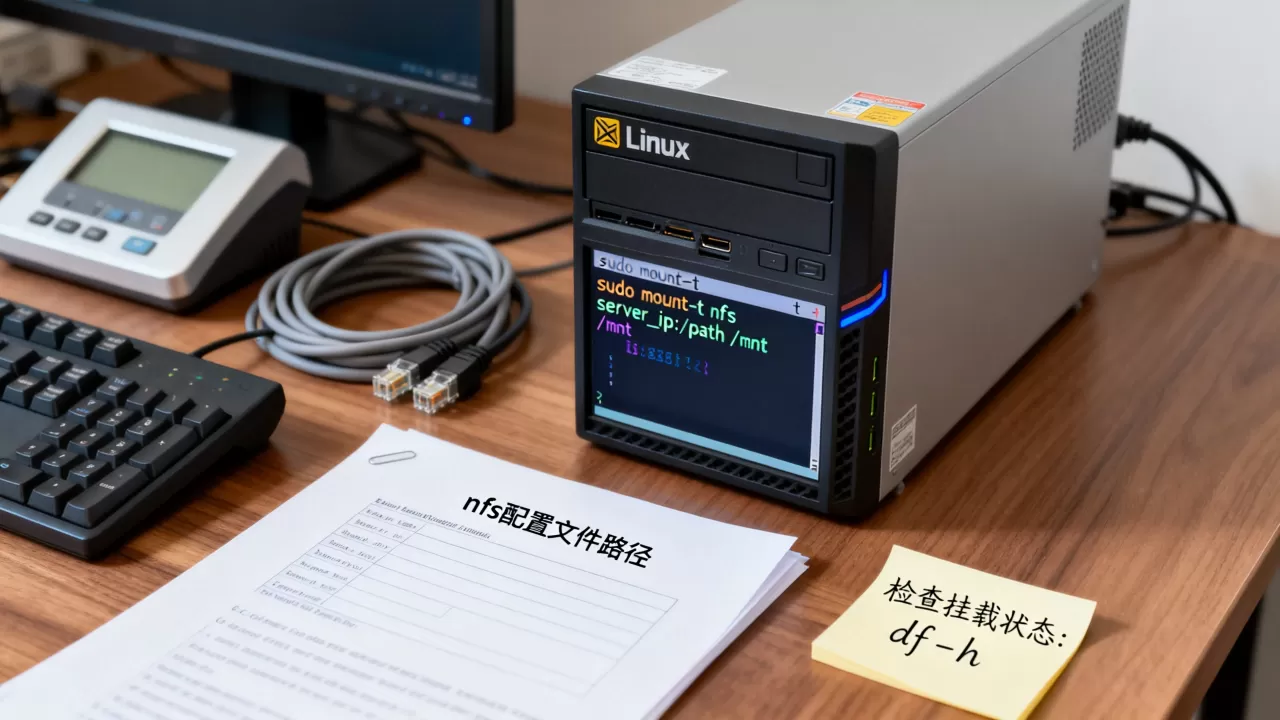
创建一个本地挂载点,例如mkdir -p /mnt/nfs_share,然后执行挂载命令:mount -t nfs <服务端IP>:/data/share /mnt/nfs_share。
- 验证挂载:使用df -h查看挂载状态,或使用mount | grep nfs确认。
- 测试读写:在挂载点创建文件touch /mnt/nfs_share/test.txt,并检查服务端对应目录是否生成。
开机自动挂载
手动挂载重启后失效,需写入/etc/fstab实现持久化,添加一行:<服务端IP>:/data/share /mnt/nfs_share nfs defaults,_netdev 0 0。
关键参数_netdev
_netdev参数至关重要,它告诉系统该挂载点依赖网络,若系统启动时网络未就绪,系统会等待网络连通后再尝试挂载,避免启动卡死。
常见问题排查与优化
NFS连接看似简单,但在复杂网络环境下常遇瓶颈,行业共识认为,解决NFS问题需从网络、权限、协议版本三个维度入手。
权限被拒绝(Permission denied)
这是最高频的错误,排查步骤如下:
- 检查exports配置:确认客户端IP是否在允许列表中,且参数包含rw。
- 检查本地目录权限:服务端共享目录本身的Linux权限(chmod/chown)必须允许NFS服务进程访问。
- 检查UID/GID映射:若使用root_squash,远程root会被映射为nobody,导致无权限,此时需确保客户端和服务端的用户ID一致,或调整exports参数。
挂载超时(Connection timed out)
通常由防火墙拦截或NFS服务未启动引起。
- 服务状态:在服务端执行systemctl status nfs-server确认运行状态。
- 网络连通性:使用telnet <服务端IP> 2049测试端口连通性,若不通,检查iptables或云安全组规则。
- RPC服务:确保rpcbind服务正常运行,NFS依赖其进行端口映射。
性能优化建议
对于大文件传输或高并发场景,默认参数可能成为瓶颈。
- 调整rsize/wsize:在挂载参数中加入rsize=1048576,wsize=1048576,将读写块大小提升至1MB,显著加快传输速度。
- 使用TCP而非UDP:默认使用TCP,确保数据完整性,若网络质量极差,可尝试UDP,但需权衡丢包风险。
- 禁用软挂载:默认硬挂载(hard)会在网络中断时重试,保证数据一致性,软挂载(soft)会返回错误,适用于对实时性要求高于一致性的场景。
Q&A:Linux连接NFS常见问题解析
Linux连接NFS时提示mount.nfs: access denied by server,如何解决?
该错误表明服务端拒绝了客户端的挂载请求,首先检查服务端/etc/exports文件,确认客户端IP是否在允许列表中,且未使用隐式的deny规则,检查服务端防火墙是否放行了NFS相关端口,确认客户端发起挂载时使用的用户权限,若服务端配置了root_squash,远程root用户将被映射为nobody,导致无权限访问共享目录,此时需调整exports参数或修改本地用户权限映射。
NFS挂载后文件创建时间显示异常,是什么原因?
这通常是由于客户端与服务端的时间不同步导致的,NFS协议依赖时间戳来记录文件属性,若两地时钟偏差较大,会导致文件创建或修改时间显示混乱,建议通过NTP服务同步客户端和服务端的时间,确保误差在秒级以内,检查文件系统是否支持正确的时间戳精度,ext4和xfs通常表现良好,而某些老旧文件系统可能存在限制。
Linux连接NFS共享目录后,删除文件提示权限不足,但服务端显示正常?
这种情况多发生在客户端和服务端的用户ID(UID)不一致时,NFS基于UID/GID进行权限控制,而非用户名,若客户端用户UID为1000,而服务端对应账户UID为1001,服务端会认为该用户无权限操作,解决方法是确保两端关键用户(如root或特定应用用户)的UID/GID完全一致,或在服务端exports中配置no_all_squash和root_squash的合理组合,以匹配实际业务需求。
首发原创文章,作者:王坚,如若转载,请注明出处:https://idctop.com/article/459802.html









评论列表(1条)
卧槽,这写的也太端着了,看着就累。说白了NFS配置不就是个服务端导出目录、客户端挂载的事儿嘛,别整那些虚头巴脑的词儿。