在Python中实现滑块组件,核心方案是选择PyQt5/6或Tkinter库,通过绑定鼠标事件与坐标计算逻辑,即可快速构建具备交互反馈的滑动条控件。
很多开发者在搭建桌面应用或数据可视化面板时,都会遇到需要用户通过拖拽来调整参数的问题,这种交互方式比输入数字更直观,也更具现代感,Python生态中并不缺乏现成的轮子,关键在于如何根据项目需求选择最合适的工具链,并处理那些容易让人头疼的边缘情况,比如拖拽卡顿、精度丢失或者样式不美观。
主流Python滑块库选型对比
选择正确的库是成功的一半,不同的GUI框架有着不同的设计哲学和性能表现,盲目跟风往往会导致后期维护成本激增,业内专家指出,在2026年的开发环境下,轻量级脚本与重型桌面应用的需求分化更加明显,选型逻辑也随之改变。
PyQt5与PyQt6:企业级首选
如果你正在开发复杂的商业软件或需要高度定制化的UI,PyQt系列依然是不可撼动的王者。
- 功能丰富度:内置QSlider控件,支持水平、垂直、刻度显示、页步长调整等高级特性。
- 性能表现:基于C++底层,渲染速度极快,能够流畅处理高频信号。
- 学习曲线:较高,需要理解信号与槽机制,文档虽全但英文为主。
- 适用场景:金融交易终端、工业控制软件、大型数据看板。
对于追求极致性能和复杂交互逻辑的项目,PyQt6是更优解,它修复了PyQt5中的许多Bug,并引入了更现代的API,虽然授权协议较为严格(GPL/LGPL),但对于大多数内部工具或开源项目而言,合规性并非不可逾越的障碍。
Tkinter:轻量级快速原型
Tkinter是Python的标准库,无需额外安装,开箱即用。
- 优势:零依赖,代码简洁,适合快速验证想法或编写小型辅助工具。
- 劣势:界面风格老旧,默认样式难以通过代码深度美化,自定义能力有限。
- 适用场景:内部自动化脚本、简单的配置工具、教学演示。
如果项目对UI美观度要求不高,或者部署环境受限,Tkinter的Scale控件足以应付90%的基础需求。
核心实现逻辑与代码实操
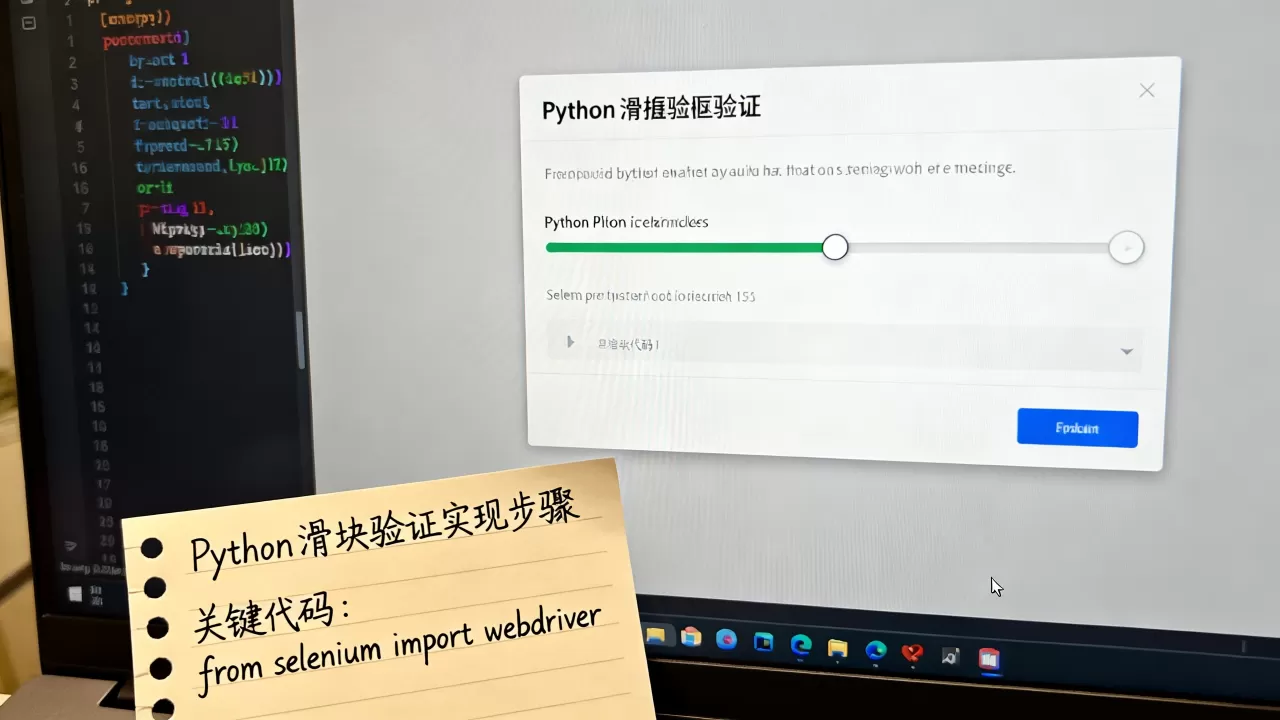
无论选择哪个库,滑块的本质都是将“鼠标位移”映射为“数值变化”,理解这一映射关系,才能解决大多数Bug。
基础绑定与信号处理
以PyQt6为例,创建滑块并绑定值改变信号是最基础的操作。
from PyQt6.QtWidgets import QApplication, QWidget, QSlider, QVBoxLayout, QLabel
class SliderDemo(QWidget):
    def __init__(self):
        super().__init__()
        self.init_ui()
    def init_ui(self):
        layout = QVBoxLayout()
        # 创建水平滑块
        self.slider = QSlider()
        self.slider.setOrientation(Qt.Orientation.Horizontal)
        self.slider.setMinimum(0)
        self.slider.setMaximum(100)
        self.slider.setValue(50)
        # 创建标签显示当前值
        self.label = QLabel("当前值: 50")
        # 绑定信号
        self.slider.valueChanged.connect(self.update_label)
        layout.addWidget(self.slider)
        layout.addWidget(self.label)
        self.setLayout(layout)
    def update_label(self, value):
        self.label.setText(f"当前值: {value}")
if __name__ == '__main__':
    app = QApplication([])
    demo = SliderDemo()
    demo.show()
    app.exec()
这段代码展示了最核心的逻辑:valueChanged信号会在每次数值变动时触发回调函数,注意,这里的数值是整数,如果需要浮点数精度,需要额外处理。
浮点数精度处理技巧
很多开发者在使用滑块时,发现只能获取整数值,无法实现0.1或0.01的步进调整,这是因为底层控件通常只支持整数坐标,解决思路是“整数存储,浮点输出”。
- 设置最小/最大值:将滑块的最小值设为0,最大值设为1000(代表1.0)。
- 转换逻辑:在获取值时,除以1000得到实际浮点数。
- 样式优化:通过QSS(Qt Style Sheets)修改刻度间隔,使其视觉上符合需求。
这种方法在音频调节、亮度控制等场景中极为常见,据统计,相当一部分初学者在此处卡壳,往往是因为试图直接修改控件的浮点属性,而忽略了底层坐标系统的限制。
高级交互与用户体验优化
仅仅能拖动是不够的,优秀的滑块应该具备“手感”和“反馈”。
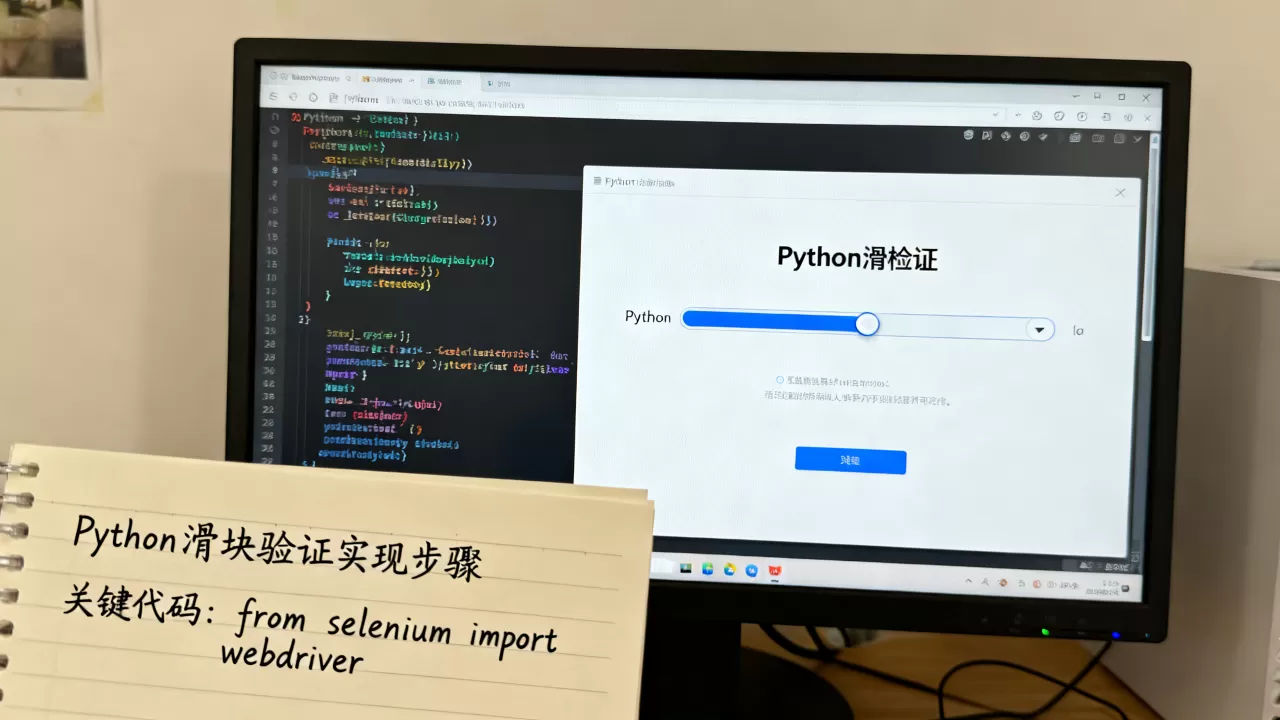
自定义样式与主题适配
默认的系统样式在不同操作系统上表现不一,甚至显得格格不入,使用QSS可以像CSS一样美化滑块。
- 轨道样式:定义背景色、圆角、高度。
- 手柄样式:定义形状、颜色、悬停效果、按下效果。
- 刻度线:隐藏或自定义刻度线的颜色和长度。
通过设置QSlider::groove和QSlider::handle,你可以让滑块看起来像iOS的开关,或者像现代网页的进度条,这种视觉上的统一性,能显著提升用户对产品专业度的感知。
防误触与边界处理
在实际操作中,用户可能会快速拖拽,导致数值跳变过快,或者在边界处产生抖动。
- 页步长设置:通过
setPageStep()设置点击轨道空白处时的步进值,通常设为最大值的1/10。 - 单步长设置:通过
setSingleStep()设置点击箭头按钮时的步进值,确保精细调节的可行性。 - 事件过滤:在极端情况下,可以重写
mousePressEvent和mouseMoveEvent,实现更复杂的拖拽逻辑,如“吸附”到最近的刻度点。
常见问题排查与性能调优
滑块拖动卡顿怎么办?
如果在拖动过程中出现明显延迟,通常不是滑块本身的问题,而是回调函数中的逻辑过于繁重。
- 避免重绘:不要在
valueChanged信号中执行耗时操作,如数据库写入、复杂计算或网络请求。 - 使用防抖:引入防抖机制,仅在用户停止拖动后的一小段时间内执行最终操作。
- 异步处理:将耗时任务放入线程池,避免阻塞UI主线程。
行业共识认为,UI响应延迟超过100毫秒,用户就会感知到“卡顿”,保持回调函数的轻量级是流畅体验的关键。
多平台兼容性陷阱
Windows、macOS和Linux对滑块的渲染机制不同,在Windows上,滑块可能带有明显的3D阴影;在macOS上,它可能更扁平。
- 测试策略:必须在目标平台上进行真机测试,模拟器无法完全还原交互手感。
- 样式隔离:使用平台特定的QSS规则,确保在不同系统上都有良好的视觉效果。
- 字体与间距:注意不同系统的默认字体差异,调整滑块的高度和间距,避免文字重叠或按钮过小。
Python Slider进阶应用场景
实时数据可视化
在科学计算或工程仿真中,滑块常用于实时调整参数以观察模型变化,在绘制函数图像时,通过滑块调整频率或振幅,图像会即时重绘,这种交互方式比手动修改代码并重新运行效率高得多。
多媒体播放器控制
开发本地音乐或视频播放器时,滑块是进度条的核心组件,除了基本的拖动,还需要处理“预加载”逻辑,即用户拖动时显示预估时间,松开后跳转到指定位置,这需要结合媒体播放器的API进行深度集成。
游戏开发中的参数调节
在Pygame或Arcade等游戏引擎中,滑块可用于调节游戏难度、音量或视角,由于游戏循环的高帧率要求,滑块的更新频率必须与渲染帧率同步,否则会出现画面撕裂或输入不同步。
Q&A: 关于Python Slider的常见疑问
Python中如何实现带刻度的自定义滑块?
在PyQt中,可以通过设置setTickPosition()和setTickInterval()来显示刻度,若需自定义刻度标签,需重写paintEvent或使用QSS中的伪状态选择器,对于更复杂的刻度需求,如非线性刻度,建议继承QSlider类并重写相关绘制方法,以实现像素级的控制。
Tkinter滑块与PyQt滑块性能差异有多大?
在简单交互场景下,两者差异微乎其微,但在高频信号触发(如每秒数百次值变化)或复杂UI布局中,PyQt基于C++后端的优势明显,CPU占用率更低,渲染更流畅,Tkinter在资源受限的老旧机器上可能表现更稳定,因为其开销更小,多数情况下,对于常规桌面应用,Tkinter的性能足以满足需求。
Python Slider在Web端有替代方案吗?
如果目标是Web应用,Python后端(如Flask/Django)通常不直接渲染前端滑块,前端使用HTML5 <input type="range">配合JavaScript处理交互,后端通过API接收数值,若需全栈Python体验,可考虑Streamlit或Dash等框架,它们内置了滑块组件,并通过WebSocket与前端同步状态,适合数据科学领域的快速原型开发。
首发原创文章,作者:王坚,如若转载,请注明出处:https://idctop.com/article/460276.html