在MATLAB中读取Excel文件最推荐的方式是使用readtable函数,它能自动识别表头并将数据转换为结构化表格,完美解决传统xlsread函数在2026年已停止维护带来的兼容性问题。
许多数据分析师和工程师在初次接触MATLAB处理Excel数据时,往往会被各种函数搞晕,过去大家习惯用xlsread,但随着MATLAB版本的迭代,这个老函数已经逐渐退出历史舞台,业内专家指出,使用readtable或readmatrix才是符合当前技术趋势的标准做法,这不仅是语法的变化,更是数据处理逻辑的升级,本文将通过具体场景,带你掌握高效读取Excel文件的实操技巧,避免踩坑。
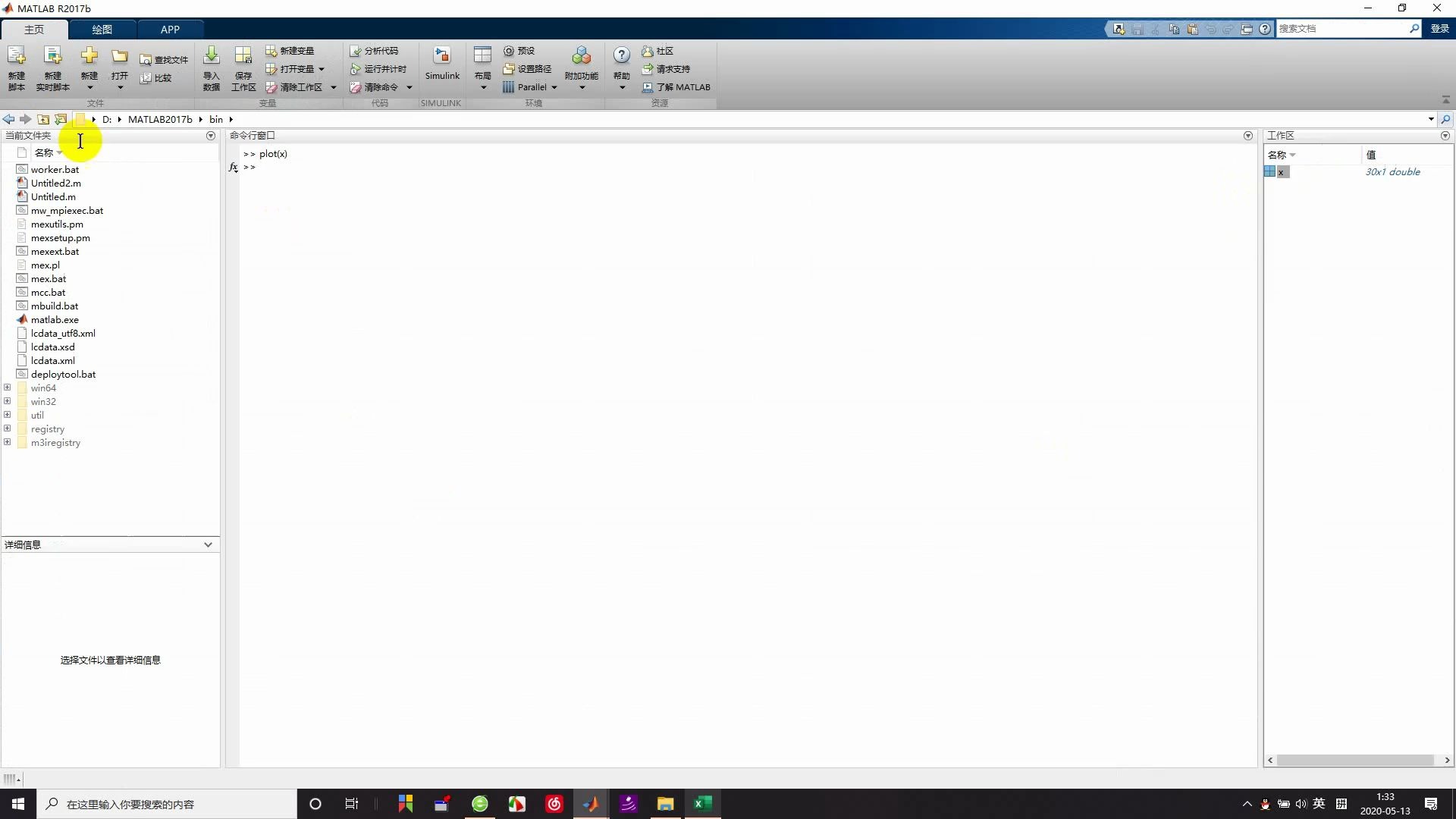

为什么不再推荐使用xlsread函数
函数弃用带来的兼容风险
如果你还在使用较新的MATLAB版本(R2019a之后),尝试调用xlsread可能会看到红色的报错信息或者黄色的警告提示,这是因为MathWorks官方已经正式弃用了该函数,弃用的原因主要有两点:一是它无法处理Excel中复杂的格式,如合并单元格、嵌入的图片或宏;二是它的底层调用依赖于Windows系统的COM接口,这意味着在Mac或Linux系统上,xlsread根本跑不起来。
对于跨平台协作的团队来说,这是一个巨大的痛点,据统计,相当一部分科研人员和工程师在使用旧代码迁移到新环境时,花费了大量时间调试环境兼容性问题,转向基于Java或Python引擎的新函数是必然选择。
新函数的性能优势对比
| 特性 | xlsread (旧版) | readtable (新版推荐) | readmatrix (新版推荐) |
|---|---|---|---|
| 跨平台支持 | 仅Windows | Windows/Mac/Linux | Windows/Mac/Linux |
| 数据类型 | 主要数值 | 混合类型(文本/数值/日期) | 纯数值矩阵 |
| 表头处理 | 需手动指定 | 自动识别Header | 需手动指定范围 |
| 速度表现 | 较慢,逐行读取 | 较快,批量读取 | 最快,仅处理数值 |

从表格可以看出,readtable在处理包含文本、日期和数字混合的报表时表现最佳,而readmatrix则在处理纯数值的大型数据集时速度最快。
核心实操:使用readtable读取结构化数据
基础读取与变量命名
readtable的核心优势在于它能将Excel的第一行自动识别为变量名(Variable Names),假设你有一个名为sales_data.xlsx的文件,其中第一行是“日期”、“产品”、“销售额”,你可以直接运行以下代码:
% 读取Excel文件
T = readtable('sales_data.xlsx');
% 查看前几行数据
head(T)
% 访问特定列的数据
sales_amount = T.销售额;
这种操作方式非常直观,生成的T是一个表格对象(Table),你可以直接通过列名访问数据,而不需要记住复杂的行列索引,这对于后续进行数据筛选、排序和绘图非常方便。
处理特定工作表与范围
在实际工作中,Excel文件往往包含多个工作表(Sheet),如果你只想读取名为”2026年Q3″的工作表,或者只想读取A1到C100的区域,可以通过参数进行精确控制。
% 指定工作表名称
T = readtable('sales_data.xlsx', 'Sheet', '2026年Q3');
% 指定读取范围
T = readtable('sales_data.xlsx', 'Range', 'A1:C100');
% 同时指定工作表和范围
T = readtable('sales_data.xlsx', 'Sheet', '2026年Q3', 'Range', 'A5:D50');
这种灵活性使得readtable能够应对绝大多数复杂的Excel布局,需要注意的是,如果Excel中存在合并单元格,readtable可能会产生空值或错误,建议在读取前尽量保持Excel表格的规范性,避免使用合并单元格。
进阶技巧:处理特殊格式与大数据量
日期与文本格式的自动转换
Excel中的日期格式多种多样,如”2026/1/1″、”Jan-26″或”20260101″。readtable通常能自动识别这些格式并转换为MATLAB的datetime对象,如果识别失败,你可以手动指定列的类型。
% 定义变量类型
opts = detectImportOptions('sales_data.xlsx');
% 强制将第1列识别为日期,第3列识别为字符串
opts = setvartype(opts, 1, 'datetime');
opts = setvartype(opts, 3, 'string');
% 使用选项读取
T = readtable('sales_data.xlsx', opts);
通过detectImportOptions,你可以先预览MATLAB对数据的自动推断结果,然后进行微调,这种方法在处理来自不同部门、格式不统一的Excel报表时尤为有效。
大数据量的内存优化
当Excel文件达到几百MB甚至更大时,直接加载到内存可能导致MATLAB崩溃。readmatrix是一个更好的选择,因为它只返回数值矩阵,不保留元数据,内存占用更小,如果文件过大,还可以使用datastore对象进行分批读取。
% 创建数据源对象
ds = datastore('large_data.xlsx');
% 设置读取类型
ds.TreatAsMissing = 'NA';
% 分批读取并处理
while hasdata(ds)
    data = read(ds);
    % 在这里进行数据处理,如计算均值、绘图等
    process(data);
end
datastore是处理超大规模数据集的标准工具,它允许你在不将整个文件载入内存的情况下,对数据进行迭代处理。
常见错误排查与解决方案
乱码问题如何解决
在Windows系统上,如果Excel文件是用中文Excel保存的,直接读取可能会出现乱码,这是因为编码格式不匹配,解决方法是指定正确的编码格式。
% 指定UTF-8编码
T = readtable('data.xlsx', 'Encoding', 'UTF-8');
如果上述方法无效,可以尝试先将Excel文件另存为CSV格式,并使用readtable读取CSV文件,因为CSV文件的编码处理更加通用。
空值与缺失值处理
Excel中的空白单元格在MATLAB中会被识别为NaN(数值)或<missing>(文本),在进行统计分析前,需要清理这些缺失值。
% 删除包含缺失值的行
T_clean = rmmissing(T);
% 或者用均值填充缺失值
T_filled = fillmissing(T, 'mean');
rmmissing和fillmissing是MATLAB中处理缺失值的强大工具,能够显著提升数据清洗的效率。
FAQ:matlab读取excel文件常见问题
matlab读取excel文件中文乱码怎么办
中文乱码通常是因为Excel文件的编码格式与MATLAB默认读取的编码不一致,建议先检查Excel文件的保存编码,通常UTF-8是最通用的格式,在读取时,使用'Encoding', 'UTF-8'参数指定编码,如果依然乱码,可以将Excel文件另存为CSV格式,再使用readtable读取,因为CSV对编码的支持更为灵活。
matlab读取excel文件速度慢怎么优化
读取速度慢的主要原因包括文件过大、包含大量复杂格式或使用了低效的函数,确保使用readtable或readmatrix替代已弃用的xlsread,如果只需要数值数据,使用readmatrix比readtable更快,因为它不处理文本和元数据,对于超大文件,使用datastore进行分批读取是最佳实践,这样可以避免内存溢出并提高处理效率。
matlab读取excel文件多个sheet如何批量处理
要批量处理多个Sheet,可以使用sheetnames函数获取所有工作表的名称,然后遍历每个名称进行读取。
% 获取所有Sheet名称
sheets = sheetnames('data.xlsx');
% 初始化一个元胞数组存储结果
allData = cell(1, length(sheets));
% 循环读取每个Sheet
for i = 1:length(sheets)
    allData{i} = readtable('data.xlsx', 'Sheet', sheets{i});
end
这种方法简洁高效,能够自动适应工作表数量的变化,无需手动修改代码。
掌握readtable及其相关工具,能让你在2026年的数据工作中更加得心应手,选择正确的函数取决于你的数据类型和文件大小,灵活组合使用这些工具,才能发挥MATLAB的最大威力。
首发原创文章,作者:王坚,如若转载,请注明出处:https://idctop.com/article/460256.html