禁用Excel宏的最直接方法是在“信任中心”设置中取消勾选“启用所有宏”,或者在打开文件时选择“禁用内容”,从而彻底阻断宏代码的运行权限。
理解Excel宏的安全机制与风险
Excel中的宏(Macro)本质上是一段自动化脚本,通常由VBA(Visual Basic for Applications)编写,它能让用户一键完成复杂的重复性任务,比如自动整理报表或生成图表,正是这种强大的自动化能力,使其成为恶意软件传播的主要载体,业内专家指出,许多勒索病毒和木马程序会伪装成正常的Excel文件,通过嵌入宏代码在用户打开文件的瞬间执行,进而窃取数据或加密系统文件,理解宏的工作原理是采取正确禁用措施的前提。


为什么需要禁用宏?
在办公场景中,宏的风险主要体现在以下几个方面:
- 隐私泄露:恶意宏可以读取你的通讯录、邮件记录甚至剪贴板内容。
- 系统破坏:部分宏指令会修改注册表或删除系统关键文件。
- 经济损失:通过自动转账或篡改财务数据,直接造成资金损失。
据工信部相关安全通报显示,近年来通过Office文档传播的恶意代码占比显著上升,其中绝大多数都利用了用户默认开启宏的安全漏洞。
永久禁用宏的官方设置路径
如果你希望从根源上解决宏的安全隐患,最稳妥的方式是通过Excel内置的“信任中心”进行全局配置,这种方法适用于对宏代码完全不信任,或者日常工作中几乎不需要使用宏的用户。
具体操作步骤
请按照以下路径进行操作,确保设置生效:
- 打开任意一个Excel文件,点击左上角的“文件”选项卡。
- 在左侧菜单底部,点击“选项”。
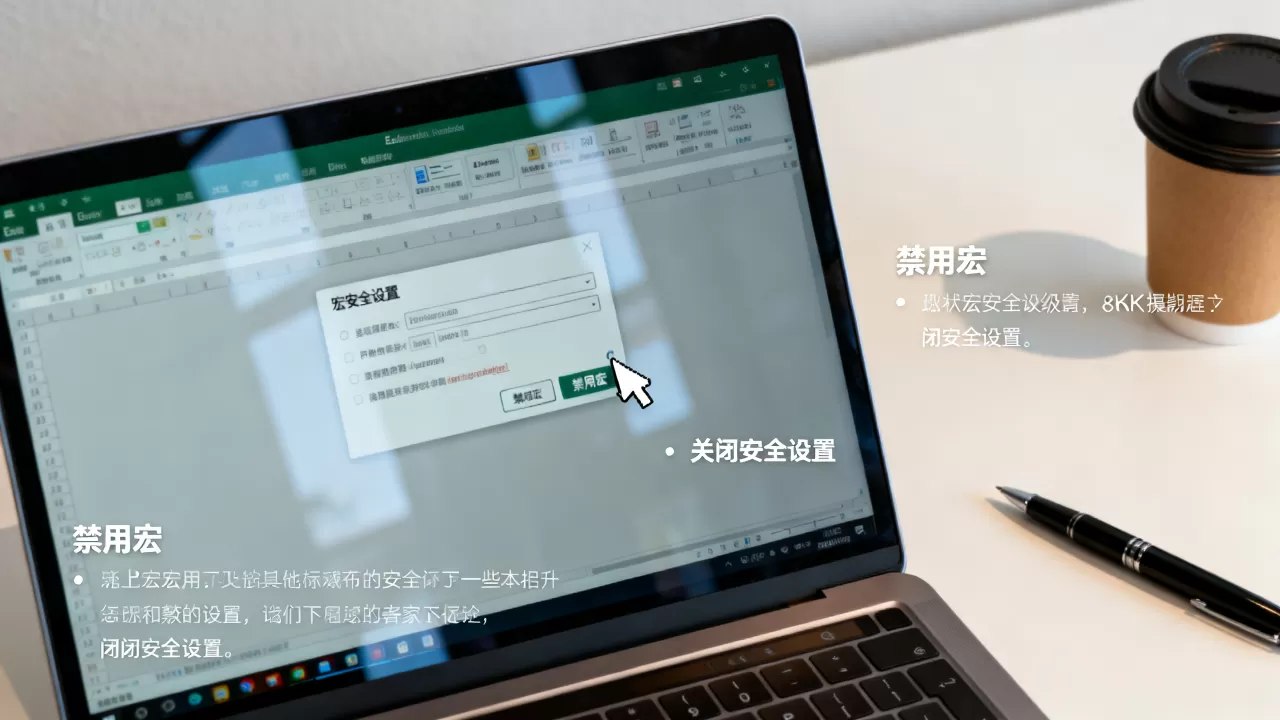
- 在弹出的窗口左侧选择“信任中心”,然后点击右侧的“信任中心设置…”按钮。
- 在新窗口左侧选择“宏设置”。
- 选中“禁用所有宏,并且不通知”这一选项。
- 点击“确定”

保存设置。

选择“禁用所有宏,并且不通知”是最严格的设置,这意味着即使你打开了带有宏的文件,Excel也不会弹出任何警告框,而是直接静默屏蔽宏代码,虽然这可能会影响某些依赖宏的正常业务模板,但从安全角度来看,这是最彻底的防护手段。
不同禁用级别的区别
为了帮助你更好地选择,以下是几种常见宏设置级别的对比:
| 设置选项 | 安全等级 | 用户体验 | 适用场景 |
|---|---|---|---|
| 禁用所有宏,并且不通知 | 最高 | 差(无提示) | 对安全性要求极高,无需使用宏的环境 |
| 禁用所有宏,并发出通知 | 高 | 中(需手动确认) | 偶尔需要处理外部文件,但需保持警惕 |
| 禁用无数字签署的所有宏 | 中 | 好(可信文件自动运行) | 内部开发且拥有数字签名的团队环境 |
| 启用所有宏 | 最低 | 最好(无阻碍) | 仅限完全隔离的测试环境,严禁日常使用 |
行业共识认为,对于绝大多数普通用户和企业办公环境,选择“禁用所有宏,并发出通知”是一个平衡点,这样既能在遇到可疑文件时获得警告,又能在处理内部可信模板时保留灵活性。
临时禁用宏的应急处理方法
我们可能只需要临时处理一个不明来源的文件,而不想改变全局设置,这时,利用Excel的打开选项或文件属性进行临时禁用是更高效的选择。

使用“受保护的视图”
当你从互联网下载或从电子邮件附件中打开Excel文件时,Excel默认会将其置于“受保护的视图”中,在这个模式下,宏代码是被完全禁用的,你可以直接查看数据,但无法编辑或运行任何宏,只有当你点击工具栏上的“启用编辑”按钮后,文件才会进入正常编辑模式,如果文件来源不可信,只需关闭文件,不要点击“启用编辑”,即可确保宏不会运行。
修改文件扩展名
这是一种简单粗暴但有效的物理隔离手段,宏代码通常存储在.xlsm(启用宏的工作簿)或.xlsb(二进制工作簿)文件中,如果你只需要查看数据,可以将文件扩展名手动修改为.xlsx。
- 操作步骤:右键点击文件 -> 选择“重命名” -> 将后缀从
.xlsm改为.xlsx-> 确认更改。 - 结果:Excel在打开该文件时,会提示宏内容已丢失或无法加载,从而自动忽略宏代码。
- 注意:此操作会导致宏代码永久丢失,仅适用于只需读取数据的场景。
使用“安全模式”启动
在极端情况下,如果怀疑Excel本身被恶意宏感染,可以尝试以安全模式启动。
- 操作路径:按下Win + R键,输入excel /safe,然后回车。
- 效果:Excel将以最小配置启动,不加载任何加载项或自动宏,这有助于判断问题是否由特定宏引起。
常见误区与高级防护建议
尽管禁用宏是基础安全措施,但许多用户在实际操作中容易陷入误区,导致防护失效。
认为“数字签名”绝对安全
很多用户认为,只要宏带有数字签名,就是安全的,数字签名只能证明宏的来源和完整性,并不能保证代码逻辑没有恶意,如果签名证书被盗用,或者证书本身是受信任的根证书,恶意宏依然可以顺利运行,即使看到数字签名,也建议先审查代码内容,或在沙箱环境中测试。
依赖第三方杀毒软件
虽然杀毒软件能拦截大部分已知病毒,但宏病毒具有极强的变种能力,据统计,相当一部分新型宏病毒在发布初期无法被主流杀毒软件识别,将安全希望完全寄托于杀毒软件是危险的,必须结合Excel自身的宏设置进行多层防护。
企业级防护建议
对于企业用户,建议采取以下综合措施:
- 组策略部署:通过域控制器统一推送“禁用所有宏”的组策略,确保所有终端保持一致的安全基线。
- 代码审计:对于内部开发的宏工具,建立严格的代码审查流程,确保无恶意逻辑。
- 员工培训:定期开展安全意识培训,强调“不明附件不打开,打开前查宏”的操作习惯。
Q&A:关于Excel宏禁用的常见问题
Excel宏怎么禁用才能既安全又不影响日常办公?
建议采用“分级管理”策略,对于个人日常办公,将宏设置调整为“禁用所有宏,并发出通知”,这样,当打开内部可信的模板文件时,只需点击一次“启用内容”即可;而遇到外部不明文件时,Excel会弹出警告,你可以选择直接关闭,从而在安全与效率之间取得平衡。
禁用宏后,原本能用的模板打不开了怎么办?
这通常是因为模板依赖宏功能,你可以右键点击该文件,选择“属性”,在“常规”选项卡底部查看“安全”提示,点击“解除锁定”(如果可见),或者,在Excel的信任中心中,将包含该模板的文件夹添加为“受信任的位置”,添加后,位于该文件夹内的所有文件将自动允许运行宏,无需逐个设置。
如何确认宏是否已经被禁用?
你可以通过观察Excel界面来确认,如果宏被禁用,当你尝试运行宏(Alt+F8)时,列表中的宏命令将显示为灰色不可选状态,打开一个已知包含宏的文件,如果标题栏显示“受保护的视图”,或者底部状态栏提示“宏已禁用”,则说明禁用设置生效。
首发原创文章,作者:王坚,如若转载,请注明出处:https://idctop.com/article/463123.html