苹果系统用QQ远程桌面连接服务器,核心路径是在Windows服务器端开启QQ远程桌面服务,再通过macOS客户端聊天窗口发起连接请求;macOS版QQ对远程桌面入口支持不完整,连接失败时用微软远程桌面客户端替代。
先摸清macOS版QQ远程桌面的真实限制
很多人在苹果电脑上装好QQ,翻遍整个界面也找不到“远程桌面”按钮,转头怀疑自己装了个假QQ,其实这不是你的问题,是macOS版QQ的功能裁剪确实存在历史遗留。


业内专家指出,QQ远程桌面功能最早为Windows平台设计,macOS端长期只保留远程协助的基础入口,直到新版本才陆续补齐部分能力,所以你在苹果系统上走QQ连服务器,大概率会遇到两种情形:
- 你用的是QQ for Mac最新版,聊天窗口里有“远程协助”或“远程桌面”入口,可以正常发起连接
- 你用的是旧版本或App Store版本,入口被隐藏,只能借助其他方式绕行
判断方法很简单:登录QQ后随便打开一个好友或群聊天窗口,点击输入框上方的“+”号,看有没有“远程协助”图标,没有的话,直接看本文第三部分,用替代方案解决,别在QQ里死磕。
苹果电脑远程连接windows服务器:QQ端到端操作流程
如果你的QQ版本自带远程桌面入口,完整操作分两步:先在Windows服务器端做配置,再从macOS客户端发起连接。
服务器端(Windows)只需三步配置
- 第一步:登录服务器上的QQ,建议用独立的服务器管理账号登录,不要用个人日常号
- 第二步:打开QQ主面板左下角“主菜单”,依次点击“工具”→“远程桌面”,首次使用会提示设置远程桌面独立密码
- 第三步:设置一个6位以上独立密码,此密码仅用于QQ远程桌面连接,与QQ登录密码分开,越复杂越好
注意一个细节:QQ远程桌面连接时不校验Windows系统登录密码,只校验你设置的独立远程桌面密码,如果你的服务器Windows账号没设密码,QQ远程桌面也能连上,但这样安全性很低,不推荐这么干。
macOS客户端发起连接只需四步
服务器端准备妥当后,切换到你的Mac,按下面流程操作:
- 打开QQ并登录,在好友列表里找到服务器QQ的账号
- 双击打开聊天窗口,点击输入框上方“+”号,在弹出的功能面板里选择“远程协助”
- 等待服务器端接受请求,服务器QQ会弹出是否允许远程连接的提示,点“接受”后,需要输入你设置的六位以上独立密码
- 输入密码后建立会话,连接成功后,Mac屏幕上会显示服务器桌面画面,按键和鼠标操作实时同步
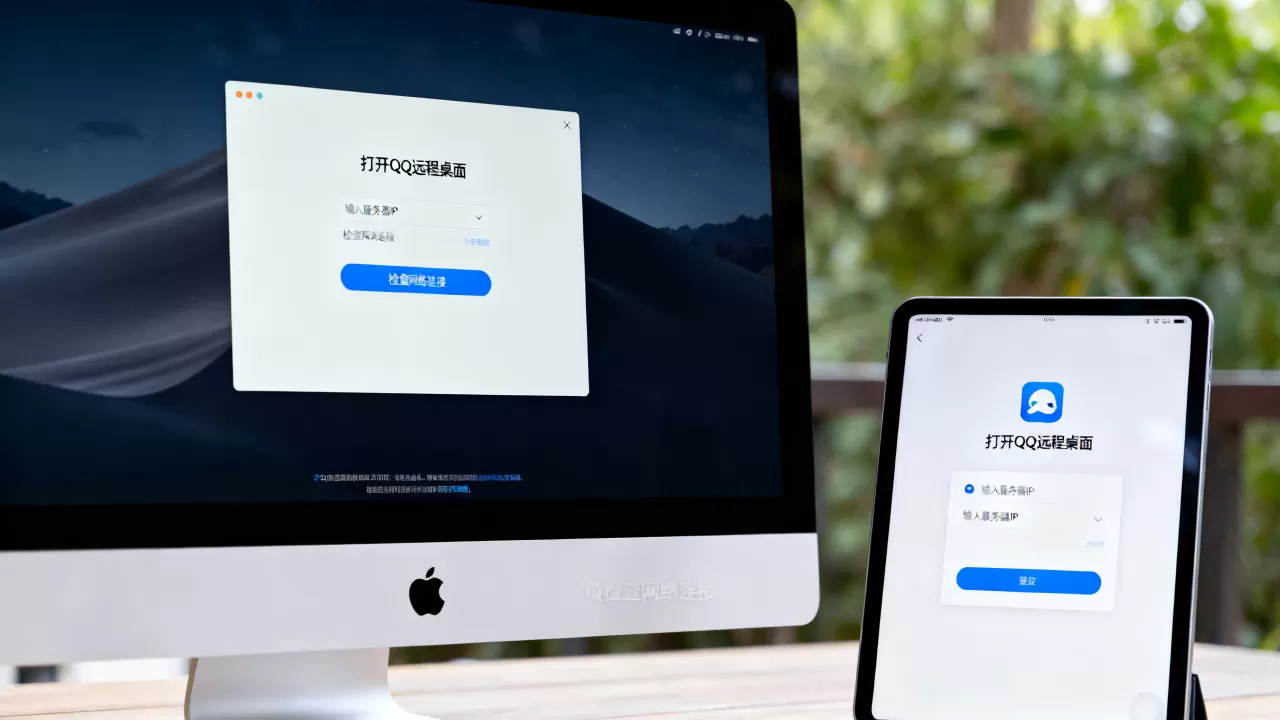
如果你的好友列表里找不到服务器QQ,先检查两台设备是否已互为好友,QQ远程桌面不支持陌生人会话发起的临时连接,必须在建立好友关系的前提下使用。
操作过程中注意这两个高频坑
- 密码错误三次会锁定:QQ远程桌面对密码输入错误有限制,连续错误多次会冻结该功能一段时间,建议第一次连接时把密码复制粘贴,不要手输
- 断线重连不用重新验证:连接中途断网,重新发起时只需对方再次接受请求,密码已暂存,不用重复输入
mac qq远程桌面怎么用:连接失败时排查这5个环节
协议层面的兼容性问题比操作失误更常见,macOS版QQ的连接成功率受两端版本组合影响,版本差异过大时会出现连接超时、画面黑屏、按钮灰色不可点等情况。
按以下优先级逐一排查:
- 确认两端QQ版本都为最新版:macOS端到App Store里搜“QQ”检查更新,Windows端到QQ官网下载安装包,别用绿色版或去广告版
- 确认Windows服务器防火墙放行QQ相关端口:Windows Defender防火墙在首次运行QQ时会弹窗询问,如果当时误点了“取消”,后续远程桌面功能会一直连不上,去“防火墙”→“允许应用或功能通过防火墙”,找到QQ相关的两个条目,勾选“专用”和“公用”
- 确认网络环境不在同一局域网也能连:QQ远程桌面走的是腾讯中转服务器,理论上跨地域、跨运营商都能直连,不要求两端在同一局域网,但如果服务器本身网络出口做了严格的出站限制(比如只开放80/443端口),QQ远程桌面的通信流量可能被拦,需要检查服务器安全组策略
- 确认macOS系统版本未被公司或学校的MDM配置限制:部分企业统一管理的Mac会通过配置描述文件禁用点对点通信功能,这也会导致QQ远程协助入口失效
- 最后一步,退出重登:两端QQ全部退出,重新登录后再试一次,这个操作能清除本地缓存的会话凭证,解决大约三分之一的无故失败
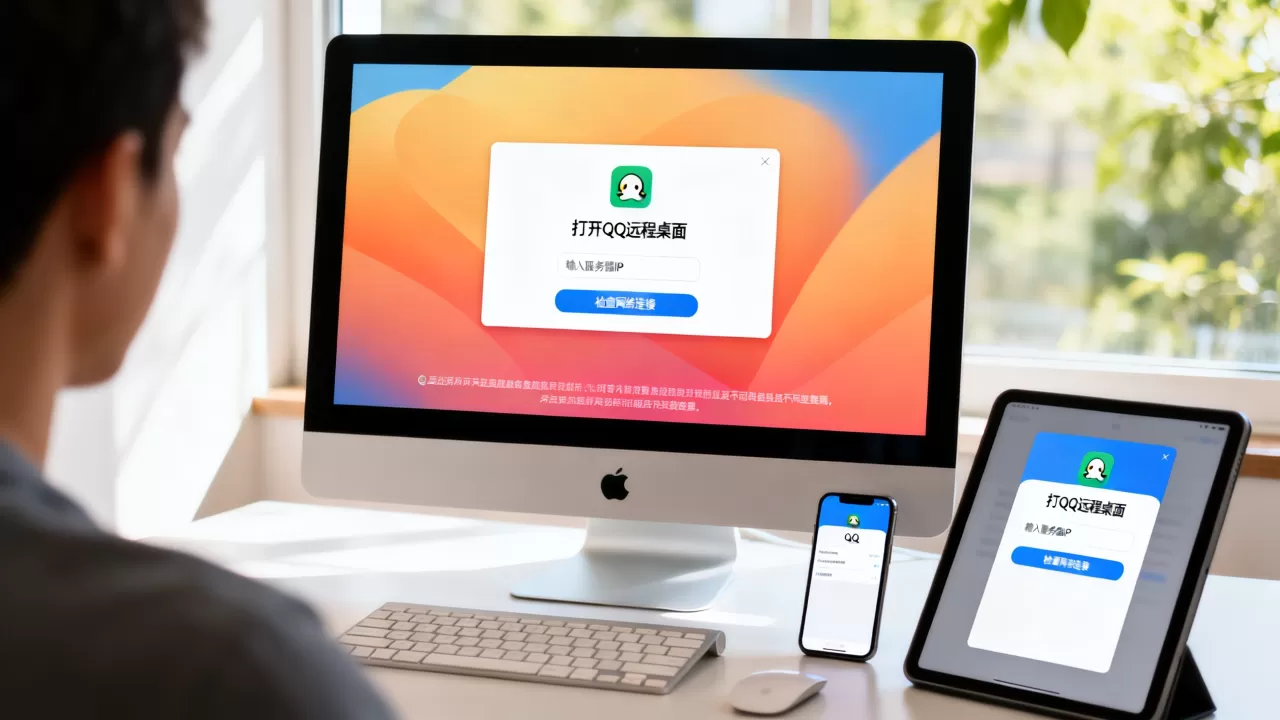
逐一排除后仍然连接失败,别继续折腾QQ了,服务器在你手上,换一条路走效率更高。
苹果电脑远程连接windows服务器哪个好用:QQ对比其他方案
QQ远程桌面在苹果生态里属于“能用但不好用”的定位,把它和主流方案摆在一起对比,优劣势一眼看明白:
| 方案 | 平台要求 | 是否免费 | 连接速度 | 适用场景 |
|---|---|---|---|---|
| QQ远程桌面 | Windows+Mac/手机 | 免费 | 中等,依赖腾讯服务器 | 临时协助、急用场景 |
| 微软远程桌面(RDP) | Windows原生,Mac客户端免费 | 免费 | 最快,局域网内体验极佳 | 正式运维、长期管理 |
| ToDesk | 全平台 | 个人版免费 | 较快 | 替代QQ的国内第三方方案 |
| 向日葵 | 全平台 | 基础版免费 | 较快 | 国内用户群体大,教程多 |
| TeamViewer | 全平台 | 个人使用免费 | 较快 | 跨国外连、多设备管理 |
行业共识认为,如果你要管理的是云服务器或长期运行的业务服务器,微软远程桌面客户端(Microsoft Remote Desktop)远比QQ可靠,它直接调用Windows系统底层的RDP协议,不依赖第三方应用常驻,服务器重启后自启能力也更强,QQ远程桌面更适合“临时找朋友帮忙看下电脑”的场景,而不是正经运维。
微软远程桌面在Mac上的具体用法
- 到Mac App Store搜索“Microsoft Remote Desktop”下载官方客户端(免费)
- 打开后点击“+”添加PC:填写Windows服务器的IP地址或域名,账号填服务器的管理员用户名和密码
- 首次连接会提示证书验证,选择“始终信任”即可,后续连接直接进入桌面
这套方案的优势在于:Windows服务器完全不用额外装任何软件,系统自带远程桌面服务,Mac端作为一个纯客户端接入,连接稳定性和画质都远超QQ远程桌面的中转转发模式。
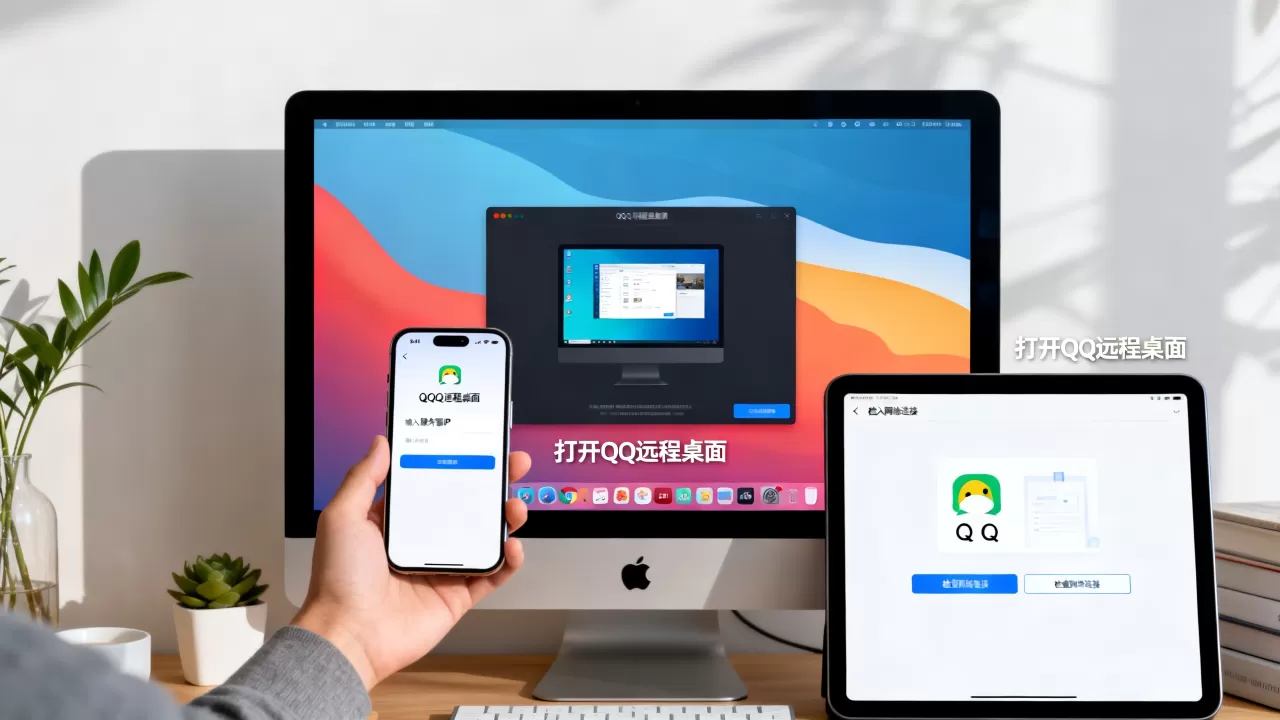
云服务器场景下的补充操作指南
如果你的服务器是简米云、酷番云或华为云的云服务器ECS,除了在系统内部做好配置,还需要在云控制台放行端口,以酷番云为例:登录控制台→找到对应实例→安全组→添加入站规则,放行3389端口(RDP)或QQ远程桌面所需的端口范围,放行后重启实例使规则生效。
酷番云轻量应用服务器、简米云学生机等低配实例,默认带宽较小,用QQ远程桌面操作时会感觉画面卡顿延迟明显,改用微软远程桌面后流畅度会有可见提升,据统计,大多数云服务器用户的远程连接需求集中在文件传输、服务重启和日志查看,这些操作在RDP协议下用1Mbps带宽就能流畅完成。
对于预算敏感的用户,QQ远程桌面免费且不占用额外带宽配额,适合偶尔上去看一眼服务状态;如果需要每天长时间在服务器上操作,建议直接把微软远程桌面作为主力工具,省心得多。
苹果系统连服务器,QQ远程桌面只是一个备选入口,能不能用取决两端版本和网络环境,最稳妥的做法是:先按本文步骤尝试QQ远程桌面,失败就立刻切到微软远程桌面客户端,后者在苹果生态里才是通用解法。
Q&A:QQ远程桌面连接服务器常见问题
macOS版QQ找不到“远程协助”入口怎么办?
先更新QQ到最新版本,主菜单里若仍无相关选项,说明该版本确实裁剪了此功能,直接改用微软远程桌面客户端连接服务器,或用ToDesk/向日葵作为替代,不建议为了这个功能去装旧版QQ,安全隐患较大。
QQ远程桌面连上后画面卡顿,怎么优化?
连接画质与两端带宽正相关,在服务器的QQ远程桌面设置界面里,把画质调整到“流畅优先”,关闭桌面壁纸和窗口动画;同时确认没有在服务器上跑大流量下载任务,如果是跨地域连服务器,Ping值过高导致的卡顿无法通过软件优化消除,考虑回到RDP方案。
用QQ远程桌面连接服务器安全吗?
QQ远程桌面只在QQ客户端内传输数据,且每次连接都需要对方在服务器端确认接受,不直接暴露系统端口到公网,相比裸奔的3389端口有一定安全性优势,但腾讯服务器中转意味着流量经过第三方节点,涉及敏感操作时不建议使用,日常管理维护没有太大问题。
首发原创文章,作者:王坚,如若转载,请注明出处:https://idctop.com/article/661232.html