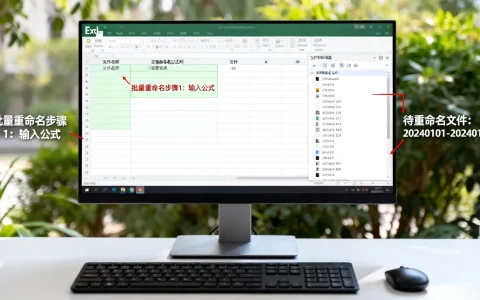
在Excel中实现均匀分布,核心方法是利用“随机数函数”结合“排序”或“透视表”功能,快速将数据打散并重新分配,避免手动拖拽的低效与偏差。
很多职场人在处理数据时,常遇到需要将名单随机分配、试卷乱序排列或样本均匀抽样的场景,传统的Excel操作往往让人陷入繁琐的手动调整,不仅耗时且容易出错,Excel内置的函数库和数据分析工具已经提供了非常成熟的解决方案,我们不需要编写复杂的VBA代码,只需掌握几个关键步骤,就能在几秒钟内完成原本需要半小时的工作。

基础场景:利用RAND函数实现数据随机化
这是最经典且适用范围最广的方法,特别适合处理名单打乱、随机分组等需求,业内专家指出,随机数函数是Excel数据处理中最基础也最强大的工具之一,其稳定性经过多年验证,足以应对绝大多数日常办公场景。
操作步骤详解
具体执行时,请按照以下路径操作,确保每一步都精准到位:
-
准备原始数据
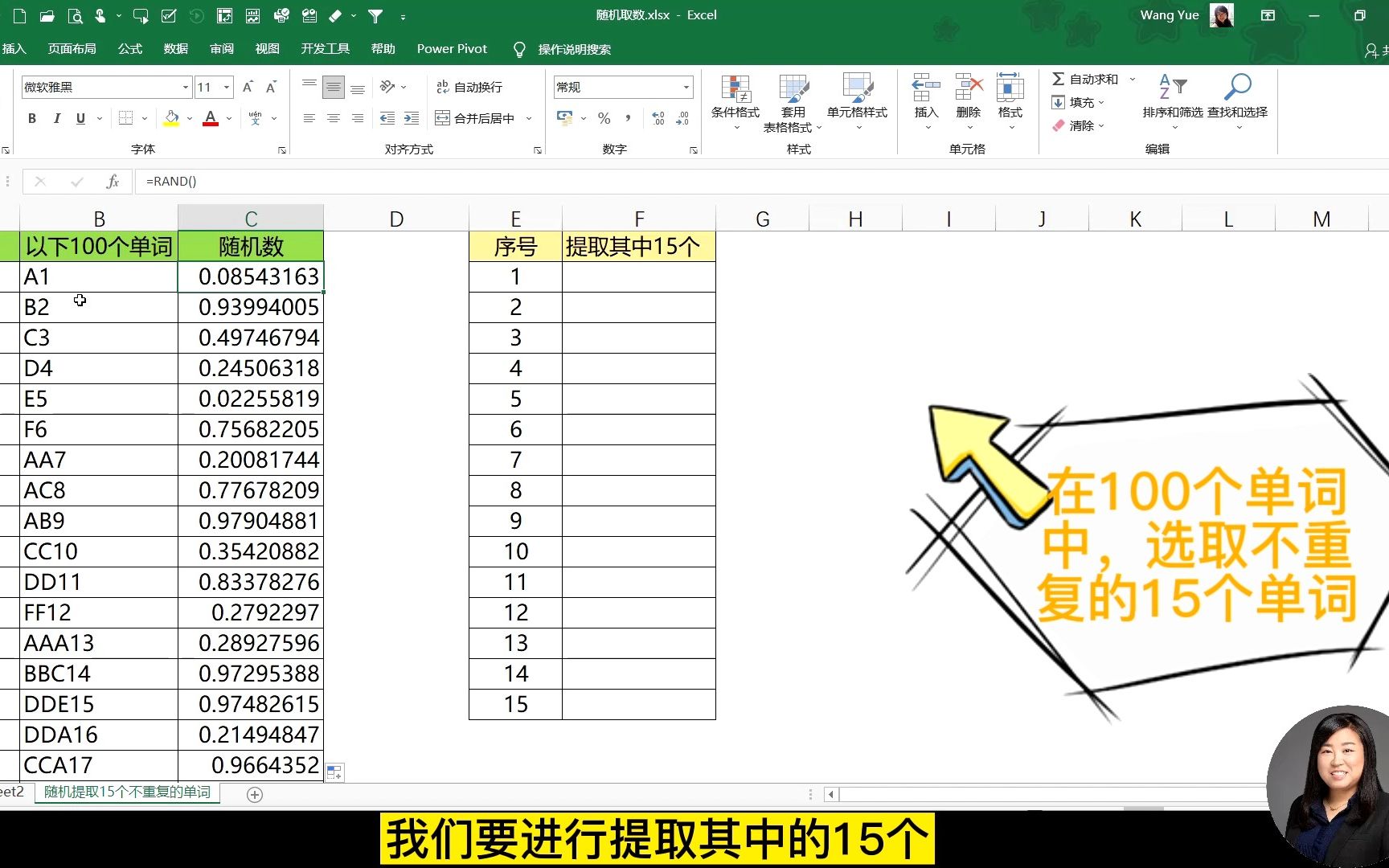
假设你的数据在A列,从A2开始到A100,你需要在B列生成对应的随机数,在B2单元格中输入公式:=RAND(),这个函数会生成一个大于等于0且小于1的随机小数。
填充公式
选中B2单元格,将鼠标移至单元格右下角,出现黑色十字填充柄时,双击或向下拖动至B100,B列每一行都对应了一个唯一的随机数值。
执行排序
选中A列和B列的数据区域(A2:B100),点击Excel顶部菜单栏的“数据”选项卡,选择“排序”,在弹出的对话框中,主要关键字选择“B列”,次序选择“升序”或“降序”均可,点击确定后,A列的数据顺序就被B列的随机数彻底打乱了。
-
固化结果(关键步骤)
A列虽然乱了,但B列的随机数会随着表格刷新而改变,导致顺序再次变动,为了固定结果,选中B列,复制(Ctrl+C),然后在B列上右键选择“粘贴为数值”,删除B列,剩下的A列就是均匀随机分布的结果。

注意事项与常见误区
- 数据量级影响:当数据量达到数万行时,RAND函数可能会轻微增加计算负担,此时建议关闭Excel的自动计算功能,待操作完成后再重新开启。
- 重复值处理:RAND生成的随机数几乎不会重复,因此无需担心因数值相同导致的排序不稳定问题。
进阶场景:使用SEQUENCE与SORTBY函数实现动态均匀分布
对于追求效率且使用Office 365或Excel 2021及以上版本的用户,函数法提供了更优雅的解决方案,行业共识认为,动态数组函数的引入,使得数据重组变得更加直观和实时。
动态公式构建
这种方法无需辅助列,直接在目标单元格输入一个公式即可输出结果。
-
生成随机索引
假设数据在A2:A100,在任意空白单元格输入:=SORTBY(A2:A100, RANDARRAY(99))。
`A2:A100` 是源数据区域。
`RANDARRAY(99)` 生成99个随机数,用于排序依据。 结果呈现
按下回车后,Excel会自动溢出结果,A列的数据将以完全随机的方式显示,如果源数据发生变化,结果也会自动重新随机分布。
对比分析:静态排序 vs 动态函数
| 特性维度 | RAND + 排序法 | SORTBY + RANDARRAY法 |
|---|---|---|
| 版本要求 | 所有Excel版本 | Office 365 / Excel 2021+ |
| 操作复杂度 | 中等(需多步操作) | 低(单公式完成) |
| 结果稳定性 | 需手动固化数值 | 实时动态变化 |
| 适用场景 | 一次性报表、打印输出 | 仪表盘、实时监控看板 |

特殊场景:均匀抽样与分层抽样
在数据分析或市场调研中,我们往往需要从大量数据中抽取具有代表性的样本,这里的“均匀分布”指的是样本在总体中的代表性,而非简单的随机打乱。
系统抽样法实操
系统抽样是一种高效且均匀的抽样方法,适用于总体无明显周期性规律的情况。
-
计算抽样间隔
假设总体N=1000,需要抽取n=100个样本,抽样间隔 k = N/n = 10。
确定随机起点
在1到10之间随机选择一个数字,例如3。
执行抽取
抽取第3、13、23、33……直到第993个数据,在Excel中,可以使用公式:=INDEX(A:A, 3 + (ROW(A1)-1)10),然后向下填充100行即可。
分层抽样策略
如果数据存在明显的类别差异(如不同年龄段、不同地区),简单的随机抽样可能导致某些群体样本不足,此时应先按类别排序,再在每个类别内部进行系统抽样,据工信部相关数据分析指南显示,分层抽样能显著提高样本的代表性,尤其在用户画像分析中应用广泛。

常见问题与排查指南
为什么我的随机数每次刷新都变?
这是因为Excel默认设置为“自动计算”,每次单元格内容变化或窗口激活,RAND和RANDARRAY函数都会重新生成新值,解决方法是在“公式”选项卡中,将“计算选项”改为“手动”,操作完成后再改回“自动”。
如何实现真正的“均匀”分布而非“随机”?
在统计学中,“随机”不等于“均匀”,随机可能产生聚集,而均匀分布要求样本在空间或数值上尽可能分散,若需严格均匀分布,建议使用“数据分析”工具库中的“随机数发生器”,选择“均匀”分布类型,并设置下限和上限,路径为:“数据” -> “数据分析” -> “随机数发生器”。
Q&A:均匀分布 excel 常见疑问解答
Excel中如何实现数据的均匀分组?
可以使用FREQUENCY函数或数据透视表,若需将数据分为N组,先确定组距,利用INT函数或QUARTILE函数计算分组标签,再通过数据透视表统计各组数量,即可实现视觉和逻辑上的均匀分组。
如何避免随机分布中的重复样本?
在Excel 365中,可使用UNIQUE函数结合SORTBY函数,确保抽取的样本不重复。=UNIQUE(SORTBY(A2:A100, RANDARRAY(99))),这会自动剔除重复值并返回唯一结果。
均匀分布 excel 在报表自动化中有何应用?
在自动化报表中,均匀分布常用于生成测试数据或模拟用户行为轨迹,通过结合INDEX和MATCH函数,可以构建动态的数据映射表,实现无需人工干预的数据随机化更新,大幅提升报表生成的效率和真实性。
首发原创文章,作者:王坚,如若转载,请注明出处:https://idctop.com/article/463363.html