在 Linux 终端实现全屏显示,最快捷的方式是按下 F11 键,而通过修改配置文件实现永久全屏或解决字体模糊问题,则需要调整终端模拟器(如 GNOME Terminal、Kitty 或 Alacritty)的偏好设置。
对于大多数 Linux 用户而言,终端不仅是代码运行的容器,更是日常交互的核心界面,当窗口被任务栏、侧边栏或其他应用遮挡时,视线频繁切换不仅降低效率,还容易引发视觉疲劳,许多初学者在初次接触 Linux 时,往往困惑于为何快捷键在不同发行版或不同终端软件中表现不一致,全屏功能并非 Linux 内核的特性,而是由终端模拟器(Terminal Emulator)这一应用程序层提供的功能,理解这一底层逻辑,能帮助你更灵活地应对各种场景。
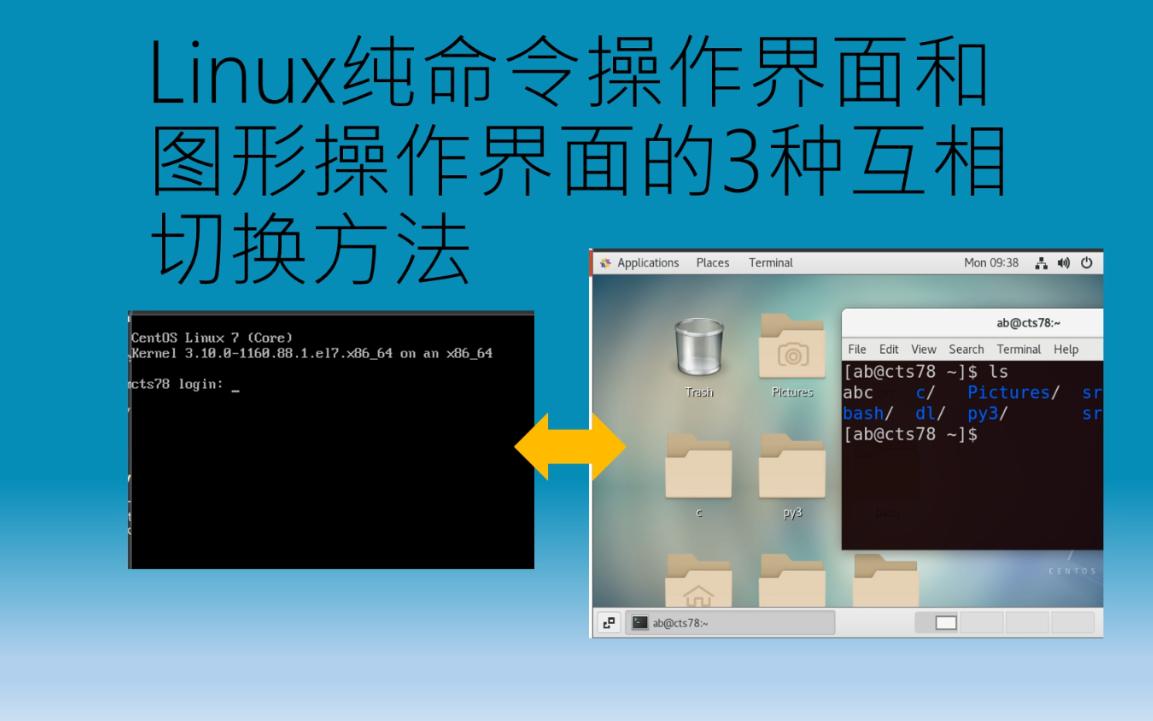

Linux 终端全屏快捷键与基础操作
不同发行版和桌面环境对快捷键的定义存在细微差异,但遵循了 Unix 哲学的通用惯例,掌握这些基础操作是提升工作效率的第一步。
通用快捷键方案
在绝大多数基于 X11 或 Wayland 的现代 Linux 桌面环境中,F11 键是切换全屏模式的标准按键,这一设计源于早期 Web 浏览器的习惯,随后被广泛采纳。
- GNOME Terminal:按下 F11 即可进入或退出全屏,若需恢复窗口大小,再次按下 F11 或按 Esc 键即可。
- Konsole (KDE Plasma):同样支持 F11 进行全屏切换,部分版本允许在设置中自定义快捷键,例如绑定为 Ctrl+Shift+F。
- Xfce Terminal:默认快捷键也是 F11,如果无效,请检查“编辑”菜单下的“首选项”是否被修改。
- i3wm / Sway 等平铺窗口管理器:这些轻量级窗口管理器通常没有传统意义上的“全屏”概念,而是通过调整布局实现最大化,在 i3 中,按

Mod+Shift+Space(Mod 通常为 Win 键)可切换浮动窗口,从而占据整个屏幕空间。
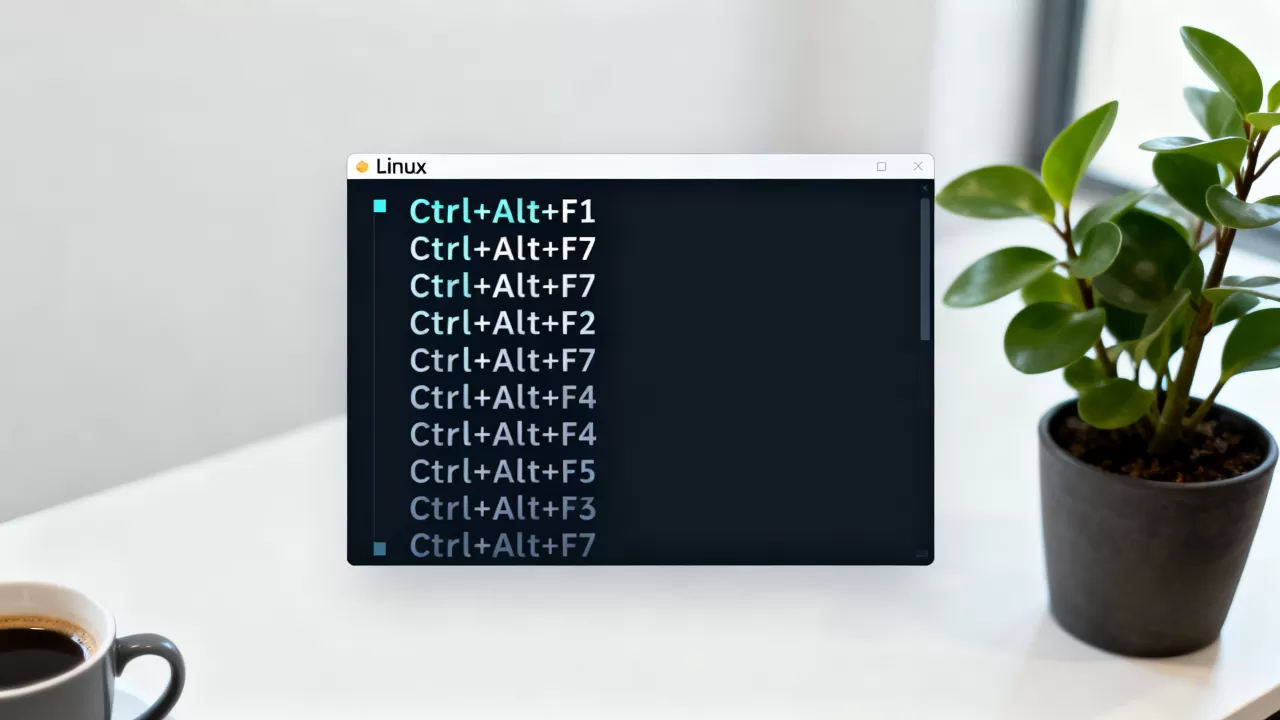
命令行工具辅助
除了图形界面快捷键,部分终端支持通过命令行参数启动全屏,在启动 GNOME Terminal 时,可以加上 –full-screen 参数,这种方式适合编写脚本或在启动器中固定全屏行为。
解决 Linux 终端全屏字体模糊问题
许多用户在切换到高分辨率显示器(如 4K 屏)并开启全屏后,发现终端文字出现锯齿或模糊,这并非系统故障,而是字体渲染机制与 DPI 缩放不匹配所致,业内专家指出,高分屏下的字体渲染优化是近年来 Linux 桌面体验提升的重点方向。
识别模糊根源
字体模糊通常由以下两个原因引起:
- DPI 设置未同步:终端模拟器未正确识别系统的高 DPI 设置,导致以低分辨率渲染字体。
- 抗锯齿选项缺失:终端配置中未启用子像素渲染或平滑处理。
针对性解决方案
针对 Linux 终端全屏字体模糊怎么解决 这一常见疑问,可按以下步骤排查:
调整 DPI 设置
在 GNOME Terminal 中,进入“编辑”>“首选项”>“配置文件”>“文本”,查看“缩放”或“DPI”选项,若系统全局 DPI 设置为 200,确保终端也应用了相同的缩放比例,对于 Kitty 或 Alacritty 等高级终端,需在配置文件(如 kitty.conf 或 alacritty.toml)中显式设置 font.size 和 dpi 参数。
启用字体平滑
检查终端的字体渲染设置,确保启用了“抗锯齿”(Antialiasing)和“子像素渲染”(Subpixel Rendering),在 Ubuntu 的 GNOME Terminal 中,这通常在“文本”选项卡的“渲染”部分,对于 Arch Linux 用户,若使用
Linux 终端字体渲染优化 相关的配置,需确保安装了 fontconfig 并正确配置了 ~/.config/fontconfig/fonts.conf 文件。
更换终端模拟器
若现有终端无法完美解决,可考虑迁移至对 HiDPI 支持更好的终端。Kitty 和 WezTerm 基于 GPU 渲染,在高分屏下的表现通常优于传统的基于 Cairo 或 Pango 渲染的终端,WezTerm 甚至支持通过 Lua 脚本动态调整字体大小,适应不同场景。
Linux 终端全屏配置进阶技巧
对于高级用户,仅满足“能全屏”是不够的,还需要考虑多任务处理、透明度、背景图片等个性化需求,这些设置能显著提升长时间编码或服务器管理的舒适度。
透明度与背景图片
全屏模式下,背景内容的透出有助于保持上下文感知。
- 透明度调节:在 GNOME Terminal 中,进入“颜色”选项卡,勾选“使用系统主题颜色”并调整“透明度”滑块,建议设置为 80%-90%,既不影响文字可读性,又能看到背后内容。
- 背景图片:部分终端支持设置背景图片,在 Alacritty 中,可通过 background_opacity 参数控制,需注意,背景图片会略微增加 GPU 负载,在老旧硬件上可能影响性能。
多窗口与分屏管理
全屏并非意味着只能看一个窗口,利用终端内部的分屏功能,可以在全屏状态下同时监控多个进程。
- GNOME Terminal 分屏:右键点击标签页,选择“水平分屏”或“垂直分屏”。
- Tmux / Screen:对于服务器环境,推荐使用 Tmux,即使终端窗口缩小,Tmux 会话仍保持运行,通过 Ctrl+B % 垂直分屏,Ctrl+B “
水平分屏,可实现高效的多任务并行。
持久化全屏设置
若希望每次启动终端都默认全屏,可修改启动脚本或桌面快捷方式。
- 修改 .bashrc 或 .zshrc:在配置文件末尾添加 export TERMINAL_FULLSCREEN=true(需终端支持环境变量控制)。
- 修改桌面文件:编辑 ~/.local/share/applications/gnome-terminal.desktop,在 Exec 行后添加 –full-screen 参数。
FAQ: Linux 终端全屏常见问题
Linux 终端全屏后如何退出?
大多数情况下,再次按下 F11 键即可退出全屏模式,恢复窗口状态,若 F11 被其他程序占用(如浏览器全屏),可尝试按下 Esc 键,或点击终端窗口右上角的“最大化/还原”按钮,在部分窗口管理器中,右键点击终端标题栏并选择“退出全屏”也是有效途径。
Linux 终端全屏字体大小如何调整?
字体大小可通过快捷键或配置文件调整,在 GNOME Terminal 中,按 Ctrl++ 放大字体,Ctrl+- 缩小字体,Ctrl+0 重置默认大小,若需永久修改,需在“首选项”>“配置文件”>“文本”中调整“默认字体大小”,对于 Kitty 终端,修改 kitty.conf 中的 font_size 参数并重启终端即可生效。
Linux 终端全屏与虚拟机全屏有什么区别?
Linux 终端全屏仅指终端应用程序窗口占据整个显示器屏幕,操作系统内核、桌面环境及其他后台服务仍在运行,而虚拟机全屏(如 VirtualBox 或 VMware 中的 Guest OS 全屏)是指整个客户机操作系统独占显示器,宿主机的桌面环境被隐藏,前者是应用层行为,后者是虚拟化层行为,两者在资源占用和交互方式上存在本质差异。
首发原创文章,作者:王坚,如若转载,请注明出处:https://idctop.com/article/464030.html