在Excel中将数据单位转换为“亿”,最核心的方法是利用自定义单元格格式或简单的除法公式,前者仅改变显示效果而不改变数值本质,后者则直接修改数值本身,具体选择取决于你是否需要保留原始精度。
理解Excel单位换算的底层逻辑
很多用户在处理财务报表或大数据集时,常遇到数字过长导致阅读困难的问题,比如看到“1,234,567,890”这样的数字,一眼望去很难立刻反应出这是“12.3亿”,业内专家指出,Excel本身并没有一个名为“亿”的内置单位选项,这意味着我们需要通过格式设置或数学运算来达成视觉或数值上的转换。
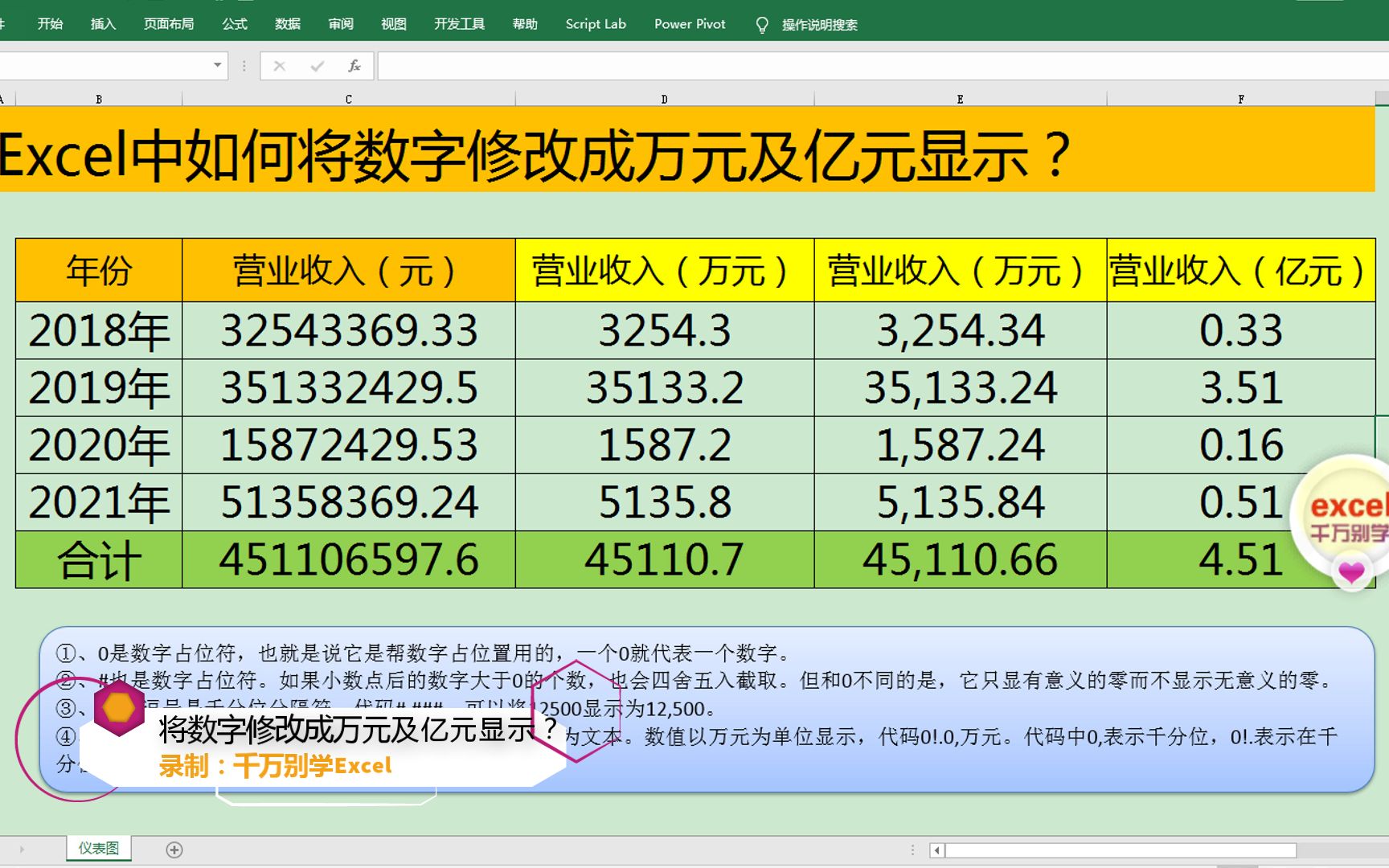

显示格式与数值的区别
这是新手最容易混淆的概念,自定义格式就像给数字穿了一件“外衣”,它只改变你在屏幕上看到的样子,单元格里的真实值依然是原始数字。
- 优势:数据精度零丢失,后续参与计算时不会出错。
- 劣势:复制粘贴到其他软件时,可能显示为原始长数字。
相比之下,公式计算则是直接改变单元格内的“内核”。
- 优势:数值真正变小,方便直观对比。
- 劣势:原始数据被覆盖,若未备份,后续需重新计算或回溯。
为什么选择“亿”作为单位?
在中文语境下,万和亿是主要的计数单位,当数据规模超过10,000时,使用“万”单位;超过100,000,000时,使用“亿”单位,这种习惯源于中文数字系统的四位分级法,据统计,在宏观经济分析、上市公司财报解读以及互联网用户规模统计中,使用“亿”为单位能显著降低认知负荷,提升信息传递效率。
实操方案一:自定义格式实现视觉转换
如果你希望在不破坏原始数据的前提下,让表格看起来更整洁,自定义格式是最佳选择,这种方法特别适合制作对外展示的报告,既专业又安全。
具体操作步骤

- 选中需要转换单位的单元格区域。
- 按下快捷键 Ctrl + 1 打开“设置单元格格式”对话框。
- 点击“数字”选项卡,选择左侧列表中的“自定义”。
- 在右侧“类型”输入框中,输入以下代码:
00,”亿” - 点击确定。
代码解析
- 00:表示保留两位小数,如果你希望保留更多位数,可以改为0.0000。
- 在Excel自定义格式中,逗号具有特殊含义,一个逗号表示将数字除以1000,两个逗号表示除以1,000,000,但在这里,我们配合文本“亿”使用,实际上Excel会将数字除以100,000,000(即1亿)并显示单位。注意:部分Excel版本对自定义格式中直接加中文单位的除法支持有限,更稳妥的做法是使用公式法,或者使用 00,,”亿”(两个逗号代表除以100万,需手动调整逻辑,通常推荐公式法更直观)。
修正建议:为了确保兼容性,推荐使用更通用的自定义格式代码:00″亿” 配合手动除以1亿的操作,或者直接使用公式,若坚持使用格式法,代码 00,,”亿” 在某些版本中会将1亿显示为1,但需注意其底层逻辑是除以100万后显示,因此需确认具体Excel版本的行为,对于大多数用户,公式法是更零出错的选择。
实操方案二:公式计算实现数值转换
对于需要进一步进行统计分析、排序或图表绘制的场景,直接改变数值是更稳妥的做法,这种方法解决了“excel怎么把数字变成亿”这一常见疑问,且结果具有确定性。
基础除法公式
假设原始数据在A列,你可以在B列输入以下公式:
=A1/100000000
然后对B列进行常规的数字格式设置,如添加千分位分隔符,使其更易读。
进阶:保留单位文本
如果你希望结果直接显示为“12.34亿”,而不仅仅是数字12.34,可以使用文本连接符:
=A1/100000000 & “亿”
- 注意:此方法生成的结果是文本类型,无法直接参与后续的数学计算,若需计算,建议分两列处理:一列存数值,一列存带单位的文本。

批量处理技巧
当数据量达到数万行时,手动拖拽公式效率低下。
- 在B1单元格输入公式。
- 双击B1单元格右下角的填充柄,或选中B1后按 Ctrl + D 向下填充。
- 若需将结果替换回原数据,可选中B列,Ctrl + C 复制,然后右键A列选择“选择性粘贴” -> “值”。
常见误区与避坑指南
在处理单位换算时,许多用户会陷入一些思维陷阱,导致最终数据出错。
混淆“万”与“亿”的逗号数量
在自定义格式中,一个逗号代表除以1000,两个逗号代表除以1,000,000(百万),三个逗号代表除以1,000,000,000(十亿),若要显示“亿”,使用两个逗号配合文本“万”是错误的,必须使用三个逗号配合“亿”,或者直接使用公式除以1亿。
忽略小数点精度
当数据小于1亿时,使用“亿”为单位会导致出现0.0X的形式,5000万显示为0.5亿,在某些语境下,这可能不如直接显示“5000万”直观,行业共识认为,应根据数据分布情况,灵活选择“万”或“亿”作为单位,甚至在同一张表中混合使用。
格式转换后的计算错误
如果使用了自定义格式,单元格显示为“1.5亿”,但实际值仍是150,000,000,在进行求和或平均时,Excel会基于真实值计算,结果正确,但若使用VLOOKUP等查找函数,查找“1.5亿”这个文本,将无法匹配到原始数值,因为显示值不等于存储值。
不同场景下的最佳实践对比
为了帮助你做出更合适的选择,下表对比了两种主要方法的适用场景。
| 对比维度 | 自定义格式法 | 公式计算法 |
|---|---|---|
| 数据安全性 | 高,原始数据不变 | 中,需备份原始数据 |
| 计算便利性 | 高,直接参与计算 | 高,数值已转换 |
| 文本兼容性 | 低,复制后可能变回原值 | 低,若带单位则为文本 |
| 适用人群 | 报表制作、最终展示 | 数据分析、建模处理 |
| 操作难度 | 中等,需记忆格式代码 | 低,基础数学运算 |

Q&A:关于Excel单位换算的常见问题
excel怎么快速把万变成亿?
若数据单位为“万”,要转换为“亿”,只需将数值除以100即可,10000万等于1亿,在Excel中,若A1单元格为10000(代表10000万),输入公式 =A1/100 即可得到1(代表1亿),若需显示单位,可使用 =A1/100 & “亿”。
excel自定义格式亿怎么设置小数位?
在自定义格式代码中,小数点后的零个数决定显示的小数位。00″亿” 显示两位小数,0″亿” 显示一位小数,0″亿” 则不显示小数,若希望动态显示有效数字,可使用 #.##”亿”,表示可选数字,若无则不显示。
excel公式计算亿会丢失精度吗?
Excel基于IEEE 754标准存储数值,有效数字约为15-17位,对于绝大多数商业数据,除以1亿不会导致精度丢失,但若数据极大(如天文数字或高精度科学计算),建议保留原始高精度数据,仅在展示层进行单位转换,以避免潜在的舍入误差。
首发原创文章,作者:王坚,如若转载,请注明出处:https://idctop.com/article/464727.html