Linux环境下SVN连不上通常由防火墙拦截、SELinux策略限制、网络端口不通或认证配置错误引起,建议优先检查3690端口连通性及服务端日志。
当你在Linux服务器上使用SVN客户端连接仓库时,遇到连接超时或拒绝连接的情况,确实让人头疼,这不仅仅是网络问题,往往涉及系统底层的安全策略和配置细节,业内专家指出,绝大多数连接失败案例并非代码逻辑错误,而是环境配置层面的疏忽,我们将从网络层、系统安全层、服务配置层三个维度,逐一拆解排查路径,帮你快速定位并解决问题。
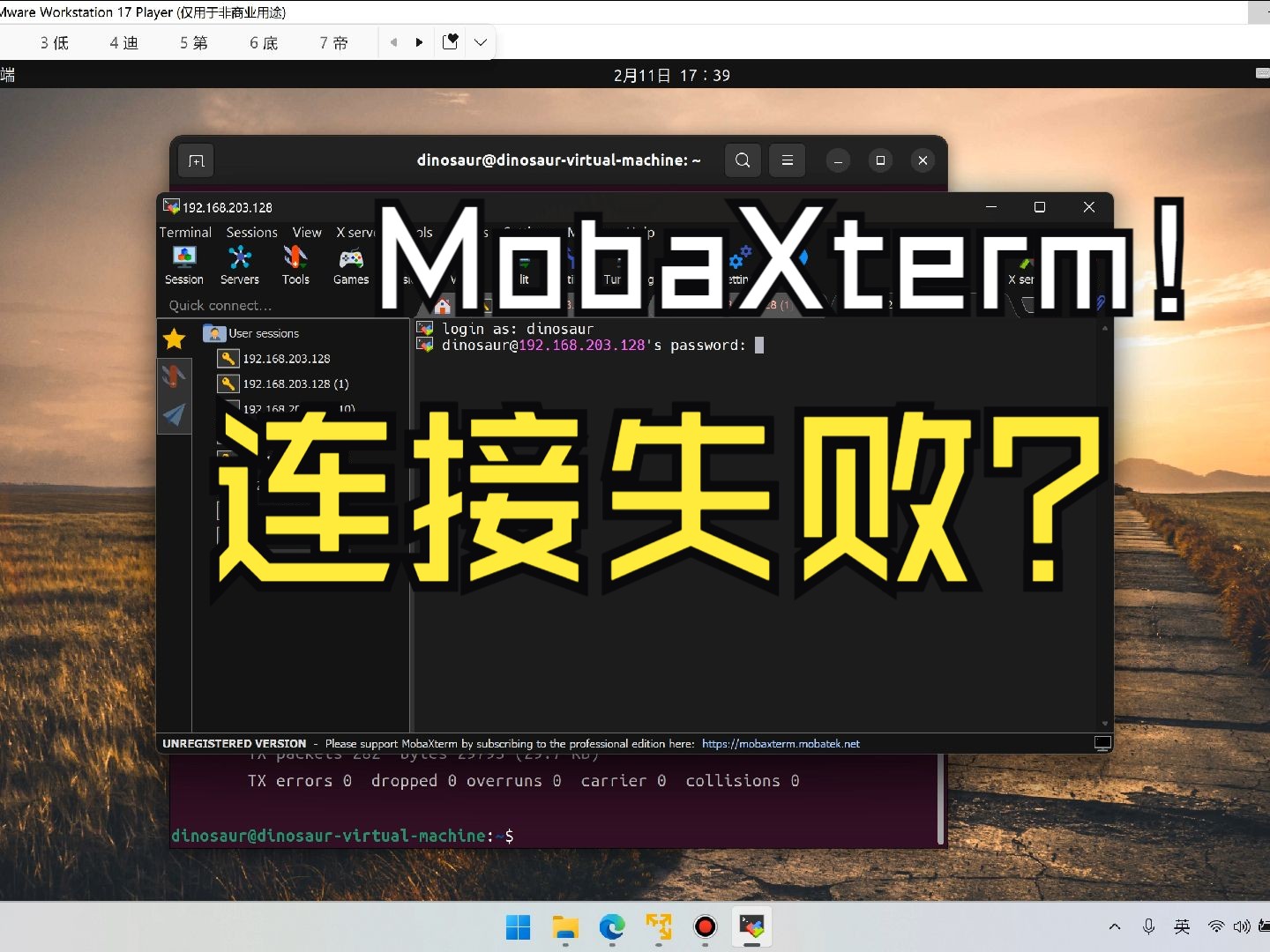

网络连通性与端口排查:基础连接的第一道关卡
在深入复杂配置之前,首先要确认的是“路”是否通畅,SVN默认使用TCP协议,监听在3690端口,如果这一层不通,后续所有配置都是空谈。
如何测试SVN端口连通性
很多用户习惯用ping命令测试服务器,但这只能证明ICMP协议通,无法证明3690端口开放,你需要使用更精准的工具。
- 使用telnet或nc命令:在客户端执行
telnet <服务器IP> 3690或nc -vz <服务器IP> 3690,如果显示连接成功,说明网络路由和基础防火墙放行无误;如果显示Connection refused,说明服务未启动或端口被拦截;如果显示Timeout,说明中间有防火墙丢弃数据包。 - 检查本地防火墙规则:Linux服务器自身通常运行着iptables或firewalld,如果是CentOS/RHEL系,执行
systemctl status firewalld查看状态,若服务开启,需确保3690端口已加入允许列表,使用firewall-cmd --list-ports检查是否包含3690/tcp,若未包含,执行firewall-cmd --permanent --add-port=3690/tcp并重新加载配置。 - 云服务商安全组:对于部署在阿里云、腾讯云等云平台的实例,除了系统内部防火墙,云控制台的安全组策略也是关键,务必登录云控制台,检查入站规则是否放行了TCP 3690端口,这是“linux svn 连不上 防火墙”最常见的原因,往往被初学者忽略。
网络延迟与DNS解析问题
有时连接缓慢而非完全断开,可能是DNS解析耗时过长,SVN在连接初期会尝试解析主机名,若服务器配置了错误的DNS或本地hosts文件冲突,会导致握手延迟,建议在

/etc/hosts 文件中明确映射服务器IP与主机名,避免DNS查询带来的不确定性。
SELinux与系统权限:被忽视的安全屏障
即使端口开放,Linux强大的SELinux(Security-Enhanced Linux)机制也可能阻止SVN进程访问必要资源或建立网络连接,这是“linux svn 权限拒绝 连接”的高发区。
SELinux状态检查与调整
SELinux默认处于Enforcing(强制)模式,它会严格限制进程行为。
- 查看SELinux状态:执行
sestatus命令,若显示SELinux status: enabled且Current mode: enforcing,则可能是元凶。 - 临时关闭测试:执行
setenforce 0将SELinux设为Permissive(宽容)模式,此时再次尝试连接SVN,如果连接成功,说明问题确由SELinux策略引起。 - 永久关闭或配置策略:虽然可以修改
/etc/selinux/config文件将SELINUX=enforcing改为disabled并重启,但这会降低系统安全性,更专业的做法是保留Enforcing模式,但添加特定策略,允许httpd或svnserve进程联网,可执行setsebool -P httpd_can_network_connect 1(若通过Apache访问)或针对svnserve进程添加相应布尔值。
文件上下文权限
SVN仓库目录的SELinux上下文必须正确,若仓库位于非标准路径(如 /opt/svn 而非 /var/svn),需确保其上下文为 svnserve_content_t,使用 chcon -R -t svnserve_content_t /path/to/repo 可临时修正,或使用 restorecon -R /path/to/repo 恢复默认上下文。
SVN服务配置与认证机制:深层逻辑排查
网络和安全层无误后,问题可能出在SVN服务本身的配置或认证方式上。
svnserve.conf 配置详解
SVN服务配置文件通常位于仓库的 conf 目录下,重点检查以下三项:
- anon-access 与 auth-access:确保
anon-access = none或read,auth-access = write
,若设置为
none且未提供有效凭证,连接会被拒绝。 - password-db 与 authz-db:确认这两个参数指向的文件路径正确,且文件存在且可读,路径错误会导致服务启动失败或认证模块加载异常。
- realm 设置:确保
realm值唯一且合理,避免多个仓库冲突导致认证混乱。

Apache + mod_dav_svn 模式排查
若通过HTTP/HTTPS访问SVN,问题则转向Apache配置。
- 检查Apache错误日志:路径通常为
/var/log/httpd/error_log或/var/log/apache2/error.log,日志中会明确记录认证失败、模块加载错误或权限拒绝的具体原因。 - 验证mod_dav_svn模块:执行
httpd -M | grep dav_svn确认模块已加载,若未加载,需在Apache配置文件中添加LoadModule dav_svn_module modules/mod_dav_svn.so并重启服务。 - SSL证书问题:若使用HTTPS,浏览器或客户端可能因证书不受信任而拒绝连接,需确保证书链完整,或在客户端配置中信任自签名证书。
常见错误代码对照与快速修复
面对具体的错误提示,对照下表可快速定位方向。
| 错误现象/代码 | 可能原因 | 解决方案 |
|---|---|---|
| Connection refused | 服务未启动或端口未监听 | 检查 svnserve -d 进程,确认端口监听 |
| Connection timed out | 防火墙丢弃包或路由不通 | 检查iptables/firewalld及云安全组规则 |
| 401 Unauthorized | 用户名或密码错误 | 检查 passwd 文件,确认凭证正确 |
| 403 Forbidden | 权限不足或SELinux拦截 | 检查
文件权限,调整SELinux策略 |
| Can’t open file | 仓库路径错误或权限不足 | 检查仓库目录存在性,确保svnserve用户可读 |

实战场景:从内网迁移到公网的SVN连接问题
不少用户在内网测试正常,迁移至公网后无法连接,这通常涉及NAT映射和公网IP防火墙。
- 端口映射:确保路由器或网关已将公网IP的3690端口映射到内网SVN服务器IP。
- ISP封锁:部分运营商封锁非常用端口,若3690不通,可尝试修改svnserve启动参数,指定其他端口(如8080),并在防火墙中放行该端口。
- 动态DNS:若服务器IP不固定,需配置DDNS服务,确保客户端始终连接正确域名。
SVN连接失败常见问题解答
linux svn 连不上 怎么查看具体错误日志
查看日志是定位问题的核心手段,对于svnserve模式,日志通常不直接输出到标准错误,需启动时指定日志文件,如 svnserve -d -r /path/to/repo --log-file=/var/log/svn.log,对于Apache模式,直接查阅 /var/log/httpd/error_log,过滤包含“svn”或“dav”的行,可看到详细的认证和访问拒绝原因。
linux svn 连接慢 是否影响使用
连接慢通常由DNS解析延迟、SSL握手开销或网络拥塞引起,若仅首次连接慢,后续操作正常,多为DNS问题,建议配置本地hosts,若全程慢,检查网络带宽及服务器负载,业内共识认为,SVN协议本身轻量,不应出现显著延迟,若出现,必是网络或配置瓶颈。
如何彻底重置SVN认证缓存
有时客户端缓存了错误的认证信息,导致反复失败,在Linux客户端,认证缓存位于 ~/.subversion/auth/ 目录,删除该目录下所有文件,或执行 svn --no-auth-cache 参数强制不读取缓存,可迫使客户端重新输入凭证,解决因缓存过期或错误导致的连接问题。
解决Linux SVN连接问题,关键在于层层剥离:先通网络,再解安全,后查配置,遵循上述步骤,绝大多数连接障碍均可迎刃而解。
首发原创文章,作者:王坚,如若转载,请注明出处:https://idctop.com/article/452750.html