Excel中将时间戳转换为可读日期,最稳妥且通用的方法是使用公式“=(A1/86400)+DATE(1970,1,1)”配合单元格格式设置,若涉及Unix时间戳13位毫秒级数据,则需除以1000后再进行相同计算。
理解时间戳本质与转换逻辑
很多用户在处理后台数据导出时,面对一串串类似“1704067200”的数字感到头大,这些并非乱码,而是计算机记录时间的标准方式,业内专家指出,不同系统采用的时间起点和精度差异,是导致转换出错的核心原因。
Unix时间戳与Excel序列号的差异
Excel内部存储日期的逻辑与Unix系统截然不同,Excel将1900年1月1日视为序列号1,而Unix时间戳从1970年1月1日00:00:00 UTC开始计算,这种基准点的错位,直接决定了公式中必须包含一个“偏移量”。
秒级与毫秒级的关键区别
在抓取API接口数据或查看服务器日志时,你经常会遇到两种长度的数字:
- 10位数字:代表秒级时间戳,如“1609459200”,这是最常见的Unix时间戳格式。
- 13位数字:代表毫秒级时间戳,如“1609459200000”,前端JavaScript或某些现代数据库常用此格式。
若直接将13位数字当作秒级处理,转换出的日期将停留在公元2300年以后,这显然是错误的,第一步永远是确认数据精度。
秒级时间戳转换实操指南
针对大多数常见的10位秒级时间戳,Excel提供了无需编程的快速解决方案,以下操作路径适用于Excel 2016及以上版本及WPS表格。
使用公式法进行批量转换
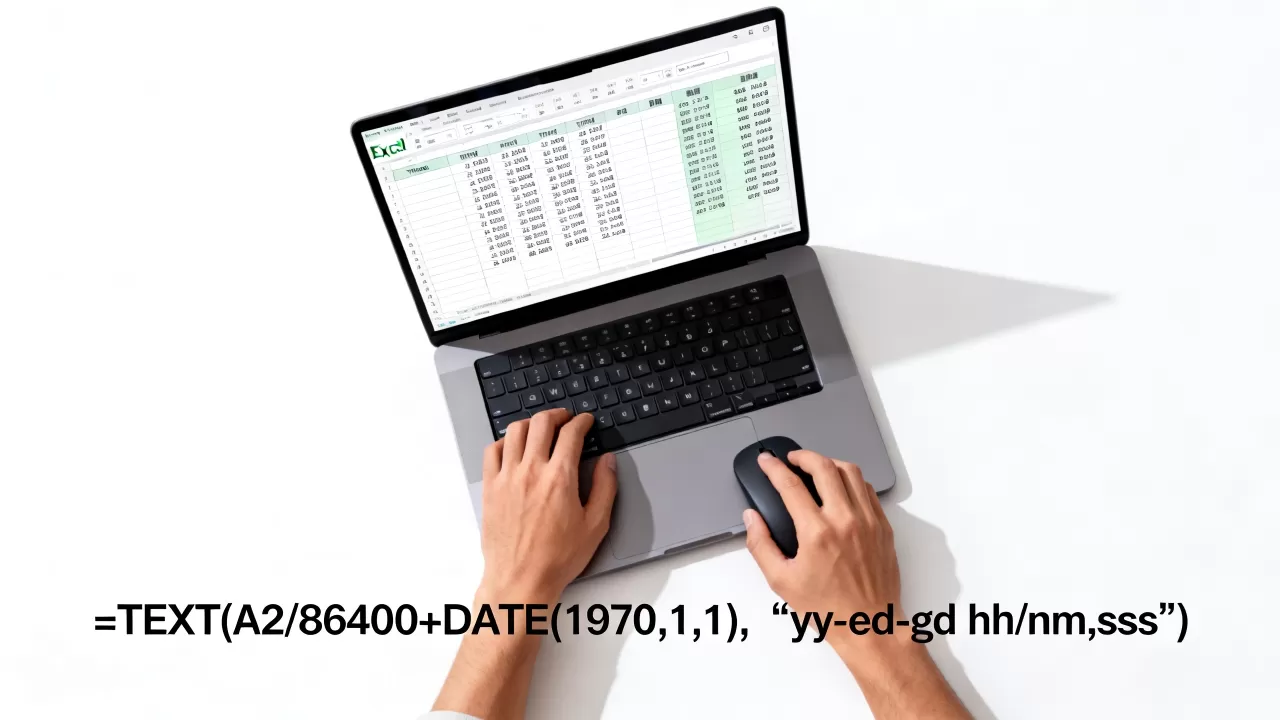
假设你的时间戳数据位于A列,从A2单元格开始,请在B2单元格输入以下公式:
=(A2/86400)+DATE(1970,1,1)
输入后按下回车,你会发现结果可能是一串数字而非日期,这是因为Excel尚未识别其日期属性,只需选中B列,右键点击“设置单元格格式”,选择“日期”,并挑选你习惯的显示样式即可。
公式原理解析
这个公式由两部分组成:
- A2/86400:将秒转换为天,一天有86400秒(24小时×60分钟×60秒)。
- DATE(1970,1,1):这是Unix纪元在Excel中的序列号值,通过相加,我们将“从1970年起经过的天数”映射到了Excel的日期系统中。
处理毫秒级时间戳的特殊技巧
当数据源提供的是13位毫秒数据时,只需在上述公式基础上增加一步除法运算:
=(A2/1000/86400)+DATE(1970,1,1)
先除以1000将毫秒转为秒,再除以86400转为天数,最后加上基准日期,这种嵌套逻辑虽然简单,但在处理成千上万行数据时,能显著减少手动清洗的时间成本。
高级场景与常见误区排查
在实际工作中,单纯套用公式往往不够,时区问题、数据格式错误以及特殊软件环境,都是导致转换失败的隐形杀手。
时区偏移量的修正
Unix时间戳默认基于UTC(协调世界时),如果你身处中国,使用的是北京时间(UTC+8),直接转换后的结果会早8小时,北京时间中午12点的时间戳,转换为Excel日期后可能显示为凌晨4点。
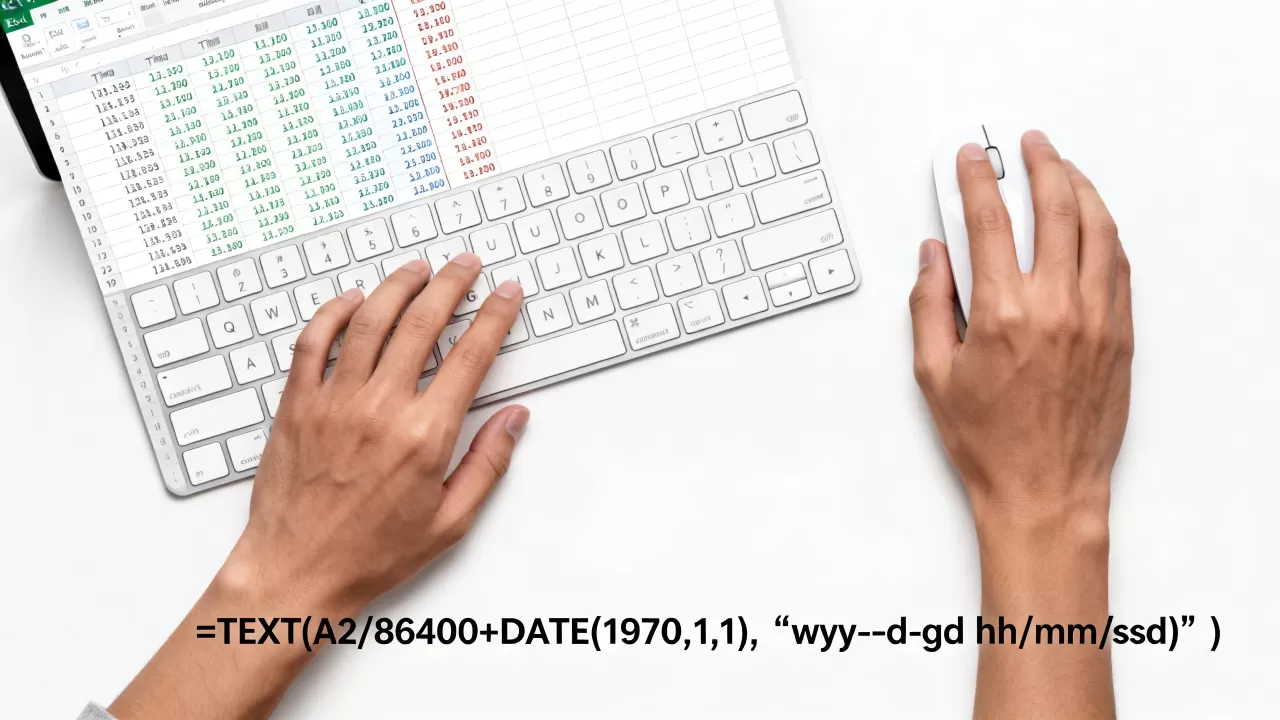
要解决这个问题,可以在公式中加上8/24天:
=(A2/86400)+DATE(1970,1,1)+8/24
或者更简洁地写作:
=(A2+83600)/86400+DATE(1970,1,1)
这里加上8小时的秒数(8×3600),再统一除以86400,确保逻辑一致性。
数据格式导致的转换失败
有时,即使公式正确,单元格仍显示“#####”或错误代码,这通常是因为列宽不足或数据类型不匹配。
- 列宽调整:选中B列,双击列标右侧边界自动调整宽度。
- 文本型数字:若A列数据左上角有绿色小三角,说明是文本格式,需先使用“分列”功能或乘以1将其转为数值,否则公式无法计算。
不同软件环境的替代方案
并非所有用户都使用Microsoft Excel,WPS表格、Google Sheets以及Power Query用户也有各自的优化路径。
WPS表格与Google Sheets的兼容性
对于WPS表格时间戳转换公式,上述通用公式完全适用,Google Sheets用户则可以使用内置函数,更加直观:
=TIMESTAMP_SECONDS(A2)
注意,此函数仅适用于10位秒级时间戳,若为13位毫秒数据,需先除以1000:
=TIMESTAMP_SECONDS(A2/1000)
使用Power Query进行数据清洗
当数据量达到百万级,或需要定期从数据库同步数据时,手动输入公式效率低下,Power Query是更专业的选择。
- 选中数据区域,点击“数据”选项卡下的“从表格/区域”。
- 在Power Query编辑器中,添加自定义列。
- 输入M语言公式:

#datetime(1970,1,1,0,0,0) + #duration(0,0,0,[YourTimestampColumn]/1000)(假设是毫秒级)。
- 将新列类型转换为“日期”或“日期/时间”。
- 点击“关闭并上载”,数据将刷新回Excel工作表。
这种方法的优势在于可重复性,下次有新数据导入时,只需点击“刷新”,所有转换自动完成,无需重新编写公式。
FAQ:Excel时间戳转日期常见问题
Excel时间戳转日期时区不对怎么办?
若转换结果比实际时间早8小时,说明未处理UTC到UTC+8的偏移,请在公式末尾加上“+8/24”或在秒数计算前加上“83600”,若晚8小时,请减去相应数值,务必确认原始数据源的时区设定,多数国内系统默认输出北京时间戳,但国际标准接口多输出UTC时间。
为什么我的时间戳转换出来是1900年或2099年?
这通常源于基准日期错误或精度混淆,若出现1900年,可能是公式中减去了DATE(1970,1,1)而非加上;若出现2099年或更晚,极大概率是将毫秒级数据(13位)当作秒级(10位)处理,导致数值放大了1000倍,检查数据位数,确保除以1000或86400的逻辑正确。
Excel时间戳转日期公式报错#VALUE!如何解决?
此错误表示公式中包含了非数值内容,请检查源数据列是否包含空格、不可见字符或文本标记,使用TRIM函数清理空格,或使用VALUE函数强制转换文本为数字,若数据来自网页抓取,建议使用“分列”功能快速清洗整列数据,确保所有单元格均为纯数字格式。
首发原创文章,作者:王坚,如若转载,请注明出处:https://idctop.com/article/466009.html