联想服务器TD350装Win10完全可行,但难点不在系统安装本身,而在RAID驱动和引导模式。 只要提前准备好匹配的磁盘控制器驱动,把BIOS里的Secure Boot关掉,按UEFI模式安装,绝大多数配置都能顺利跑起Win10 64位。
联想服务器TD350装Win10:准备工作与硬件确认
TD350装了Win10之后能当普通电脑用吗?
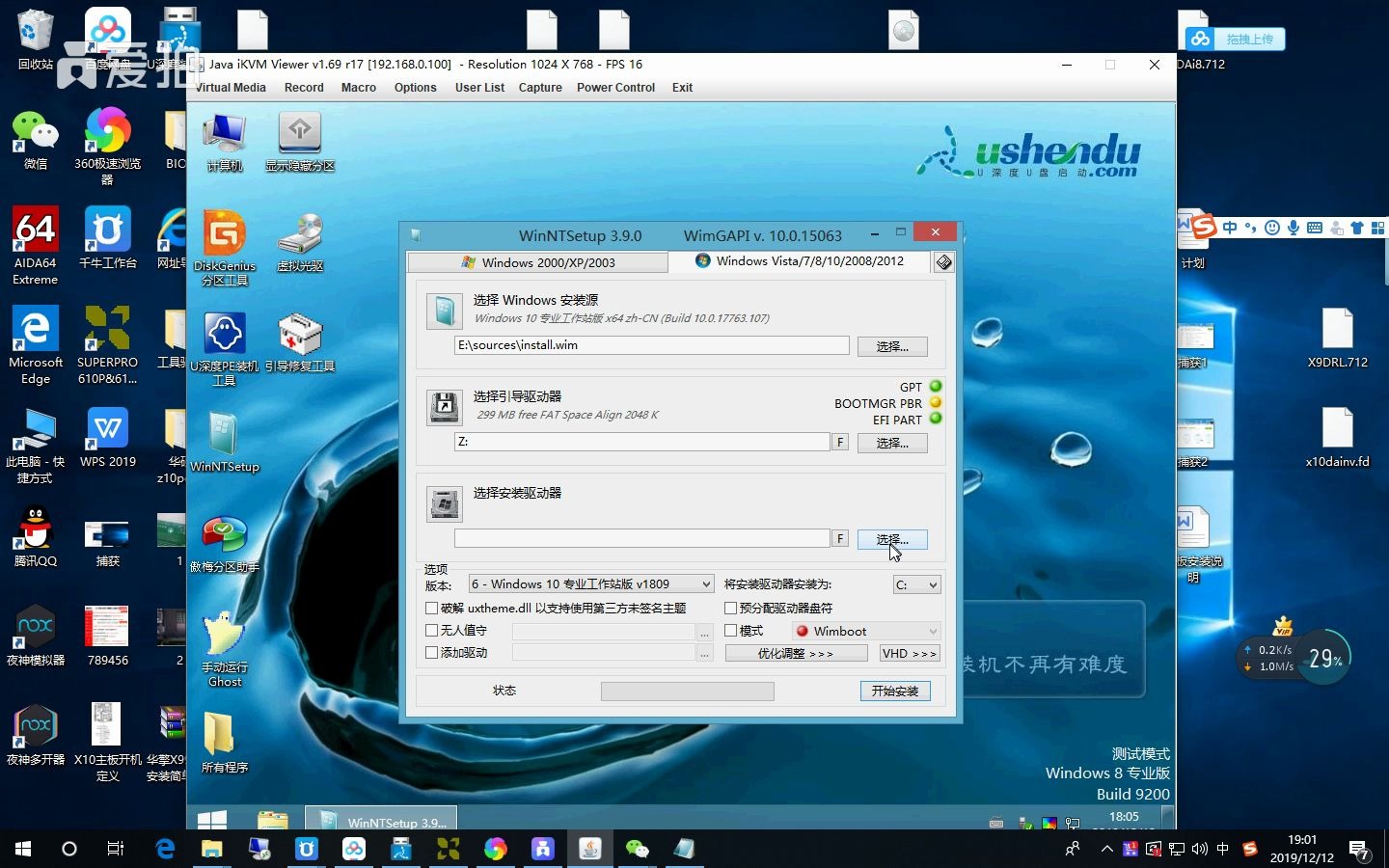
很多朋友拿到这台服务器,第一反应是想装个Win10当工作机用,答案是能,但有前置条件:一是CPU和内存要够,二是阵列卡驱动得提前备好,TD350采用Intel平台,常见配的是E5-2600 v3/v4系列处理器,装Win10 64位没有指令集障碍,内存8GB起步,16GB跑日常软件就很舒服,服务器主板没有声卡和高端显卡,但办公、浏览、虚拟机测试完全够用。

先看清你的RAID卡型号,这决定驱动怎么找
服务器和普通台式机最不一样的地方是磁盘控制器,TD350常见配置里有两种:一种是Intel芯片组内置的RAID功能,另一种是独立LSI阵列卡,开机自检画面会提示按Ctrl+R或Ctrl+C进入RAID配置界面,不同卡入口不同,如果不确定,开机按F1进Setup,在Storage页面里能看到当前控制器名称,这个信息直接决定你装Win10时选择哪个驱动文件,千万别跳过。
制作一个包含驱动的Win10安装U盘
先去联想官网支持页面,输入TD350的机器序列号,进入驱动下载列表,页面里可能没有Win10选项,但可以下载Server 2012 R2对应的Intel Rapid Storage Technology驱动,也就是F6软盘版,Win10安装程序能识别这个驱动,用Rufus把Win10 ISO写入U盘,分区类型选GPT,目标系统选UEFI,然后把驱动解压后的整个文件夹拷到这个U盘根目录,或者单独放一个FAT32的备用U盘,安装时两个U盘都插着,省得来回拔插。
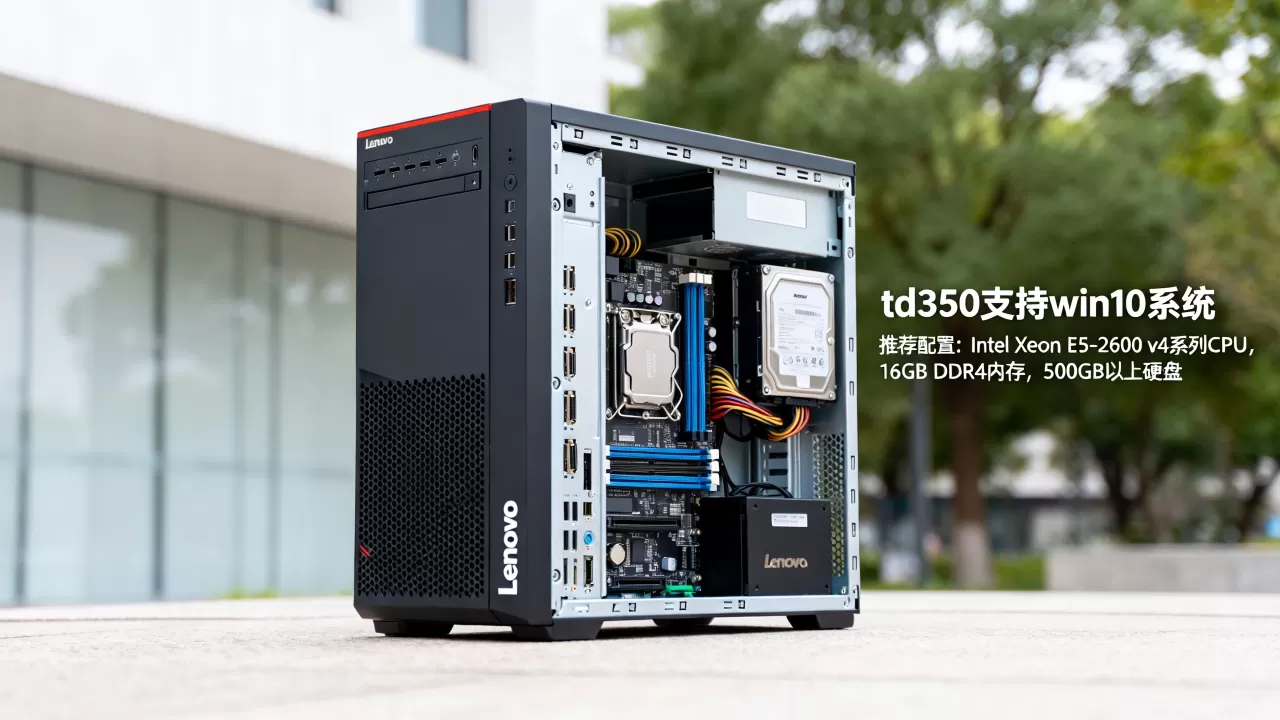
联想TD350安装Win10的完整操作流程
第一步:BIOS里开启UEFI兼容模式
开机按F1进入Setup,找到Boot菜单,把Boot Mode设为UEFI,同时在CSM里开启Legacy support,Secure Boot务必设为Disabled,否则Win10引导会被拦截,如果机器之前装过Linux或未清空过启动项,顺手在Boot Priority里把U盘设为第一位,保存退出,注意TD350的BIOS界面比较老,键盘操作,方向键选择。
第二步:加载RAID驱动,否则看不到硬盘
从U盘启动进入Win10安装界面,选语言后继续,到选择安装位置时,如果列表是空的,千万别以为硬盘坏了,点左下角的加载驱动程序,选择浏览,定位到U盘里刚解压的RAID驱动文件夹,系统会弹出找到Intel芯片组控制器或LSI Adapter的提示,选中对应的.inf文件,确定后点击刷新,硬盘容量就会显示出来。
第三步:分区安装,绕过GPT和引导问题
RAID模式下,物理硬盘会被识别成一块单独的磁盘,如果容量超过2TB,Win10自动使用GPT分区表,这里建议直接点下一步,让系统自动分区,同时会创建隐藏的EFI和MSR分区,如果之前分区残留导致报错,按Shift+F10打开命令窗口,输入diskpart,回车后依次执行list disk,select disk 0,clean,关闭窗口再刷新,注意这个命令会清空整个硬盘,操作前确认数据都备份过。
第四步:装完系统后先别急着联网
首次进桌面,可能网卡、显卡驱动都还没装上,分辨率大概率是1024×768,而且画面会一卡一卡,此时把之前准备好的驱动U盘插入,先安装芯片组驱动,系统会自动识别PCI设备,TD350没有独立显卡,显示输出靠主板集成的AST芯片,性能只够看个画面,别指望拿来剪辑视频或玩游戏。
TD350装Win10与Windows Server 2012如何选择
办公场景选哪个系统更合适
如果只是做文件共享、打印服务器、跑几个小虚拟机,Win10和Server差别不大,但如果是长时间高负载运行,比如承载数据库、内部网站,行业共识认为Windows Server 2012的内存管理和网络中断处理更稳,Win10的自动更新和计划任务在服务器上反而碍事,还可能半夜自动重启。
价格和License角度怎么考虑
很多人关心td350装win10要多少钱,系统本身可以从官网下载试用版,但正版授权不便宜,Windows Server授权按核心数计费,成本明显高于Win10,如果机器是自用、不对外提供生产服务,装Win10更划算,若是公司环境,建议直接预算Server授权,省得日后合规检查出问题,如果只是想先试试好用不好用,可以先用Win10评估一段时间,再决定是否迁移。
驱动安装与性能调优:让TD350安静又稳
官网驱动下载顺序:芯片组→网卡→显卡
装完Win10后,驱动尽量从联想官网下载,顺序别乱,先装Intel Chipset INF Update,再装Management Engine,然后装网卡驱动,最后装显卡驱动,每装一步重启一次,虽然麻烦,但能减少蓝屏概率,尤其是网卡驱动,在设备管理器里确认型号是Intel I350或I210,然后下载对应的PROSet驱动,如果装错了版本,局域网会断断续续,甚至出现高延迟。
风扇转速控制与电源模式
TD350在Win10下有一个通病:风扇一直全速狂转,因为Win10读不到服务器专用的温度传感器,主板会默认用安全转速,解决方法是进入BMC管理界面,登录IPMI后把风扇策略改成Optimal,如果不想折腾管理口,也可以在BIOS的Advanced页里找到Fan Control,改为Low或Auto,把Win10电源计划改成高性能,能避免CPU频繁降频导致的卡顿,内存插满时,建议关闭C-States,服务器会更稳定。
联想TD350装Win10常见问题排查
为什么装了Win10蓝屏重启?
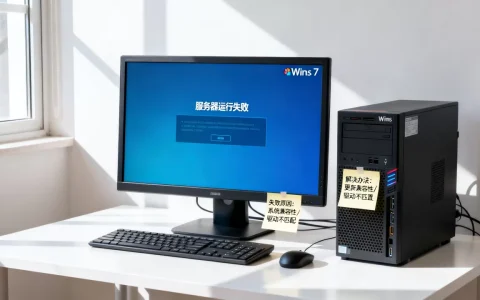
多数情况是RAID驱动不匹配造成0x0000007B蓝屏,其次是BIOS启动模式和分区格式不一致,处理办法:如果用UEFI启动,分区必须是GPT;如果用Legacy,分区得是MBR,最简单的做法是统一使用UEFI+GPT,重新加载官方RAID驱动,再执行一次分区clean。
安装时找不到硬盘怎么处理?
先确认RAID配置是否生效,进RAID界面,查看逻辑盘是否存在,如果显示No Array,需要先按F2或F3创建虚拟磁盘,创建时RAID级别选RAID1或RAID5,条带大小保持默认,创建完成后回到Win10安装界面,点刷新,通常就能看到硬盘,如果还不行,检查U盘驱动文件夹是否包含多个子目录,有些驱动需要选择更深层的路径。
装完Win10后网卡无法识别怎么办?
TD350板载的Intel网卡在Win10下一般能识别,但偶尔会显示”以太网”未正确配置,手动到联想官网下载Intel PROSet驱动,不要在设备管理器里点自动搜索,装完后,在网卡属性里打开电源管理,取消勾选”允许计算机关闭此设备以节省电源”,避免一段时间无操作后断网,如果网卡还是感叹号,尝试在设备管理器里卸载设备,扫描硬件改动,再重新安装驱动。
整体来看,联想服务器TD350装Win10最大的坎是驱动链路,跨过去之后,它就能从一台嗷嗷叫的服务器变成安静又强劲的桌面电脑,提前备好RAID驱动和网卡驱动,按UEFI模式安装,全程不会遇到什么意外,只要不是生产环境,完全值得折腾。
首发原创文章,作者:王坚,如若转载,请注明出处:https://idctop.com/article/745662.html