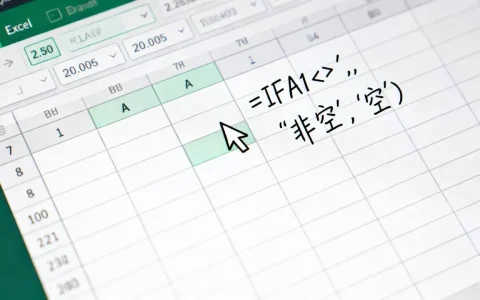
Excel中出现蓝色线条通常是因为开启了“网格线”显示或设置了单元格边框,若需去除,可在“视图”选项卡取消勾选“网格线”,或在“开始”选项卡中将边框设置为“无边框”。
Excel蓝色线条的成因深度解析
在办公场景中,面对满屏的蓝色细线,许多用户的第一反应是困惑,这些线条并非病毒或系统错误,而是Excel为了辅助用户对齐数据而设计的默认视觉元素,理解其背后的逻辑,是解决问题的第一步。

网格线与边框的本质区别
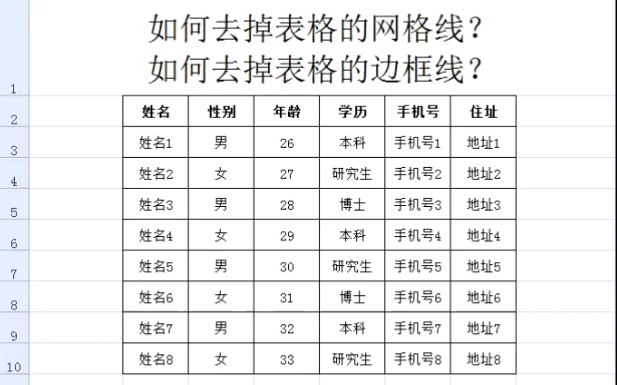
业内专家指出,绝大多数用户混淆了“网格线”与“边框”的概念,网格线是工作表背景的默认纹理,它存在于打印之外,仅用于屏幕显示时的视觉参考,而边框则是单元格格式的一部分,它会随着打印指令一同输出到纸张上。
当你在屏幕上看到蓝色线条时,需要区分两种情况:
- 浅蓝色、贯穿整个工作表的细线:这是网格线,它不是数据的一部分,打印时不会出现。
- 深色、仅围绕特定单元格的粗线:这是边框,它是数据格式的一部分,打印时会保留。
版本差异带来的视觉变化
不同版本的Excel在默认设置上存在细微差别,较新的版本(如Microsoft 365及Excel 2021)默认开启网格线,且颜色可能因主题不同呈现浅灰或淡蓝,而在旧版本或特定主题下,网格线可能呈现为更明显的蓝色,这种视觉差异往往让用户误以为是格式错误。

快速消除蓝色网格线的实操指南
对于希望获得“白纸”般纯净视图的用户,关闭网格线是最直接的解决方案,这一操作不会删除任何数据,仅改变显示方式。
通过视图选项卡关闭
这是最标准且可逆的操作路径,适合大多数场景。
- 打开Excel工作表,点击顶部菜单栏的“视图”选项卡。
- 在“显示”功能组中,找到“网格线”复选框。
- 取消勾选该复选框,屏幕上的蓝色线条即刻消失。
此方法的优势在于,它仅影响当前工作表的视图,不会影响其他工作表,也不会影响打印效果。
通过Excel选项全局设置
如果你希望所有新建的工作表都默认不显示网格线,可以通过全局设置实现。
- 点击“文件”>“选项”。
- 在弹出的窗口中,选择“高级”。
- 向下滚动至“显示选项 for 此工作簿”部分。
- 取消勾选“显示网格线”。
- 点击“确定”保存设置。
这种方法适合需要频繁制作无背景表格的用户,如财务报表编制者或设计人员。
去除打印边框的常见误区与对策
许多用户遇到的真正问题并非屏幕上的网格线,而是打印预览中出现的蓝色线条,这通常是因为误设置了边框,或者使用了错误的打印区域。

检查边框设置
如果线条在打印时出现,说明它们被定义为边框。
- 选中包含线条的单元格区域。
- 点击“开始”选项卡下的“边框”图标下拉菜单。
- 选择“无边框”。
- 再次预览打印,确认线条消失。
打印区域设置错误
有时,蓝色线条出现在非打印区域,这是因为打印区域设置不当。
- 点击“页面布局”选项卡。
- 查看“打印区域”是否被意外扩大。
- 若不需要,点击“取消打印区域”以恢复默认设置。
特殊场景下的蓝色线条处理
在某些特定场景下,蓝色线条可能由条件格式或对象引起,常规方法无法解决。
条件格式引发的视觉干扰
当单元格满足特定条件时,可能会自动添加蓝色边框或背景。
- 选中疑似受影响的单元格。
- 点击“开始”>“条件格式”>“管理规则”。
- 检查是否有针对该单元格的规则设置了蓝色边框。
- 若有,删除或修改该规则。
隐藏对象或形状
有时,蓝色的线条实际上是隐藏的文本框边框或形状轮廓。
- 按“Ctrl+G”打开“定位”对话框。
- 点击“定位条件”>“对象”。
- 若选中了隐藏对象,按“Delete”键删除。

常见问题解答(Excel出现蓝色线)
Excel出现蓝色线怎么彻底清除?
彻底清除需区分屏幕显示与打印输出,若为屏幕网格线,通过“视图”取消勾选即可;若为打印边框,需选中单元格并设置为“无边框”,若涉及条件格式,需在“管理规则”中删除相关设定。
为什么我的Excel打印出来有蓝色线?
打印出现蓝色线通常是因为单元格设置了边框,且边框颜色被设置为蓝色或黑色(在黑白打印中可能呈现为深色),若打印区域包含网格线背景且打印机驱动设置特殊,也可能导致此现象,建议检查边框设置及打印预览。
Excel表格蓝色线去除后数据会丢失吗?
不会,无论是关闭网格线还是删除边框,均属于视图或格式设置,不涉及单元格内容的修改,数据依然保留在原单元格中,可随时恢复显示或重新设置边框。
总结与建议
Excel中的蓝色线条绝大多数情况下是视觉辅助工具,而非数据错误,通过理解网格线与边框的区别,用户可以快速定位问题根源,对于追求简洁视图的用户,关闭网格线是最佳选择;对于需要打印整洁表格的用户,清除边框设置是关键步骤,掌握这些基础操作,能显著提升工作效率,避免不必要的格式困扰。
首发原创文章,作者:王坚,如若转载,请注明出处:https://idctop.com/article/471553.html