构建一台高性能的迷你小电脑不仅能够大幅节省桌面空间,还能以极低的成本满足日常办公、媒体播放及轻量级代码开发的需求,通过合理的硬件选型与系统配置,用户完全可以在短时间内组装出一台静音、低功耗且功能完善的计算设备,对于初学者而言,寻找一份自制迷你小电脑教程简单且易于上手的指南至关重要,这不仅能降低组装门槛,还能确保最终成品的稳定性与耐用性,本文将基于金字塔原理,从核心结论出发,深入剖析硬件选择、组装流程及系统优化,为您提供一套专业且可执行的解决方案。
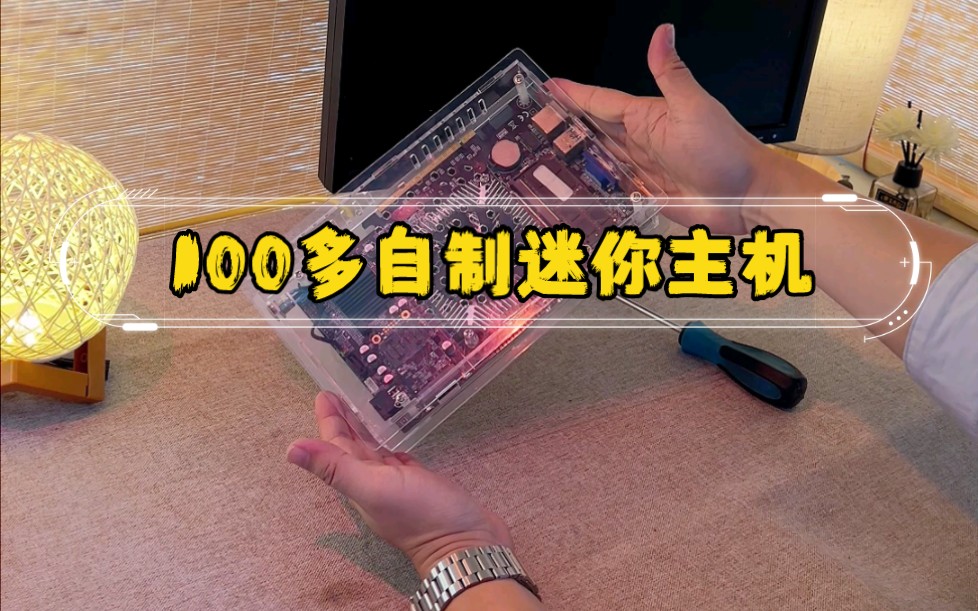

核心硬件选型与架构分析
迷你小电脑的性能基石在于主板与计算核心的选择,目前市场上主流的方案分为x86架构与ARM架构,两者各有优劣,需根据实际用途精准定位。
-
计算核心(SoC)选择
- 高性能方案(x86): 推荐选用Intel N100或N5105处理器,这类芯片具备低功耗(TDP仅为6W-15W)和较强的视频解码能力,能够流畅运行Windows 11系统,适合作为轻办公或家庭影院电脑(HTPC)。
- 极客与开发方案(ARM): 树莓派5(Raspberry Pi 5)是首选,相比前代,其性能提升了2-3倍,支持真正的PCIe 2.0接口,非常适合运行Linux系统、搭建Home Assistant智能家居中枢或作为代码学习服务器。
-
存储介质配置
- 运行内存(RAM): 为了保证系统多任务处理的流畅性,建议最低配置8GB DDR4/DDR5内存,若计划运行虚拟机或Docker容器,建议直接升级至16GB。
- 系统硬盘: 强烈建议使用NVMe M.2 SSD而非传统的MicroSD卡,SD卡读写速度慢且极易损坏,而NVMe SSD能提供高达500MB/s-3000MB/s的传输速度,显著提升系统响应速度和应用加载效率。
-
散热与电源系统
- 被动散热: 对于追求绝对静音的场景,应选用全铝合金外壳配合大面积散热鳍片,通过自然对流带走热量。
- 主动散热: 若长时间高负载运行,需配备内置的小型静音风扇,确保SoC温度控制在60℃以下,防止降频。
- 电源适配器: 必须使用5V/5A或12V/3A的高质量电源,电压不稳会导致系统频繁重启或硬件损坏。
物理组装实施步骤
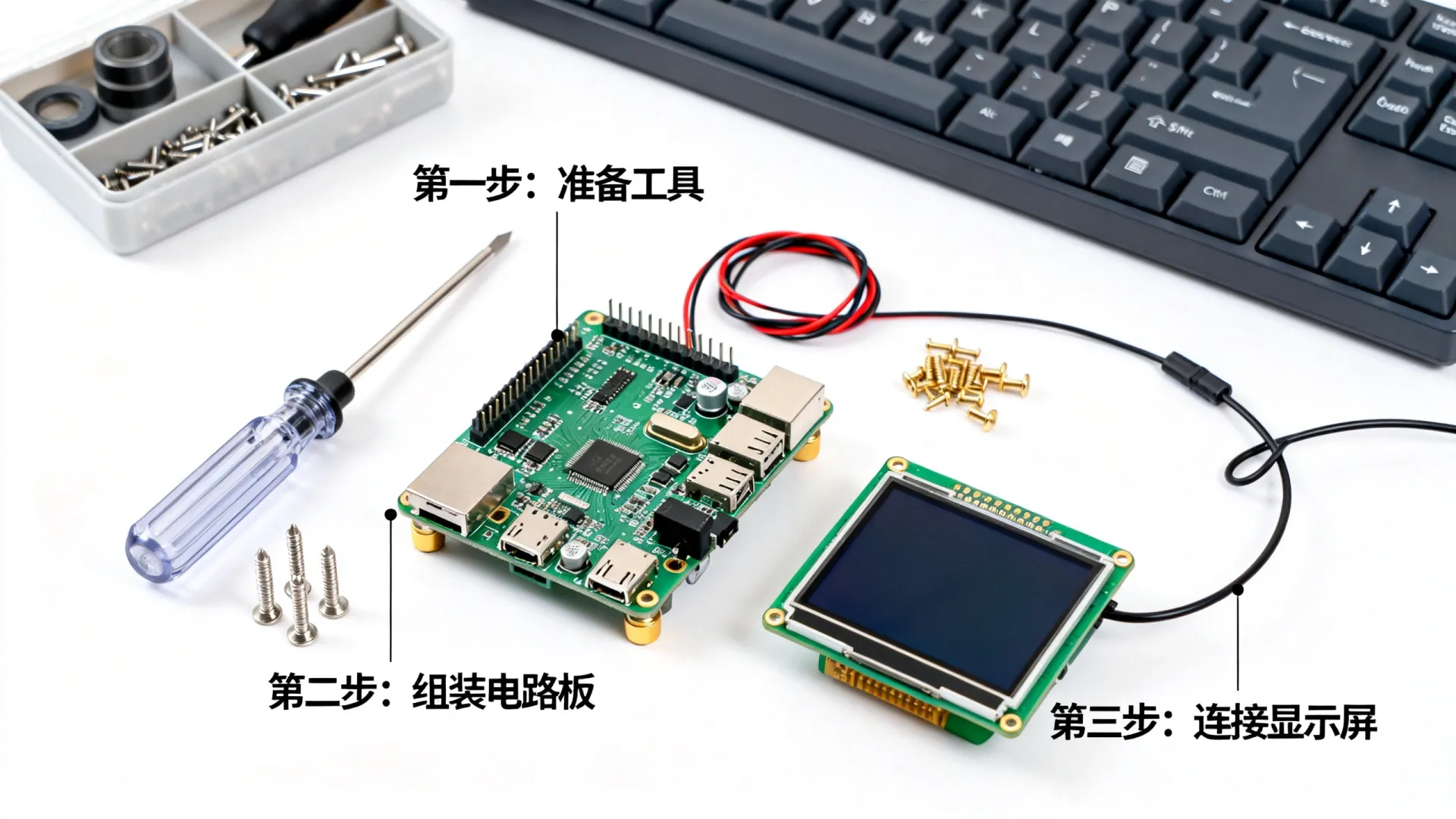
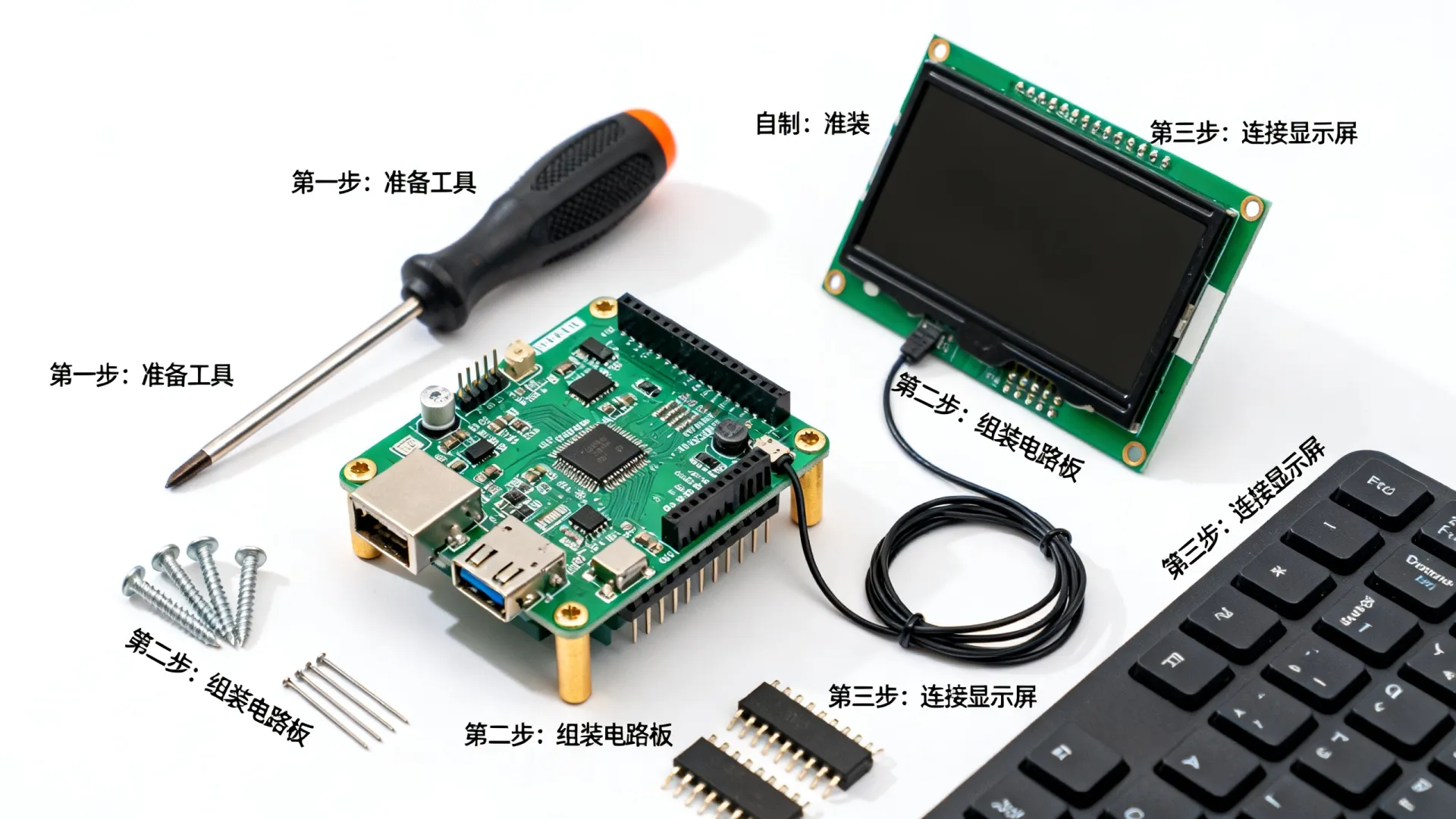
在完成硬件采购后,组装过程需遵循防静电与轻拿轻放的原则,以下步骤以通用的ITX主板或树莓派开发板为例进行说明。
-
准备工作

- 准备十字螺丝刀、防静电手套(或触摸金属接地)、撬棒。
- 清理工作台面,确保无细小金属碎屑,防止短路。
-
核心组件安装
- 安装内存与SSD: 若使用x86主板,先将内存条呈45度角插入插槽,轻压至听到咔哒声锁定;将M.2 SSD对准插槽缺口,拧紧固定螺丝。
- 安装SoC与散热: 若是树莓派,需在主板上涂抹导热硅脂(如信越7921),厚度如A4纸,随后安装铜柱与散热片,确保接触面紧密无缝隙。
-
外壳整合
- 将主板对准底壳的定位柱,注意I/O接口与开孔对齐。
- 依次拧紧底部固定螺丝,力度适中,切勿滑丝。
- 连接主板电源线与RGB指示灯排线(如有)。
- 盖上上盖,完成物理组装。
系统部署与环境配置
硬件组装完成后,软件层面的部署决定了迷你电脑的实际体验,建议优先选择64位操作系统以发挥硬件最大性能。
-
操作系统烧录
- 工具选择: 下载Raspberry Pi Imager或BalenaEtcher等专业烧录工具。
- 镜像获取:
- 若为ARM架构,推荐Raspberry Pi OS(64位)或Ubuntu Server。
- 若为x86架构,建议下载Windows 11 IoT Enterprise版或精简版Linux发行版(如Armbian)。
- 执行烧录: 插入SSD(通过读卡器或USB连接),选择镜像与存储盘,点击“Write”等待写入完成。
-
初始配置优化
- 开启SSH: 在烧录完成后,在boot分区根目录下创建一个名为“ssh”的空白文件(无后缀),以便通过远程终端管理设备,实现“无头”运行。
- 超频调整(可选): 在config.txt或BIOS中适当调整CPU频率与电压,例如树莓派5可稳定超频至3.0GHz,但需配合强力散热。
- 内存交换(Swap): 编辑/etc/dphys-swapfile文件,将CONF_SWAPSIZE调整为1024或2048,防止内存溢出导致系统崩溃。
-
功能扩展与软件安装
- 媒体中心: 安装LibreELEC或Plex Media Server,打造家庭影音中心。
- 私有云盘: 部署Nextcloud或Seafile,利用闲置存储空间搭建个人数据仓库。
- 广告屏蔽: 运行Pi-hole或AdGuard Home,将整个家庭网络的广告流量在本地拦截。
专业维护与故障排查
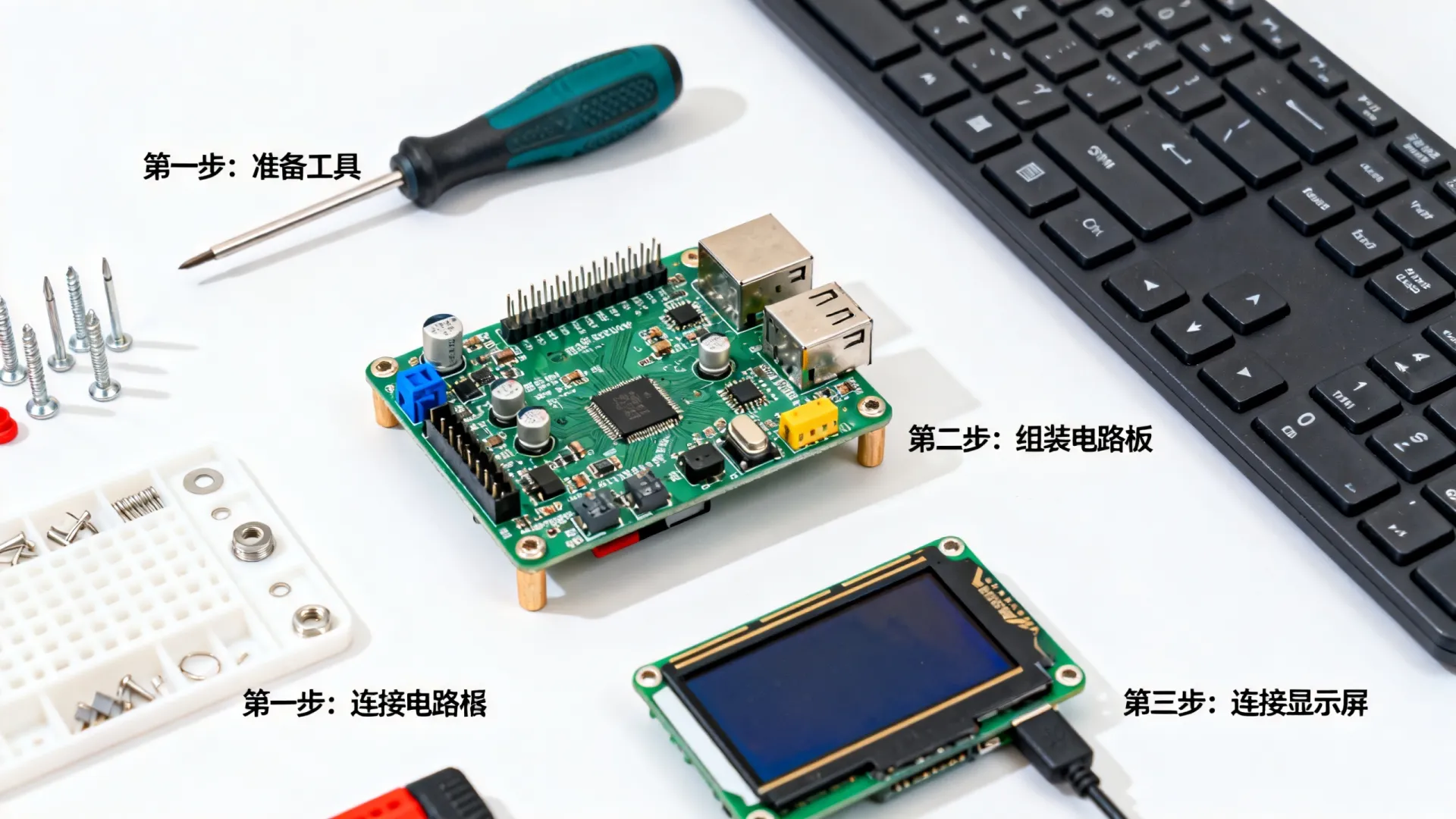
为了确保迷你小电脑长期稳定运行,建立一套标准的维护流程是必要的。
- 定期检查磁盘健康: 使用
smartctl命令每周检测SSD的SMART数据,提前发现坏块。 - 监控温度曲线: 安装lm-sensors工具,实时监控CPU与GPU温度,若温度持续超过70℃,需清理灰尘或检查硅脂干涸情况。
- 系统备份: 使用Timeshift或Rsync工具,定期将系统关键配置文件备份到外部存储或NAS,实现快速灾难恢复。
通过上述流程,一台体积小巧、功能强大的迷你电脑即可投入实战,它不仅是一个极客玩具,更是构建数字生活的核心节点。
相关问答模块
问题1:自制迷你小电脑与购买市售成品迷你主机相比有哪些优势?
解答: 自制迷你小电脑的主要优势在于高度的定制化与可玩性,用户可以根据实际需求精准控制预算,避免为不需要的性能付费;自制过程能提供更丰富的接口扩展性,例如添加特定的传感器或使用更大容量的非标硬盘;通过自行选型散热材料和机箱结构,可以打造出比成品更静音或更具工业美学的设备,同时获得深入学习嵌入式系统与Linux运维的宝贵经验。
问题2:为什么在组装迷你电脑时强烈建议使用NVMe SSD而不是SD卡?
解答: 这是一个关乎系统寿命与性能的关键选择,SD卡虽然便宜且方便,但其设计初衷主要用于临时存储,其读写机制导致其寿命较短,在高频读写下极易出现坏块导致系统崩溃,相比之下,NVMe SSD采用闪存颗粒专门针对持续读写优化,其寿命是SD卡的数十倍甚至上百倍,NVMe SSD的随机读写速度通常在数百MB/s以上,而SD卡仅为几十MB/s,使用SSD能让系统启动速度和应用响应效率产生质的飞跃。
如果您在组装过程中遇到硬件兼容性问题或有独特的软件配置需求,欢迎在评论区留言分享您的经验与见解。
首发原创文章,作者:王坚,如若转载,请注明出处:https://idctop.com/article/47234.html