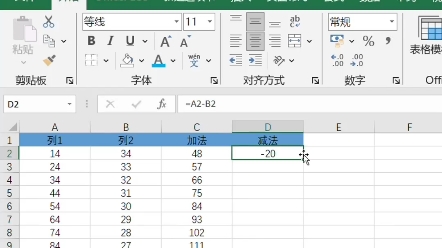
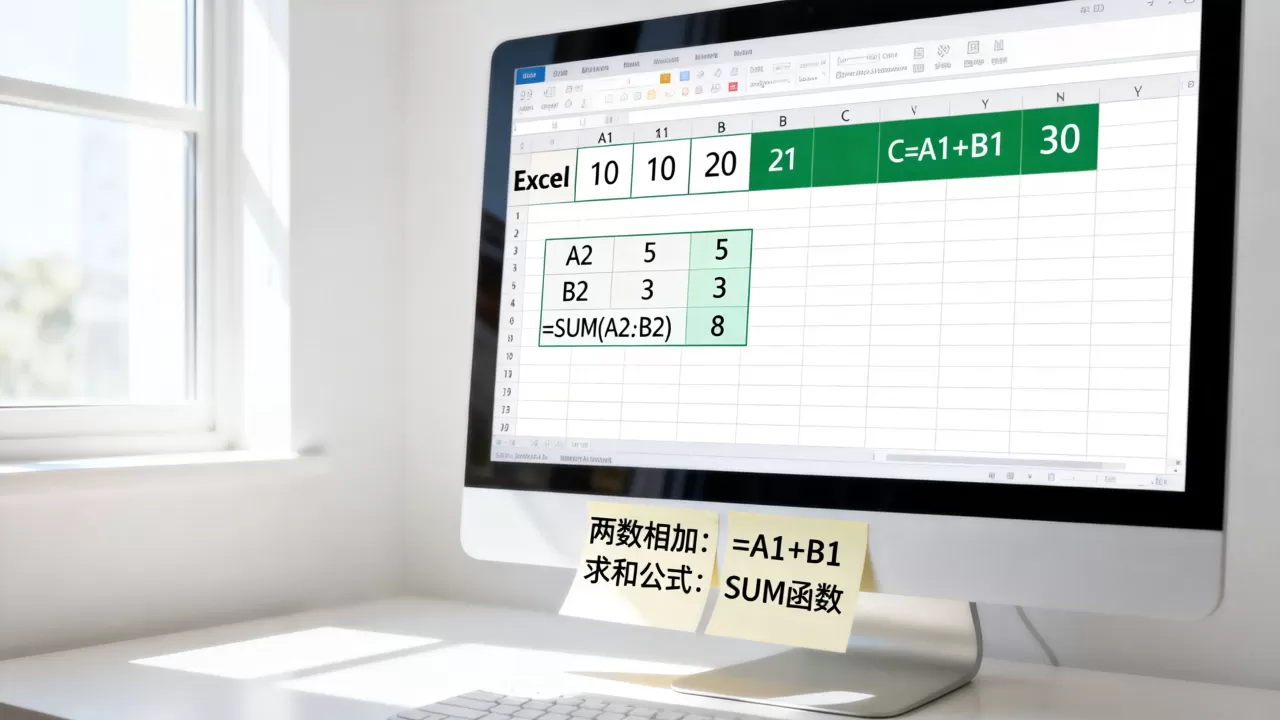
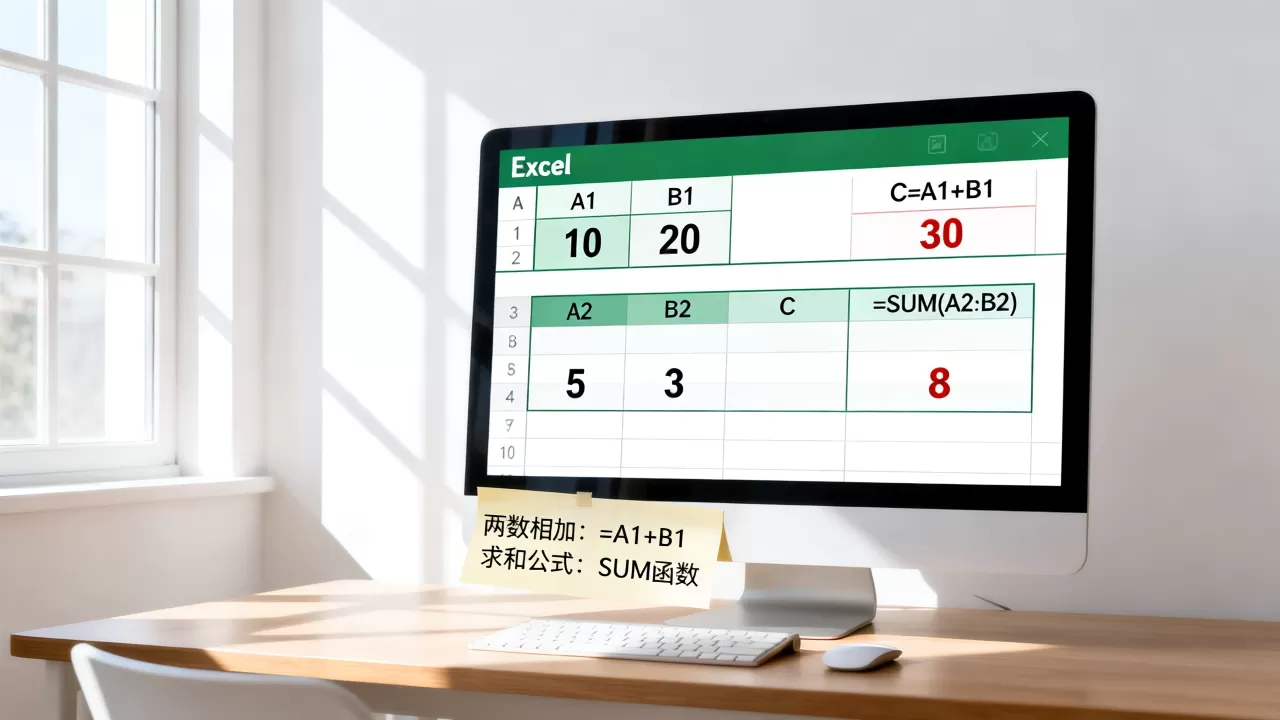
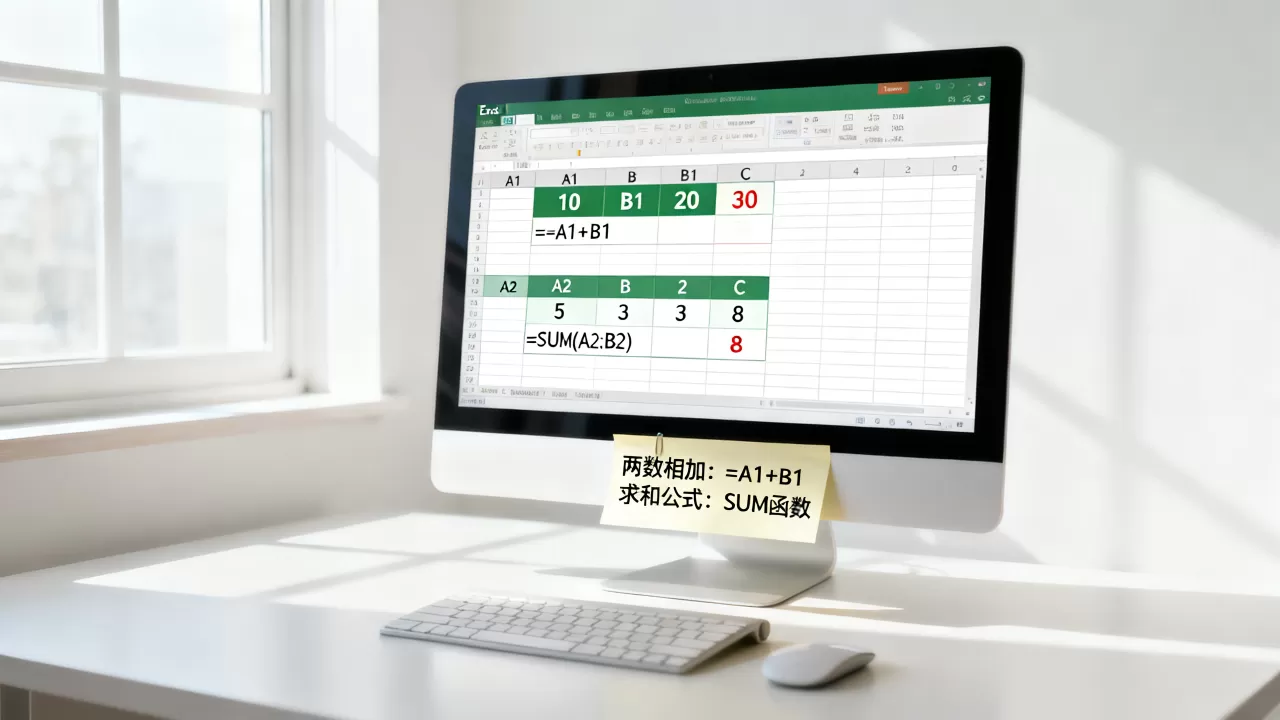
在Excel中两数相加最快捷的方式是直接使用加号运算符(如=A1+B1)或SUM函数(如=SUM(A1,B1)),前者适合简单计算,后者适合批量处理。
很多新手朋友刚接触Excel时,总觉得“加个法”有什么难的,打开表格随手一敲就行,但真正用起来才发现,有时候公式报错,有时候数据多了就乱套,Excel里的加法远不止“+”号这一种玩法,掌握正确的逻辑,不仅能提高效率,还能避免那些让人头秃的“#VALUE!”错误,今天我们就把Excel加法这事儿掰开揉碎了讲清楚,让你从入门到精通,不再为简单的求和发愁。

基础加法:运算符与函数的选择逻辑
直接相加 vs SUM函数:哪个更靠谱?
业内专家指出,虽然直接相加看起来直观,但在实际办公场景中,SUM函数才是王道,我们来对比一下这两种方式的具体表现。
直接相加(+号)的操作路径
这是最原始也最基础的方法,假设你要计算A1单元格和B1单元格的总和,操作步骤如下:
- 选中目标单元格(比如C1)。
- 输入等号“=”。
- 点击A1单元格,输入“+”。
- 点击B1单元格。
- 按下回车键。
公式显示为:=A1+B1。
这种方式简单直接,适合只有两个数相加的场景,它有一个致命弱点:如果A1或B1是空值,结果会报错;如果其中一个单元格引用了文本,结果也会变成错误值,如果你需要计算10个数的和,就得写9个加号,公式会变得极长且难以维护。
SUM函数的优势解析
SUM函数是Excel内置的求和工具,它的逻辑更加健壮。
- 容错性强:SUM函数会自动忽略文本值和逻辑值,只计算数字,即使单元格是空的,也不会影响结果。
- 批量处理:你可以一次性选中一大片区域,比如

=SUM(A1:A100)
- 多区域求和:如果需要计算不连续的区域,比如A1、B5和C10,可以直接写
=SUM(A1,B5,C10),清晰明了。
SUMIF与SUMIFS:条件求和的高级玩法
很多时候,我们需要的不是所有数的和,而是满足特定条件的数的和,计算“销售部”的总业绩,或者“北京地区”的销售额总和,这时候,普通的加法就搞不定了,必须引入条件求和函数。
SUMIF:单条件求和
SUMIF适用于只有一个判断条件的场景,公式结构为:=SUMIF(范围, 条件, [求和范围])。
举个例子,假设A列是部门,B列是金额,你要计算“销售部”的总销售额:=SUMIF(A:A, "销售部", B:B)
这个公式的意思是:在A列中查找“销售部”,找到后,把对应B列的金额加起来。
SUMIFS:多条件求和
当需求变得复杂,比如要计算“2026年”且“销售部”的总销售额时,SUMIFS就派上用场了,它的结构是:=SUMIFS(求和范围, 条件范围1, 条件1, 条件范围2, 条件2, ...)。
注意,SUMIFS的第一个参数是求和范围,这与SUMIF不同,很多用户在这里容易搞混,导致结果为零或错误。
常见陷阱与数据清洗技巧
为什么你的加法结果是0或者错误?
在实际操作中,很多用户会发现公式明明写对了,结果却不对,这通常是因为数据格式出了问题。
文本型数字的识别
这是Excel中最经典的“坑”,如果单元格左上角有绿色小三角,或者数字左对齐,说明这些数字被存储为“文本”格式,文本格式的数字无法直接参与数学运算。
解决方法有几种:
- 分列法:选中该列,点击“数据”选项卡下的“分列”,直接点击“完成”,这会将文本型数字强制转换为数值型。
- 乘以1:在空白单元格输入1,复制该单元格,选中需要转换的数据区域,右键“选择性粘贴”,选择“乘”,这会将所有文本数字乘以1,从而转换为数值。
- VALUE函数:使用
=VALUE(A1)将文本转换为数值。
隐藏空格与不可见字符
数据是从网页或系统导出的,里面可能包含不可见的空格或换行符,这会导致SUM函数无法识别。
可以使用TRIM函数清理空格:=TRIM(A1)。
如果数据中包含非打印字符,可以使用CLEAN函数:=CLEAN(A1)。
组合使用:=SUMPRODUCT(VALUE(TRIM(CLEAN(A1:A10)))),这是一条强大的清洗并求和公式。
跨表相加的注意事项
当数据分布在多个工作表中时,直接相加会非常繁琐。
3D求和公式
如果你有多个月份的工作表,结构完全相同,可以使用3D求和。
计算Sheet1到Sheet12中A1单元格的总和:=SUM(Sheet1:Sheet12!A1)
这比手动写=Sheet1!A1+Sheet2!A1+...要高效得多,但前提是,所有工作表的顺序必须连续,且结构一致。
高效办公场景下的加法应用
动态数组与加法结合
随着Excel版本的更新,动态数组功能让加法变得更加灵活。
自动溢出求和
在Excel 365或Excel 2021及以上版本中,你可以使用FILTER函数结合SUM函数进行动态求和。
动态计算所有大于1000的销售额总和:=SUM(FILTER(B:B, B:B>1000))
当源数据增加或减少时,结果会自动更新,无需手动调整范围。
快捷键与工具推荐
自动求和快捷键
记住这个快捷键,能节省大量时间:
选中要求和的单元格及上方或左方的数据区域,按下
Alt + =,Excel会自动插入SUM函数并计算结果。
状态栏预览
如果你只是想看一眼总和,不需要在单元格里显示结果,只需选中包含数字的单元格区域,查看Excel窗口右下角的状态栏,那里会显示“平均值”、“计数”和“求和”,这是最快速的检查方式,无需编写任何公式。
Q&A:关于Excel两数相加的常见疑问
Excel两数相加时,如何处理负数?
Excel完全支持负数相加,如果单元格中存储的是负数(如-100),直接使用=A1+B1或=SUM(A1,B1)即可,公式会自动识别负号并进行减法运算。=100+(-100)的结果是0,确保负数确实是数值格式,而不是文本“-100”,否则需要用VALUE函数转换。
SUM函数能处理超过10000个单元格吗?
可以,SUM函数的参数上限是255个,但这指的是逗号分隔的参数数量,而不是单元格数量,如果你使用范围引用(如A1:A100000),它不受255的限制,可以处理整个列甚至多个不连续的大范围,只要内存足够,Excel就能计算。
为什么SUM结果比手动计算慢?
如果数据量极大,且公式中包含大量易失性函数(如INDIRECT、OFFSET、TODAY等),SUM计算会变慢,如果整个工作表都开启了“自动计算”,每次数据变动都会重新计算所有公式,导致卡顿,建议将计算选项改为“手动”,在需要更新结果时按F9键触发计算,以提升大型表格的响应速度。
掌握这些技巧,Excel中的加法就不再是简单的数字堆砌,而是数据处理的基础逻辑,无论是简单的日常记账,还是复杂的企业报表,正确的加法逻辑都能让你的工作事半功倍,工具是死的,逻辑是活的,灵活运用SUM系列函数,才能真正释放Excel的威力。
首发原创文章,作者:王坚,如若转载,请注明出处:https://idctop.com/article/472510.html