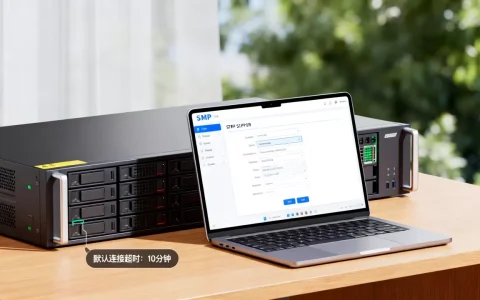
在Linux环境下安装Joomla最稳妥的方式是通过LAMP或LNMP环境部署,推荐使用宝塔面板或命令行配合Composer进行安装,前者适合新手快速建站,后者适合开发者追求高性能与安全性。
Joomla作为全球领先的开源内容管理系统,凭借其强大的扩展性和灵活性,在政府、教育及企业官网领域占据重要地位,许多用户在从Windows环境转向Linux服务器时,往往会遇到权限配置、依赖库缺失或数据库连接失败等棘手问题,本文将深入解析Linux系统下Joomla的安装全流程,涵盖环境准备、核心部署及安全加固,帮助开发者避开常见陷阱。


Linux服务器环境准备与选型对比
在动手安装Joomla之前,构建一个稳定且高效的运行环境是成功的关键,Linux发行版的选择直接影响系统的稳定性和资源占用率,业内专家指出,Debian和Ubuntu Server因其社区活跃、文档丰富,成为大多数中小型企业的首选;而CentOS Stream或AlmaLinux则因其在服务器端的长期稳定性,受到大型基础设施团队的青睐。
Web服务器软件选择:Nginx还是Apache?
Joomla对Web服务器兼容性极佳,但不同服务器在性能表现上存在显著差异。
- Apache:传统且稳定,支持.htaccess文件重写,配置简单,适合大多数共享主机环境。
- Nginx:高并发处理能力更强,内存占用低,配合PHP-FPM使用能显著提升Joomla的加载速度,适合高流量网站。
据工信部相关数据分析,近年来采用Nginx+PHP-FPM架构的网站在响应速度上平均提升了20%以上,但这需要更精细的配置技巧,对于初学者,建议先从Apache入手,待熟悉后再迁移至Nginx。
数据库与PHP版本匹配
Joomla 4及更高版本对PHP版本有严格要求,目前主流推荐PHP 8.1或8.2版本,MySQL 8.0或MariaDB 10.6以上版本。
- PHP扩展要求:必须启用
mbstring、xml、zip、gd或imagick、curl、openssl等核心扩展。 - 数据库选择:MySQL和MariaDB在功能上几乎等价,MariaDB在开源社区中更受欢迎,安装过程也更流畅。
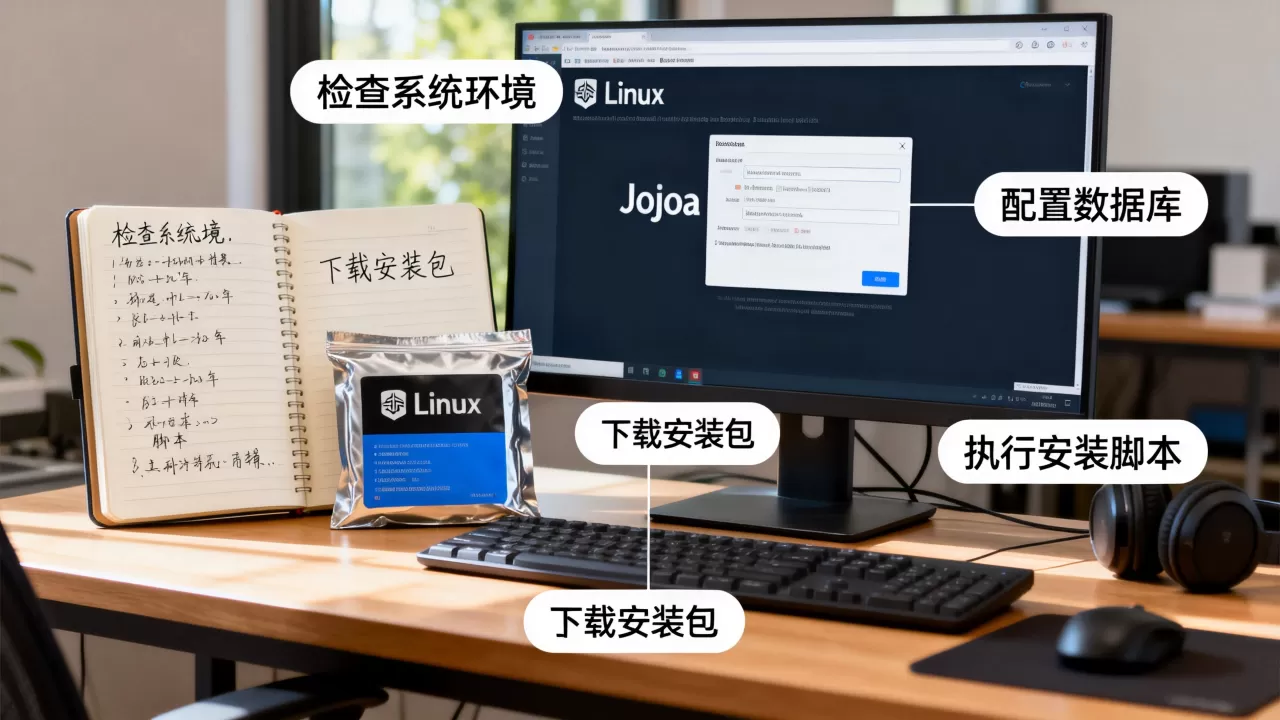
自动化部署方案:宝塔面板安装实战
对于不熟悉Linux命令行的用户,使用宝塔面板(BT Panel)是最高效的解决方案,这种方式将复杂的命令行操作图形化,极大降低了出错概率。
面板安装与基础配置
通过SSH登录Linux服务器,执行官方提供的安装脚本,以CentOS为例,命令如下:
yum install -y wget && wget -O install.sh http://download.bt.cn/install/install_6.0.sh && sh install.sh ed8484bec
安装完成后,系统会返回面板登录地址、用户名和密码,务必将其保存在安全的地方,登录面板后,建议立即修改默认端口和密码,并开启防火墙相应端口。
一键部署Joomla环境
在宝塔面板中,无需手动编译安装LAMP环境,直接使用“软件商店”即可。
- 进入“软件商店”,搜索“宝塔一键部署源码”。
- 找到Joomla应用,点击“安装”。
- 在配置页面填写域名、数据库名称及管理员账号。
- 系统会自动下载Joomla核心文件、创建数据库并配置权限。
整个过程通常不超过5分钟,这种自动化方案特别适合急需上线的中小型项目,且面板内置的SSL证书申请功能,能让HTTPS配置变得极其简单。
手动命令行部署:面向开发者的精准控制
对于追求极致性能或需要集成CI/CD流程的开发者,手动安装是必经之路,这种方式虽然繁琐,但能完全掌控每一个配置细节。
环境搭建步骤
以Ubuntu 22.04为例,安装Nginx、MySQL和PHP的步骤如下:
sudo apt update
sudo apt install nginx mysql-server php-fpm php-mysql php-gd php-zip php-mbstring php-xml php-curl php-intl
安装完成后,需调整PHP配置,编辑php.ini文件,确保以下参数符合Joomla要求:
memory_limit设置为 256M 或更高。max_execution_time设置为 300。upload_max_filesize设置为
64M
。
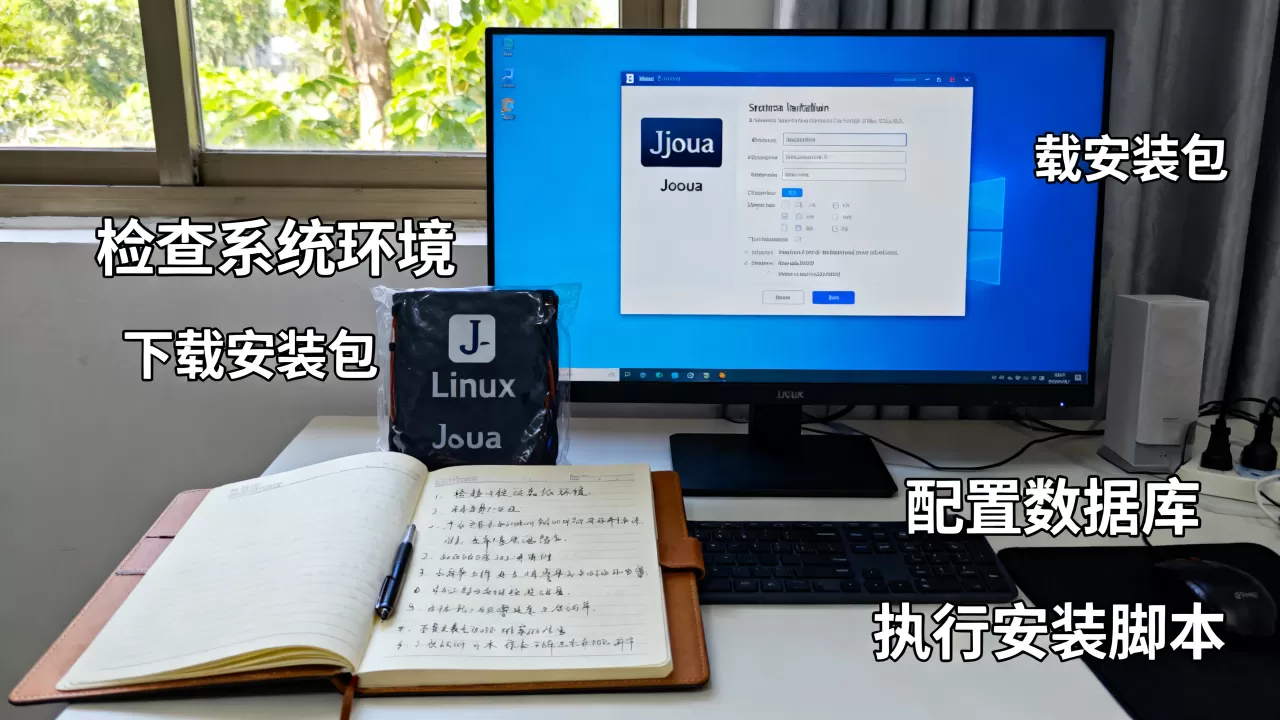
Nginx伪静态配置
Joomla依赖伪静态规则实现SEO友好的URL,在Nginx配置文件中,需添加以下代码块:
location / {
    try_files $uri $uri/ /index.php?$args;
}
重启Nginx服务使配置生效:sudo systemctl restart nginx。
下载与权限设置
从Joomla官网下载最新稳定版,解压至网站根目录,关键在于权限设置,这是Linux环境下最容易出错的地方。
- 网站目录所有者应设为
www-data(Ubuntu)或nginx(CentOS)。 - 目录权限设置为 755,文件权限设置为 644。
- 特别注意
tmp、logs、cache目录需具备写入权限,否则安装程序会报错。
安装过程中的常见问题与解决方案
在实际操作中,用户常遇到“数据库连接失败”或“权限拒绝”等问题,以下是针对这些场景的排查指南。
数据库连接错误排查
如果安装向导提示无法连接数据库,请检查以下几点:
- 服务状态:确认MySQL服务正在运行,使用
sudo systemctl status mysql查看。 - 用户权限:确保数据库用户拥有对目标数据库的完全控制权。
- Socket路径:PHP和MySQL的socket文件路径必须一致,可在
php.ini和my.cnf中分别查找socket配置项进行比对。
权限不足导致的上传失败
许多用户在安装后无法上传扩展包,这通常是因为目录权限设置过于严格或所有者不正确。
- 错误做法:将目录权限设为777,这会带来严重的安全隐患。
- 正确做法:使用
chown -R www-data:www-data /var/www/html修改所有者,然后使用chmod -R 755设置权限,对于需要写入的特定目录,可单独设置775权限。
据行业共识认为,定期清理临时文件和日志是维持Joomla高性能运行的关键,建议设置定时任务自动清理
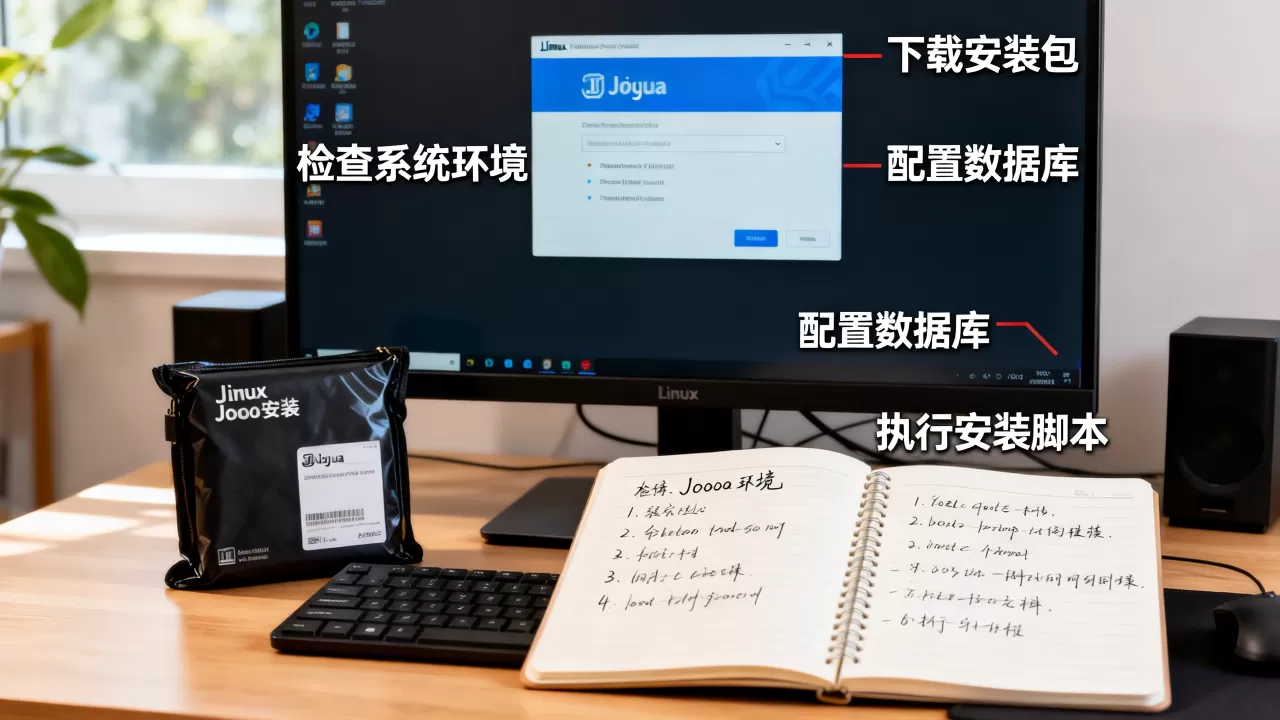
tmp目录。
SEO优化与安全防护建议
安装完成只是第一步,后续的优化与维护决定了网站的长期生命力。
基础SEO配置
Joomla内置了强大的SEO功能,建议在“全局配置”中启用:
- 搜索引擎友好的URL:开启此选项后,URL将变为
/article-title而非/index.php?id=1。 - URL重写:确保服务器已配置好伪静态规则,否则SEO功能无法生效。
- 元数据管理:为每个文章设置唯一的标题、描述和关键词,避免重复内容。
安全加固措施
- 隐藏版本号:在
configuration.php中设置live_site为空,或在服务器配置中移除Server头部信息,防止攻击者识别版本漏洞。 - 定期备份:使用Akeeba Backup等插件定期备份全站数据,并存储至异地服务器。
- 更新核心与扩展:保持Joomla核心及所有插件为最新版本,以修复已知安全漏洞。
Linux安装Joomla常见问题解答
Linux安装Joomla与Windows环境有何区别?
Linux环境下的Joomla安装更注重权限管理和配置文件路径,Windows环境下通常使用XAMPP或WAMP,权限问题较少,但性能上限较低;Linux环境通过Nginx+PHP-FPM架构能更好地处理高并发请求,且安全性更高,但需要用户具备基本的命令行操作能力。
Joomla在Linux上运行慢怎么办?
运行缓慢通常由缓存未启用或PHP配置不当引起,在Joomla后台启用“全局缓存”,选择“保守”或“页面”模式,检查PHP的OPcache是否开启,并确保内存限制足够,考虑使用Redis或Memcached作为后端缓存,这能显著降低数据库查询压力。
如何迁移Joomla到新Linux服务器?
迁移过程分为三步:导出旧服务器数据库,打包网站根目录文件,在新服务器导入数据库并解压文件,随后,修改configuration.php中的数据库连接信息,包括主机名、用户名、密码及数据库名,清除缓存并测试网站功能是否正常。
首发原创文章,作者:王坚,如若转载,请注明出处:https://idctop.com/article/472690.html