在Excel 2010中,通过“数据”选项卡下的“数据验证”功能,可以最快速且稳定地设置下拉菜单选项,这是解决输入规范问题的标准且高效方案。
很多职场人在面对Excel 2010时,常常觉得版本老旧,功能不如新版丰富,但在数据录入和基础处理上,2010版本的逻辑依然非常清晰且稳定,对于需要频繁录入固定数据(如部门名称、产品类别、地区代码)的场景,手动输入不仅效率低下,还容易出错,通过设置下拉选项,不仅能统一数据格式,还能极大提升后续数据透视表和图表分析的准确性,本文将深入拆解这一功能的操作细节,并解决在实际应用中遇到的常见痛点。
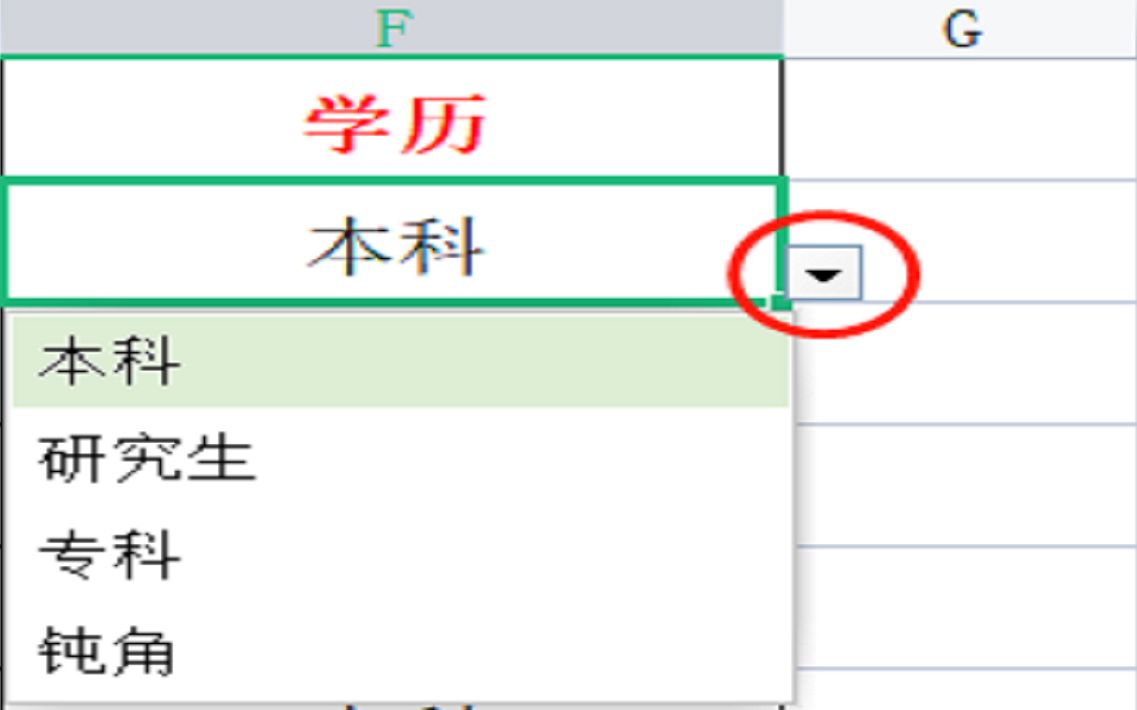

基础操作:三步打造专属下拉菜单
设置下拉菜单的核心在于“数据验证”功能,在Excel 2010中,这个功能被整合在“数据”选项卡中,操作路径非常直观,无需编写任何代码,只需通过鼠标点击即可完成。
准备数据源
在开始设置之前,你需要先准备好选项列表,这些数据可以存放在当前工作表的隐藏区域,也可以存放在另一个独立的工作表中,建议将数据源集中管理,例如在Sheet2的A列列出所有可能的选项,这样做的好处是,当选项需要增加或修改时,只需更新数据源,无需重新设置整个下拉菜单。
执行数据验证设置
选中需要设置下拉菜单的目标单元格或区域,点击顶部菜单栏的“数据”选项卡,在“数据工具”组中找到并点击“数据验证”按钮,此时会弹出一个小窗口,这是整个操作的核心界面。
配置验证条件
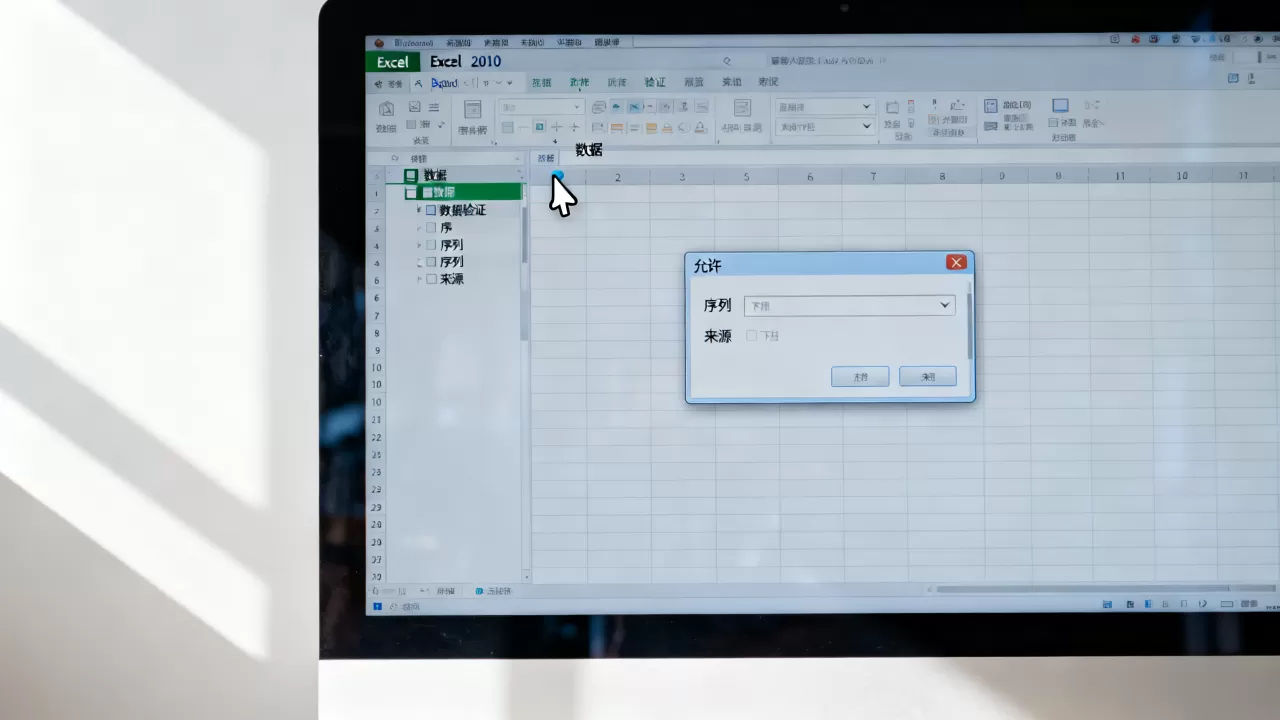
在“设置”选项卡中,将“允许”下拉框选择为“序列”,在“来源”输入框中,有两种方式输入数据:
- 手动输入:直接输入选项,用英文逗号分隔,男,女,未知”,注意,这里的逗号必须是英文状态下的半角逗号,否则会被视为一个整体。
- 引用单元格:点击“来源”输入框右侧的折叠按钮,用鼠标框选之前准备好的数据源区域,这种方式更灵活,因为后续修改数据源时,下拉菜单会自动更新。
点击“确定”后,目标单元格右侧会出现一个小箭头,点击即可看到并选择预设的选项。
进阶技巧:解决Excel 2010下拉选项不显示或报错问题
在实际操作中,不少用户反映设置了下拉菜单却看不到箭头,或者输入数据时提示错误,这通常是由设置细节或版本特性导致的,针对Excel 2010版本,有几个特定的排查方向。
检查数据源引用的有效性
如果你使用的是引用单元格的方式,务必确保引用的区域没有包含空行或合并单元格,Excel 2010对合并单元格的支持在数据验证中表现不佳,容易导致下拉列表错位或无法显示,如果数据源位于另一个工作表,引用格式应为='Sheet2'!$A$1:$A$10,注意工作表名称必须用单引号包裹,以防名称中包含空格。
处理中文标点符号陷阱
很多用户在手动输入选项时,习惯使用中文逗号“,”进行分隔,这是导致下拉菜单失效的最常见原因,Excel 2010严格区分中英文标点,必须使用英文半角逗号“,”,在输入前,建议切换输入法至英文模式,或者在输入后仔细检查标点符号。

如何批量设置Excel 2010下拉选项
如果需要为整列或大量单元格设置相同的下拉选项,无需逐个单元格操作,只需先选中整个目标区域(例如A2:A1000),然后执行一次数据验证设置即可,Excel 2010会将设置应用到所有选中的单元格,如果后续需要修改选项内容,只需修改数据源,所有关联的下拉菜单都会同步更新。
场景化应用:让数据录入更智能
下拉菜单不仅仅是为了美观或规范,它在实际业务场景中能发挥巨大的价值,结合Excel 2010的特性,我们可以实现一些高级的数据控制逻辑。
实现动态下拉菜单
在某些复杂报表中,选项列表是动态变化的,根据上级部门的不同,下级部门的列表也会随之变化,虽然Excel 2010没有像新版那样内置强大的动态数组功能,但可以通过定义名称结合OFFSET函数来实现,定义一个动态名称,指向数据源区域,然后在数据验证的来源中引用该名称,这样,当数据源区域扩大或缩小时,下拉菜单会自动调整范围。
错误提示与输入限制
在数据验证窗口中,除了“设置”选项卡,还有“出错警告”和“输入信息”两个重要选项卡。
- 输入信息:当用户选中单元格时,可以显示一段提示文字,指导用户如何正确输入。
- 出错警告:如果用户手动输入了不在下拉列表中的内容,可以弹出错误提示,并选择“停止”、“警告”或“信息”三种级别,选择“停止”可以强制用户只能从下拉列表中选择,彻底杜绝非法数据录入。

对比:Excel 2010与其他版本的下拉菜单差异
业内专家指出,虽然Excel 2010的下拉菜单功能基础,但其稳定性优于某些早期版本,且操作逻辑与后续版本高度一致,与Excel 2003相比,2010版本将数据验证整合在功能区,操作更加直观;与Excel 365相比,2010版本不支持基于动态数组的超级下拉列表,但对于绝大多数常规办公场景,2010版本的“序列”功能已完全够用,对于预算有限或系统环境受限的企业,Excel 2010依然是性价比极高的选择。
常见问题解答:Excel 2010下拉选项
Excel 2010下拉选项最多支持多少个字符?
在Excel 2010中,数据验证的“来源”字段最多支持255个字符,这意味着如果你手动输入选项,所有选项加起来的字符总数不能超过255,如果选项较多,建议使用引用单元格的方式,因为引用单元格的方式没有255字符的限制,只受限于工作表的行数。
如何删除Excel 2010中已设置的下拉菜单?
选中包含下拉菜单的单元格,点击“数据”选项卡下的“数据验证”,在弹出的窗口中点击“全部清除”按钮,然后点击“确定”,这样即可移除下拉菜单功能,恢复单元格的普通输入状态。
Excel 2010下拉选项支持通配符搜索吗?
不支持,Excel 2010的下拉菜单是静态列表,用户只能从列表中点击选择,无法像文本框那样输入部分字符进行模糊匹配或搜索,如果需要实现搜索功能,通常需要借助VBA编程或升级到支持“ComboBox”控件的新版本Excel。
首发原创文章,作者:王坚,如若转载,请注明出处:https://idctop.com/article/472809.html