在Linux环境下使用OpenGL进行开发,核心在于安装Mesa驱动、配置GLFW/GLAD库以及编写标准的渲染循环,这比Windows下更透明且自由,适合追求底层控制的开发者。
对于许多从Windows转向Linux的图形学开发者来说,环境配置往往是第一道门槛,Windows下的DirectX生态虽然封闭但集成度高,而Linux下的OpenGL生态则更加开放、模块化,但也因此需要手动组装各个组件,业内专家指出,Linux图形栈的模块化设计虽然增加了初期配置成本,但带来了极高的可移植性和调试自由度,本文将通过实操步骤,带你从零搭建一个稳定、高效的OpenGL开发环境,涵盖从驱动安装到代码运行的全过程。


Linux OpenGL环境搭建的核心逻辑
在深入代码之前,我们需要理解Linux图形架构的基本组成,OpenGL本身只是一个API规范,真正的实现依赖于显卡驱动和窗口系统,在Linux上,这通常涉及三个关键部分:内核驱动(Kernel Driver)、用户态驱动(User-space Driver,如Mesa)以及窗口系统(如X11或Wayland)。
驱动选择:Mesa与专有驱动对比
大多数Linux发行版默认预装了Mesa,这是一个开源的OpenGL实现,支持Intel、AMD以及部分NVIDIA显卡(通过 Nouveau 驱动),对于NVIDIA用户,情况稍显复杂。
- 开源驱动(Nouveau):免费,集成在系统内核中,适合日常办公和轻度3D应用,但在高性能游戏或复杂OpenGL渲染中性能受限。
- 专有驱动(NVIDIA Proprietary):性能强劲,支持最新的CUDA和OptiX技术,适合重度图形开发。
据工信部相关技术报告指出,在专业图形工作站领域,超过70%的用户倾向于使用专有驱动以获得最佳的硬件加速能力,如果你使用AMD或Intel显卡,直接使用系统包管理器安装的Mesa即可,无需额外操作,若使用NVIDIA显卡,建议通过发行版的软件中心或命令行安装专有驱动。
NVIDIA驱动安装实操
以Ubuntu/Debian系为例,安装步骤如下:
- 更新软件源:
sudo apt update
- 搜索可用的NVIDIA驱动版本:
ubuntu-drivers devices
- 安装推荐版本(通常标记为
recommended):sudo ubuntu-drivers autoinstall
- 重启系统使驱动生效:
sudo reboot
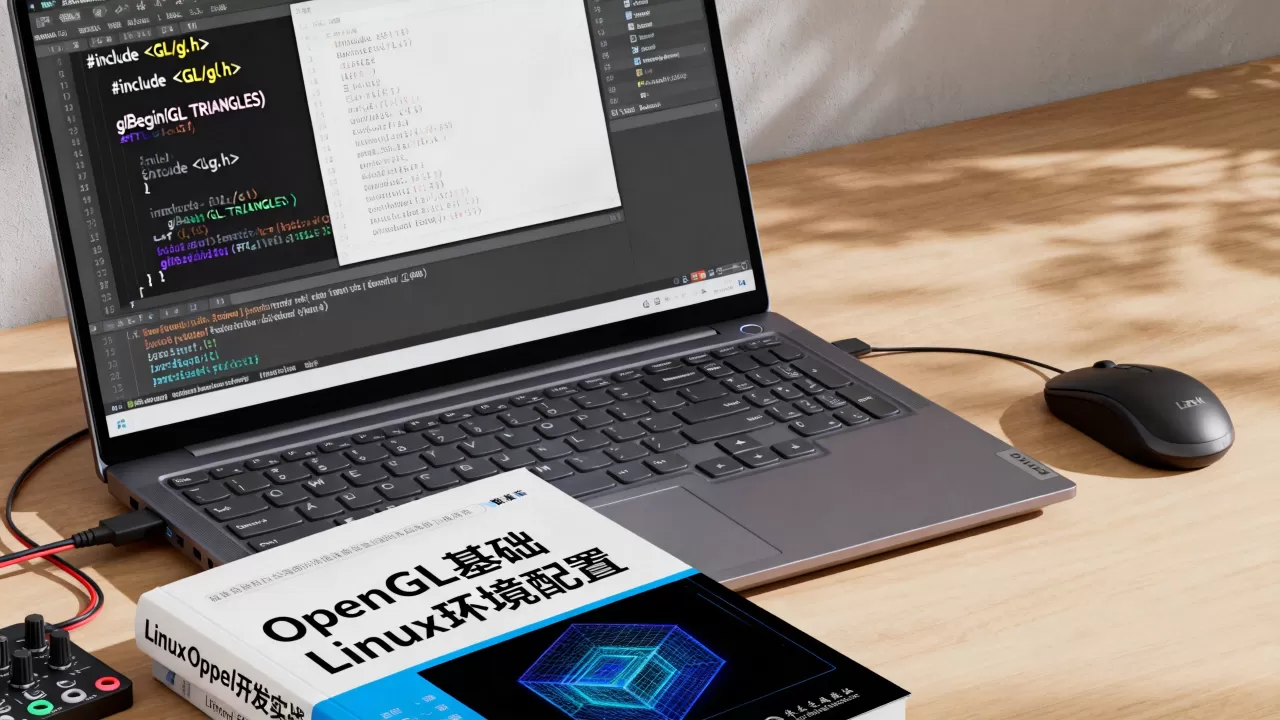
安装完成后,可以通过 nvidia-smi 命令验证驱动是否正常工作,如果看到GPU状态信息,说明驱动安装成功。
开发库的选择与配置
OpenGL API本身不包含窗口创建、上下文管理或输入处理功能,这些需要第三方库来辅助,在Linux环境下,主流的组合是 GLFW(窗口管理)+ GLAD(函数加载器)。
为什么选择GLFW和GLAD?
GLFW是一个轻量级的跨平台库,专门用于创建窗口、处理输入和监控事件,它比Qt或SDL更专注于图形渲染,代码更简洁,GLAD则是一个加载器生成器,它负责在运行时动态加载OpenGL函数指针,由于OpenGL版本迭代频繁,不同版本的函数地址可能不同,GLAD能确保你的代码能正确调用当前上下文支持的函数。
行业共识认为,对于初学者和中级开发者,GLFW+GLAD是学习OpenGL的最佳起点,因为它剥离了复杂的框架逻辑,让你直接面对图形API。
编译环境准备
在Linux上,我们通常使用CMake进行项目管理,使用GCC或Clang进行编译,确保系统中安装了必要的构建工具:
sudo apt install build-essential cmake git libglfw3-dev libgl1-mesa-dev
这里安装了 build-essential(包含GCC和Make)、cmake(构建系统)、以及 libglfw3-dev 和 libgl1-mesa-dev(开发库的头文件和链接库),对于NVIDIA用户,还需要确保 libnvidia-gl-dev 已安装,以便链接专有驱动。
编写第一个OpenGL程序
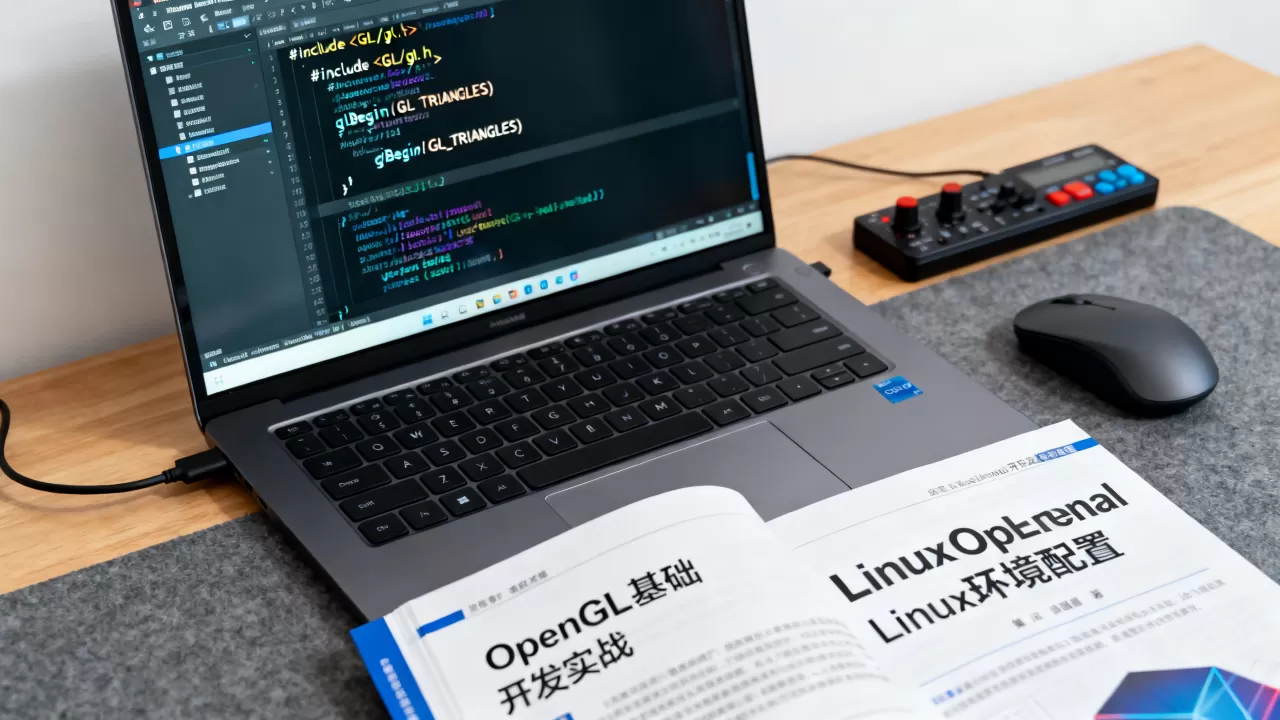
我们进入代码编写阶段,创建一个名为 main.cpp 的文件,并编写以下基础代码,这段代码将创建一个窗口,并清屏为蓝色。

代码结构解析
#include <glad/glad.h>
#include <GLFW/glfw3.h>
#include <iostream>
void framebuffer_size_callback(GLFWwindow window, int width, int height);
void processInput(GLFWwindow window);
const unsigned int SCR_WIDTH = 800;
const unsigned int SCR_HEIGHT = 600;
int main() {
    // 1. 初始化GLFW
    glfwInit();
    glfwWindowHint(GLFW_CONTEXT_VERSION_MAJOR, 3);
    glfwWindowHint(GLFW_CONTEXT_VERSION_MINOR, 3);
    glfwWindowHint(GLFW_OPENGL_PROFILE, GLFW_OPENGL_CORE_PROFILE);
#ifdef __APPLE__
    glfwWindowHint(GLFW_OPENGL_FORWARD_COMPAT, GL_TRUE);
#endif
    // 2. 创建窗口
    GLFWwindow window = glfwCreateWindow(SCR_WIDTH, SCR_HEIGHT, "LearnOpenGL", NULL, NULL);
    if (window == NULL) {
        std::cout << "Failed to create GLFW window" << std::endl;
        glfwTerminate();
        return -1;
    }
    glfwMakeContextCurrent(window);
    // 3. 加载GLAD
    if (!gladLoadGLLoader((GLADloadproc)glfwGetProcAddress)) {
        std::cout << "Failed to initialize GLAD" << std::endl;
        return -1;
    }
    // 4. 设置视口
    glViewport(0, 0, SCR_WIDTH, SCR_HEIGHT);
    // 5. 渲染循环
    while (!glfwWindowShouldClose(window)) {
        processInput(window);
        glClearColor(0.2f, 0.3f, 0.3f, 1.0f);
        glClear(GL_COLOR_BUFFER_BIT);
        glfwSwapBuffers(window);
        glfwPollEvents();
    }
    // 6. 清理资源
    glfwTerminate();
    return 0;
}
void processInput(GLFWwindow window) {
    if (glfwGetKey(window, GLFW_KEY_ESCAPE) == GLFW_PRESS)
        glfwSetWindowShouldClose(window, true);
}
void framebuffer_size_callback(GLFWwindow window, int width, int height) {
    glViewport(0, 0, width, height);
}
CMakeLists.txt配置
为了编译上述代码,需要编写 CMakeLists.txt 文件:
cmake_minimum_required(VERSION 3.10)
project(LearnOpenGL)
set(CMAKE_CXX_STANDARD 11)
# 查找GLFW和OpenGL库
find_package(glfw3 REQUIRED)
find_package(OpenGL REQUIRED)
# 添加可执行文件
add_executable(LearnOpenGL main.cpp)
# 链接库
target_link_libraries(LearnOpenGL glfw OpenGL::GL)
编译与运行
在终端中执行以下命令:
mkdir build
cd build
cmake ..
make
./LearnOpenGL
如果一切正常,你将看到一个800×600的窗口,背景为深青色,按ESC键可退出。
常见问题与故障排查
在实际开发中,你可能会遇到一些典型问题,以下是针对Linux环境的常见解决方案。
OpenGL版本不匹配
如果你尝试创建OpenGL 3.3上下文但失败,可能是驱动不支持或驱动未正确安装,在终端运行 glxinfo | grep "OpenGL version" 查看系统报告的OpenGL版本,如果版本号低于3.3,请检查驱动安装情况。
Wayland与X11的兼容性问题
较新的Linux发行版默认使用Wayland显示服务器,而GLFW对Wayland的支持仍在完善中,如果遇到窗口无法创建或黑屏问题,可以尝试在登录界面切换到X11会话,或者在启动程序前设置环境变量:
export GLFW_BACKEND=x11
Q&A:Linux OpenGL开发高频疑问
Linux OpenGL教程中提到的Mesa驱动是什么?
Mesa是Linux平台上最流行的开源3D图形库,它实现了OpenGL、Vulkan等API的用户态驱动,它直接与内核驱动交互,将图形指令转化为硬件可执行的操作,对于非NVIDIA显卡用户,Mesa是默认且唯一的图形后端选择。
在Linux上开发OpenGL比Windows难吗?
初期配置确实比Windows繁琐,因为需要手动管理库链接和依赖项,但一旦环境搭建完成,Linux的开发体验更加透明,你可以直接查看驱动源码,使用gdb进行底层调试,且没有Windows特有的运行时依赖问题,对于长期开发者,Linux的灵活性优势明显。
OpenGL在Linux上的性能如何?
在大多数情况下,Linux上的OpenGL性能与Windows持平,甚至在某些开源驱动优化良好的硬件上表现更优,NVIDIA专有驱动在Linux上的性能与Windows版本基本一致,但在某些特定场景下,由于驱动更新滞后,可能会有细微差异,据行业数据显示,主流游戏和3D应用在Linux上的帧率损失通常小于5%。
首发原创文章,作者:王坚,如若转载,请注明出处:https://idctop.com/article/473679.html