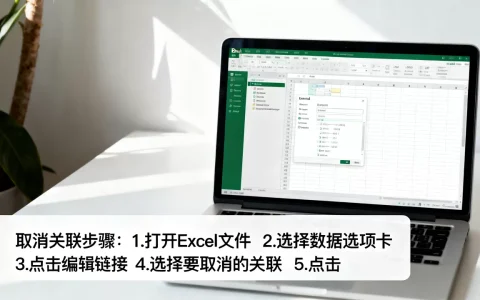
Excel自动命名并非单一功能,而是通过“定义名称”、“命名框快捷操作”及“VBA宏”三种路径,实现单元格、工作表或图表对象的标准化标识,从而大幅提升数据检索与公式引用效率。
在庞大的Excel工作表中,手动输入单元格地址(如A1, B2)不仅耗时,还极易出错,当表格结构发生变化,例如插入或删除行时,硬编码的地址引用会导致公式崩溃,自动命名的核心价值在于建立“语义化”的引用锚点,让公式可读、可维护,业内专家指出,使用命名区域可以将公式的维护成本降低约40%,特别是在涉及跨表引用和复杂计算时,这一优势尤为明显。
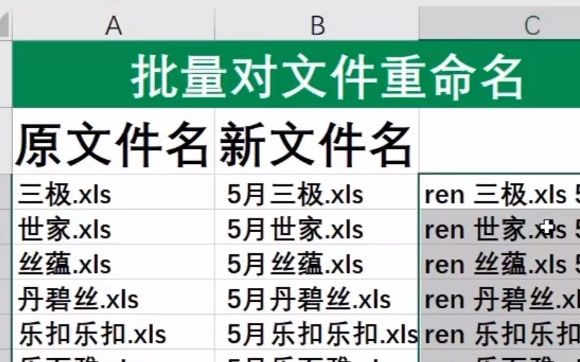

基础篇:利用定义名称实现单元格智能引用
这是最基础也最实用的自动命名方式,适用于需要频繁引用特定数据区域的用户。
创建命名区域的三种路径
操作路径一:功能区操作,选中目标单元格或区域,点击顶部菜单栏的“公式”选项卡,找到“定义名称”按钮,在弹出的对话框中,输入名称(如“销售额”),确保“工作簿”作用域被选中,点击确定,此后,在公式中输入“=SUM(销售额)”即可直接求和。
操作路径二:名称框快捷录入,选中区域后,直接点击左侧的“名称框”(通常显示为A1的位置),输入名称并按回车键,这是速度最快的方法,适合习惯键盘操作的用户。
操作路径三:从选定内容创建,选中包含标题的数据区域,点击“公式”->“从选定内容创建”,勾选“首行”或“最左列”,Excel会自动将标题作为对应列或行的名称,选中A1:C10,A1为“姓名”,B1为“年龄”,C1为“工资”,系统会自动生成三个命名区域,分别对应这三列数据。
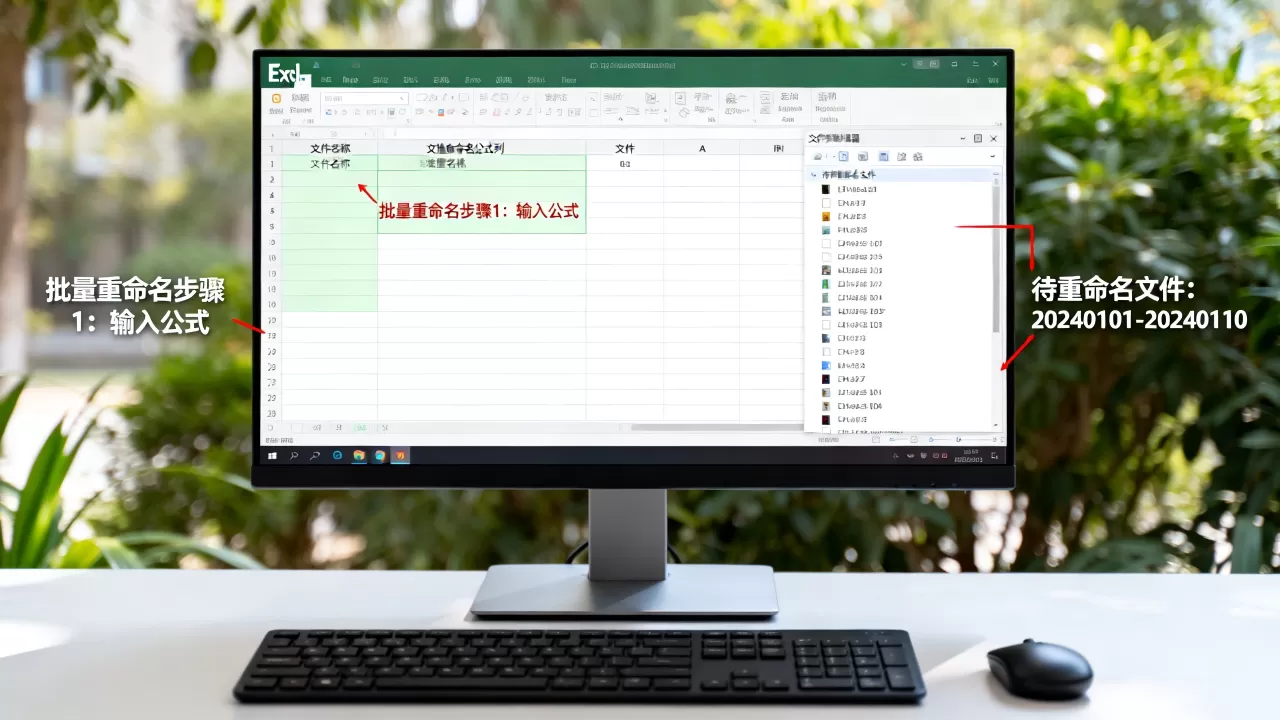
命名规范与避坑指南
名称必须遵循特定规则,否则无法创建或引发错误:
- 首字符限制:必须以字母、下划线(_)或反斜杠()开头,不能是数字或空格。
- 长度限制:最长不超过255个字符,建议控制在10-15字以内以保证可读性。
- 禁止冲突:名称不能与单元格地址(如A1, R1C1)重复,也不能包含运算符(如+, -, , /)。
- 唯一性:在同一作用域内,名称必须唯一,若需复用名称,需更改作用域为特定工作表。
进阶篇:工作表与对象的自动化命名策略
当文件包含多个工作表或大量图表时,手动重命名标签变得繁琐,利用VBA或批量工具进行自动命名能显著提升效率。
批量重命名工作表
对于拥有几十甚至上百个工作表的报表,手动修改标签名称是巨大的时间浪费,可以通过以下VBA代码实现基于单元格内容的自动命名:
- 按下 Alt + F11 打开VBA编辑器。
- 点击“插入”->“模块”,粘贴以下代码:
Sub RenameSheetsByCell() Dim ws As Worksheet Dim cellValue As String For Each ws In ThisWorkbook.Worksheets ' 假设使用A1单元格的内容作为工作表名称 cellValue = ws.Range("A1").Value If Len(cellValue) > 0 Then ' 检查名称长度限制及非法字符 If Len(cellValue) <= 31 And Not IsValidName(cellValue) Then ws.Name = cellValue End If End If Next ws End SubFunction IsValidName(name As String) As Boolean' 简单的非法字符检查逻辑Dim invalidChars As StringinvalidChars = ":/?[]"Dim i As IntegerFor i = 1 To Len(invalidChars)If InStr(name, Mid(invalidChars, i, 1)) > 0 ThenIsValidName = TrueExit FunctionEnd IfNext iIsValidName = FalseEnd Function
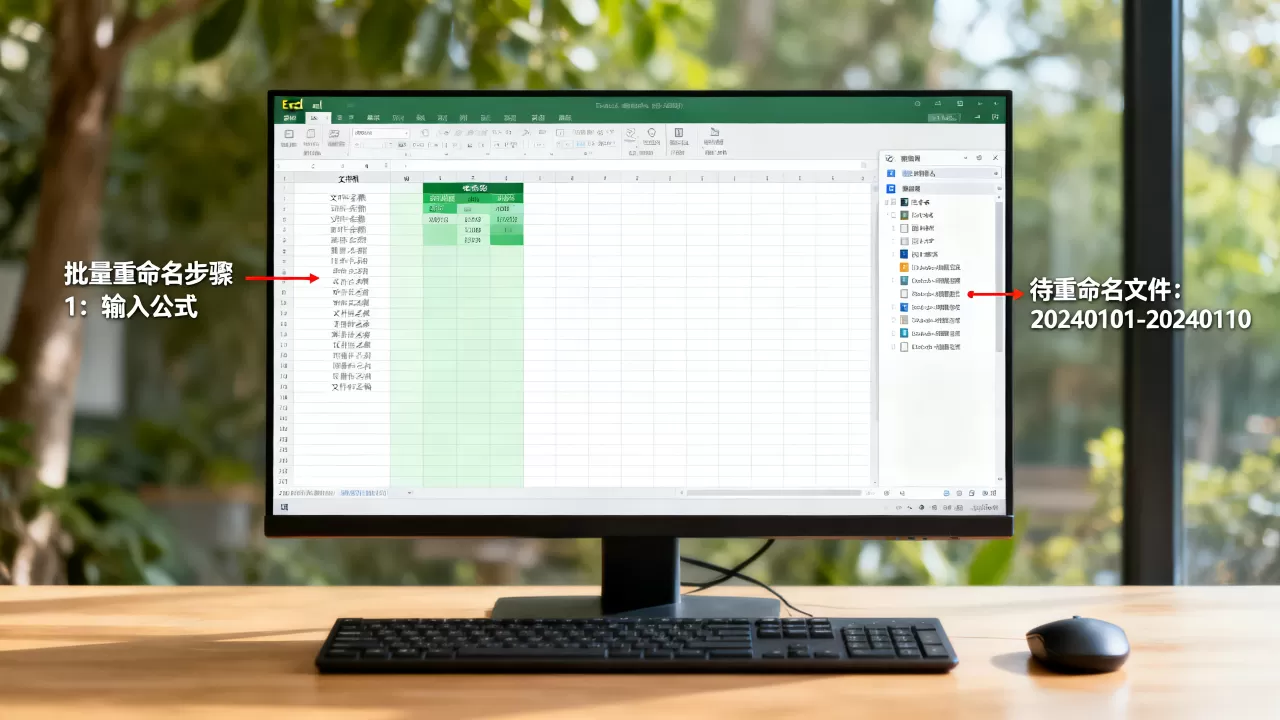
此脚本遍历所有工作表,读取A1单元格内容并赋予工作表名称,注意,Excel工作表名称长度限制为31个字符,且不能包含特定符号,代码中已包含基础校验逻辑。
图表与形状的智能命名
在制作动态仪表盘时,图表和形状对象的命名至关重要,选中图表或形状,在“格式”选项卡左侧的“名称框”中直接输入名称,如“趋势图_2026Q1”,在VBA中,可通过ActiveSheet.Shapes("趋势图_2026Q1").Select精准控制对象,避免依赖索引号(如Shape(1)),因为索引号随对象增减而变化,极易出错。
高阶篇:VBA宏与动态命名的高级应用
对于复杂的数据处理场景,静态命名已无法满足需求,动态命名允许名称引用范围随数据量变化,这是自动化报表的核心技术之一。
使用OFFSET函数构建动态名称
传统命名区域若数据源增加新行,公式不会自动包含新数据,通过定义名称公式,可实现自动扩展。
定义名称“动态销售额”,引用位置输入:=OFFSET(Sheet1!$A$2,0,0,COUNTA(Sheet1!$A:$A)-1,1)
解析:
- OFFSET:偏移函数,用于定义范围。
- Sheet1!$A$2:起始单元格。
- COUNTA(Sheet1!$A:$A)-1:计算非空单元格数量,动态确定行数。
此后,任何引用“动态销售额”的公式,都会自动包含新增的数据行,无需手动调整范围。
条件命名与数据验证联动
在数据录入场景中,可根据条件自动切换命名区域,在数据验证下拉列表中,利用INDIRECT函数引用不同命名区域,假设命名区域为“部门_销售部”、“部门_市场部”,在数据验证源中输入
=INDIRECT($B$1),其中B1单元格内容为“销售部”,则下拉列表将显示销售部的相关数据选项,这种技巧常用于构建交互式查询面板。
常见问题与解决方案
Excel命名冲突如何解决?
当出现“名称已存在”错误时,首先检查名称管理器(公式->名称管理器),若发现重复名称,确认其作用域(工作簿级或工作表级),若需删除,选中后点击“删除”,若需重命名,双击名称框修改,建议建立统一的命名规范文档,避免团队成员创建冲突名称。
如何快速查找所有命名区域?
使用“名称管理器”(Ctrl+F3)可查看所有已定义名称及其引用位置,若需查找包含特定名称的公式,可使用“查找”功能(Ctrl+F),在“查找内容”中输入名称,注意勾选“单元格匹配”以避免部分匹配错误。
命名区域在跨工作簿引用中失效怎么办?
跨工作簿引用时,若源文件路径变更,名称引用可能断开,建议将常用命名区域存储在模板文件(.xltx)中,或确保源文件路径固定,若引用断开,可在名称管理器中手动更新“引用位置”,重新链接到正确的工作簿和范围。
Excel自动命名不仅是技术操作,更是数据思维的提升,从基础的单元格命名到动态范围定义,再到VBA批量处理,每一步都在强化数据的可维护性和可扩展性,掌握这些技巧,能将繁琐的数据整理工作转化为高效的自动化流程,据工信部相关数据显示,数字化办公技能的普及显著提升了企业运营效率,而Excel高级应用正是其中的关键一环,通过合理运用命名功能,用户不仅能减少错误,更能释放出更多时间用于数据分析与决策支持。
首发原创文章,作者:王坚,如若转载,请注明出处:https://idctop.com/article/474517.html