Excel VBA 管理系统是一个非常经典且实用的办公自动化工具,它结合了 Excel 强大的数据处理能力和 VBA 的编程逻辑,可以构建出类似小型数据库的管理系统(如进销存、人事管理、客户 CRM、项目跟踪等)。
以下是一个完整的 Excel VBA 管理系统开发指南,包含核心架构、功能模块、代码示例和最佳实践。
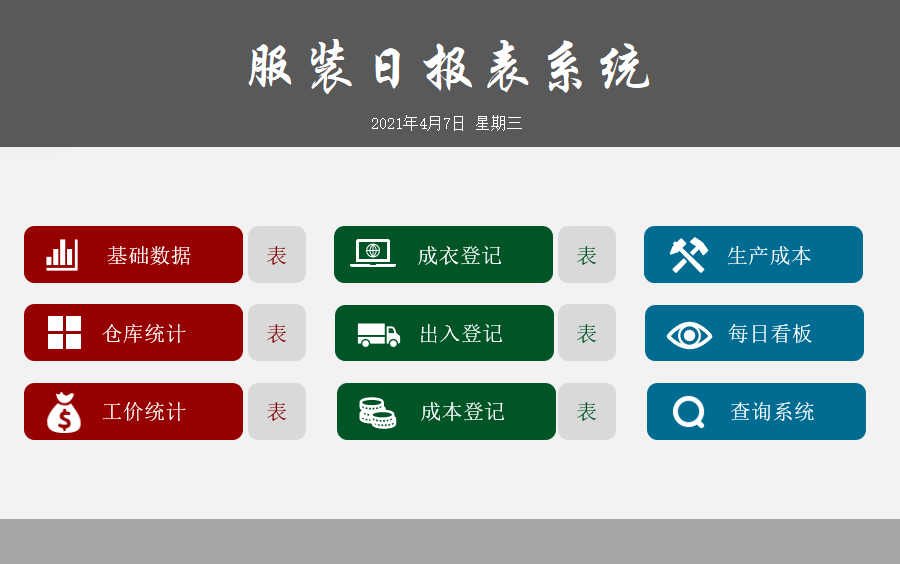

系统架构设计
一个标准的 VBA 管理系统通常包含以下四个部分:
- 数据层 (Data Sheet):存储原始数据,通常命名为
Data或RawData。 - 界面层 (UI Sheet):用户交互界面,包含输入框、按钮、下拉菜单等。
- 逻辑层 (VBA Modules):处理业务逻辑、数据验证、增删改查操作。
- 控制层 (UserForms):可选,使用窗体进行更美观、规范的数据录入。
核心功能模块
数据录入 (Add)
- 从界面获取输入值。
- 验证数据格式(如日期、数字、必填项)。
- 将数据追加到数据表的最后一行。
数据查询 (Search)
- 根据条件(如姓名、日期范围)筛选数据。
- 将结果复制到新的工作表或显示在界面上。
数据修改 (Update)
- 根据唯一标识(如 ID)定位行。
- 更新指定单元格内容。
数据删除 (Delete)
- 根据 ID 定位行。
- 删除整行数据(建议先备份或确认)。
数据导出/报表 (Report)
- 使用数据透视表或 VBA 生成统计图表。
- 导出为 CSV 或 PDF。
基础代码示例
假设我们有一个简单的 员工管理系统:
- 数据表名:
EmployeeData - 表头:A列=ID, B列=姓名, C列=部门, D列=入职日期
添加员工 (Add Employee)
Sub AddEmployee()
Dim ws As
Worksheet
Dim lastRow As Long
Dim id As String
Dim name As String
Dim dept As String
Dim hireDate As Date
' 设置工作表
Set ws = ThisWorkbook.Sheets("EmployeeData")
' 获取输入 (假设从用户窗体或界面单元格获取)
' 这里模拟从单元格获取
id = Range("InputID").Value
name = Range("InputName").Value
dept = Range("InputDept").Value
hireDate = Range("InputDate").Value
' 数据验证
If id = "" Or name = "" Or dept = "" Or hireDate = "" Then
MsgBox "请填写所有字段!", vbExclamation, "错误"
Exit Sub
End If
' 检查 ID 是否重复
If Application.WorksheetFunction.CountIf(ws.Columns("A"), id) > 0 Then
MsgBox "该员工 ID 已存在!", vbExclamation, "重复"
Exit Sub
End If
' 找到最后一行
lastRow = ws.Cells(ws.Rows.Count, "A").End(xlUp).Row + 1
' 写入数据
ws.Cells(lastRow, 1).Value = id
ws.Cells(lastRow, 2).Value = name
ws.Cells(lastRow, 3).Value = dept
ws.Cells(lastRow, 4).Value = hireDate
' 清除输入框
Range("InputID").ClearContents
Range("InputName").ClearContents
Range("InputDept").ClearContents
Range("InputDate").ClearContents
MsgBox "员工添加成功!", vbInformation, "成功"
End Sub
查询员工 (Search Employee)
Sub SearchEmployee()
    Dim ws As Worksheet
    Dim searchName As String
    Dim foundCell As Range
    Dim resultSheet As Worksheet
    Set ws = ThisWorkbook.Sheets("EmployeeData")
    searchName = Range("SearchName").Value
    If searchName = "" Then
        MsgBox "请输入搜索姓名!", vbExclamation, "提示"
        Exit Sub
    End If
    ' 查找姓名
    Set foundCell = ws.Columns("B").Find(What:=searchName, LookIn:=xlValues, LookAt:=xlWhole)
    If Not foundCell Is Nothing Then
        ' 找到结果,可以复制到结果表或显示
        MsgBox "找到员工:" & foundCell.Offset(0, -1).Value & " - " & foundCell.Offset(0, 1).Value, vbInformation, "查询结果"
    Else
        MsgBox "未找到该员工。", vbExclamation, "未找到"
    End If
End Sub
删除员工 (Delete Employee)
Sub DeleteEmployee()
    Dim ws As Worksheet
    Dim deleteID As String
    Dim foundCell As Range
    Set ws = ThisWorkbook.Sheets("EmployeeData")
    deleteID = Range("DeleteID").Value
    If deleteID = "" Then
        MsgBox "请输入要删除的员工 ID!", vbExclamation, "提示"
        Exit Sub
    End If
    ' 查找 ID
    Set foundCell = ws.Columns("A").Find(What:=deleteID, LookIn:=xlValues, LookAt:=xlWhole)
    If Not foundCell Is Nothing Then
        If MsgBox("确定要删除 ID 为 " & deleteID & " 的员工吗?", vbYesNo + vbQuestion, "确认删除") = vbYes Then
            foundCell.EntireRow.Delete
            MsgBox "删除成功!", vbInformation, "成功"
        End If
    Else
        MsgBox "未找到该 ID。", vbExclamation, "未找到"
    End If
End Sub
进阶建议与最佳实践
使用“表格”功能 (ListObject)
将数据区域转换为 Excel 智能表格(Ctrl+T),这样可以:
- 自动扩展范围,无需手动计算最后一行。
- 使用结构化引用,代码更易读。
- 示例:
ListObjects("Table1").ListRows.Add
用户窗体 (UserForm)
- 不要直接在 Excel 单元格中输入数据,而是创建
UserForm。 - 使用
ComboBox限制部门选择,避免拼写错误。 - 使用
TextBox进行数据输入,提升用户体验。
数据验证与错误处理
- 使用
On Error GoTo捕获运行时错误。 - 使用
IsDate,
IsNumeric等函数验证输入格式。 - 禁止用户直接修改数据表,只允许通过界面操作。
性能优化
- 在大量数据操作时,关闭屏幕更新和自动计算:
Application.ScreenUpdating = FalseApplication.Calculation = xlCalculationManual' ... 执行代码 ...Application.ScreenUpdating = TrueApplication.Calculation = xlCalculationAutomatic
安全性
- 设置 VBA 项目密码,防止他人查看或修改代码。
- 使用
Application.DisplayAlerts = False避免删除数据时弹出确认对话框(需谨慎使用)。
常见应用场景
| 场景 | 核心功能 |
|---|---|
| 进销存管理 | 入库、出库、库存预警、供应商管理 |
| 人事管理 | 员工档案、考勤统计、薪资计算 |
| 客户 CRM | 客户信息、跟进记录、销售漏斗 |
| 项目跟踪 | 任务分配、进度更新、里程碑管理 |
| 财务记账 | 收支记录、分类统计、月度报表 |
如何开始你的第一个 VBA 管理系统?
- 规划数据结构:在 Excel 中设计好数据表,确定字段。
- 创建界面:在另一个工作表中设计输入区和按钮。
- 编写基础代码:先实现“添加”功能,确保数据能正确写入。
- 添加查询和删除:完善 CRUD(增删改查)功能。
- 优化与美化:添加用户窗体、数据验证、错误处理。
- 测试:用大量数据进行测试,确保无 Bug。
如果你需要针对特定场景(如进销存、人事)的详细代码或模板,请告诉我具体需求,我可以提供更针对性的解决方案!
首发原创文章,作者:王坚,如若转载,请注明出处:https://idctop.com/article/476460.html