在 Excel 中,“标签合并”通常有两种理解:
- 合并单元格:将多个相邻单元格合并为一个(视觉上的合并)。
- 合并文本内容:将多个单元格中的文字/数据合并到一个单元格中(数据层面的合并)。
下面分别介绍这两种操作的方法:
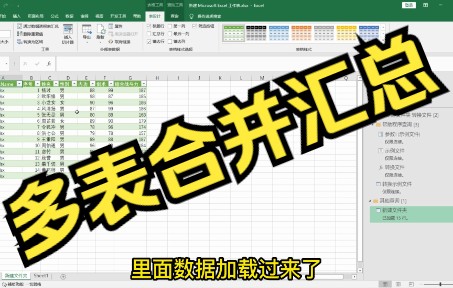

合并单元格(视觉合并)
表头等需要跨列显示的场景。
方法 1:使用功能区按钮(最常用)
- 选中需要合并的单元格区域。
- 点击顶部菜单栏的 “开始” 选项卡。
- 在 “对齐方式” 组中,点击 “合并后居中” 按钮。
- 如果你只想合并而不居中,可以点击下拉箭头,选择 “合并单元格”。
- 如果不想丢失数据,选择 “跨越合并”(仅合并同行或同列,不跨行/列)。
⚠️ 注意:合并单元格时,只会保留左上角单元格的内容,其他单元格的内容会被丢弃,建议先备份数据。
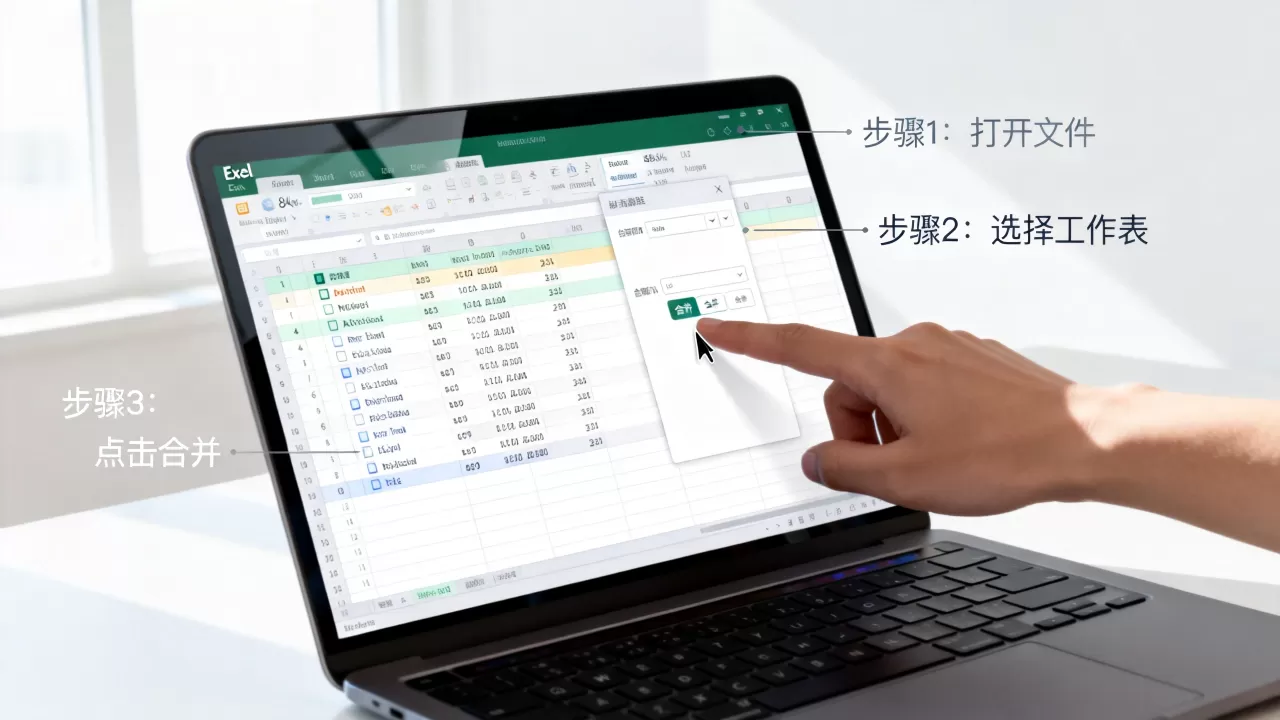
方法 2:设置单元格格式
- 选中单元格 → 右键 → “设置单元格格式”(或按
Ctrl + 1)。 - 切换到 “对齐” 选项卡。
- 在 “文本控制” 区域,勾选 “合并单元格”。
- 点击确定。
合并文本内容(数据合并)
适用于将“姓”和“名”、“地址”和“门牌号”等合并成完整信息。
方法 1:使用 & 符号(简单拼接)
假设 A1 是“张”,B1 是“三”,想在 C1 中显示“张三”:
=A1 & B1
如果中间需要加空格或符号,张 三”:
=A1 & " " & B1
方法 2:使用 CONCATENATE 函数(旧版本推荐)
=CONCATENATE(A1, B1)
或加空格:
=CONCATENATE(A1, " ", B1)
方法 3:使用 CONCAT 函数(Excel 2016 及以上版本推荐)

=CONCAT(A1, B1)
也可以直接引用范围:
=CONCAT(A1:B1)
方法 4:使用 TEXTJOIN 函数(最强大,推荐!)
适用于需要加分隔符(如逗号、换行符)且忽略空值的情况。
=TEXTJOIN(",", TRUE, A1:A10)
- 第一个参数 是分隔符。
- 第二个参数
TRUE表示忽略空单元格。 - 第三个参数
A1:A10是要合并的区域。
方法 5:快速填充(Ctrl + E) 无需公式
- 在相邻列手动输入第一个合并后的结果(如“张三”)。
- 选中下一个单元格,按
Ctrl + E。 - Excel 会自动识别规律并填充其余行。
常见问题与技巧
| 问题 | 解决方案 |
|---|---|
| 合并后数据丢失 | 合并前先用 & 或 CONCAT 将数据合并到新列,再删除原列。 |
| 合并后无法排序/筛选 | 合并单元格会影响排序和筛选功能,建议尽量使用“跨列居中”代替“合并单元格”。 |
| 如何取消合并? | 选中已合并的单元格 → 点击 “合并后居中” 按钮取消,或使用 Ctrl + 1 → 对齐 → 取消勾选“合并单元格”。 |
| 如何保留所有数据并合并? | 使用 TEXTJOIN 函数或 & 符号,不要使用“合并单元格”功能。 |
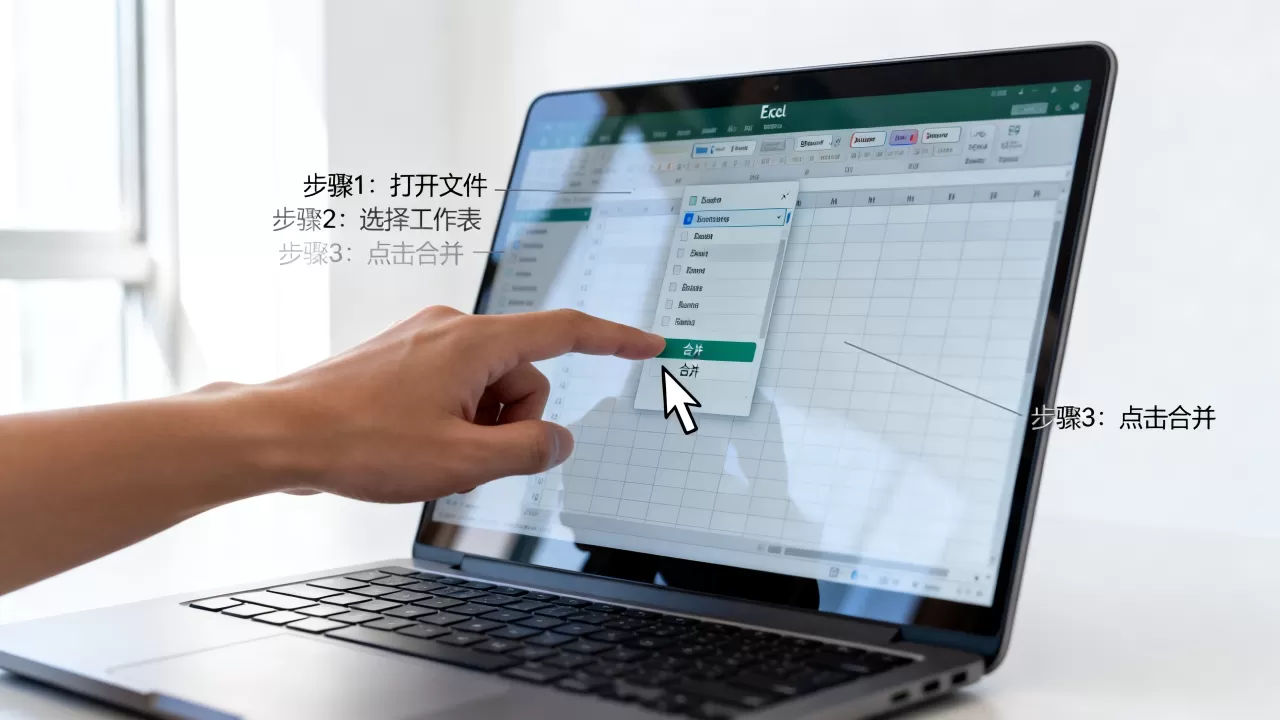
✅ 最佳实践建议
- 如果是为了美观跨列),优先使用 “跨列居中”(对齐方式 → 水平对齐 → 跨列居中),它不会真正合并单元格,便于后续数据处理。
- 如果是为了数据处理(如姓名合并),请使用
TEXTJOIN或&公式,避免使用“合并单元格”功能。
如有具体场景,欢迎提供更多信息,我可以给出更精准的公式或操作步骤!
首发原创文章,作者:王坚,如若转载,请注明出处:https://idctop.com/article/479012.html