把服务器类型改成POP3,本质是在邮件客户端中将收信协议从IMAP切换为POP3,同时重新填写服务器地址和端口,以Outlook为例,只需在账号设置中删除原账号,再以POP3协议重新添加一次,即可完成切换。
先弄明白:pop3和imap有什么区别,为什么要把服务器类型改成pop3?
很多朋友在配置邮箱时,看到“服务器类型”这一栏就直接懵了,IMAP和POP3是两种完全不同的收信协议,选哪个,直接决定了你的邮件是存在服务器上,还是存在本地电脑里。
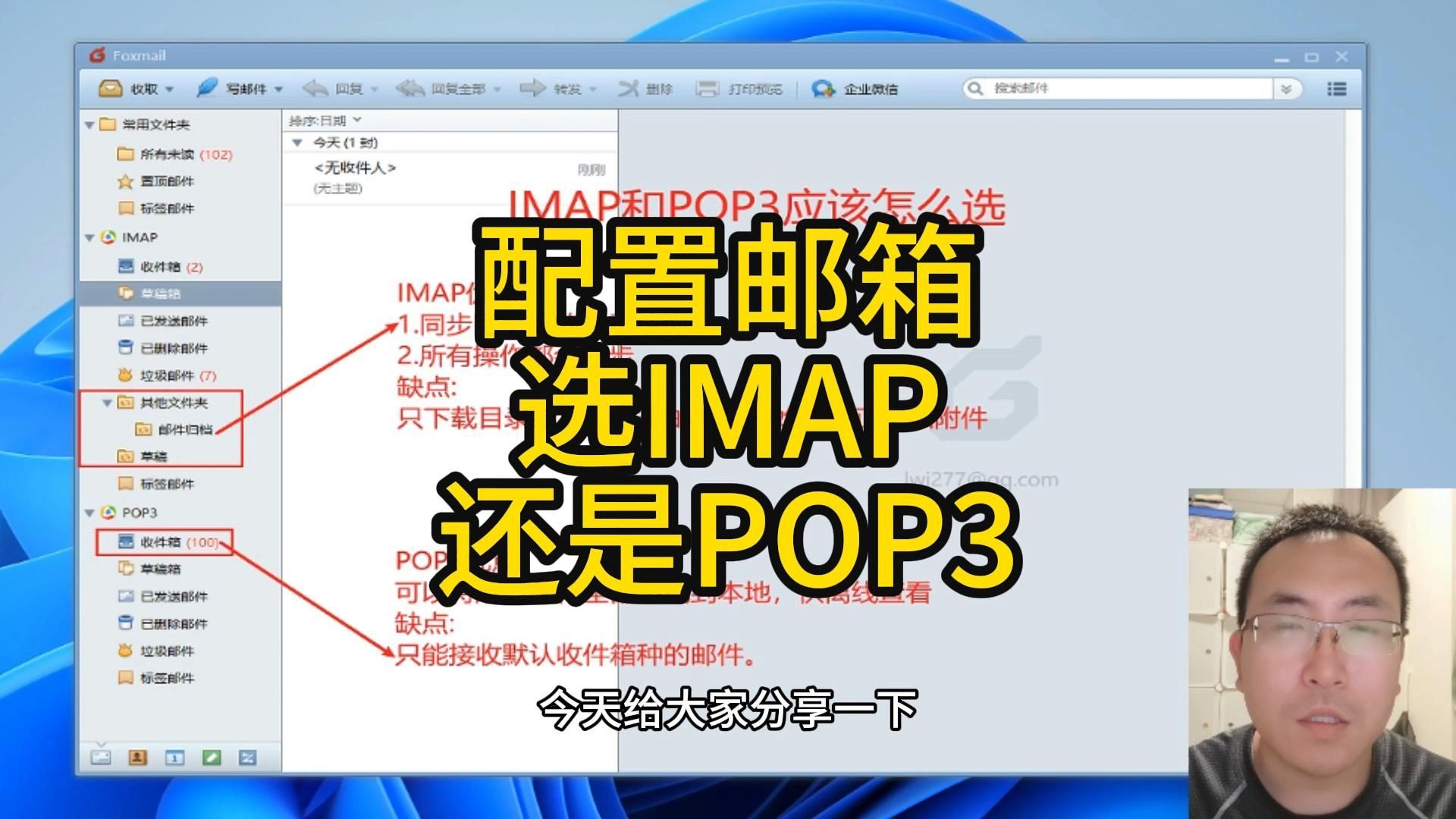

协议逻辑上的本质差别
- IMAP协议:邮件始终保存在服务器端,客户端只是“镜像”,你在电脑上读过的邮件,手机上也显示已读;你在手机里删除一封邮件,服务器上也没了,这种模式依赖网络,适合需要多设备同步的场景。
- POP3协议:邮件从服务器下载到本地设备后,默认会从服务器上删除(也可以设置保留),邮件一旦落地,就是你的私有财产,不受服务器状态影响,也更省服务器空间。
实际场景中,哪些人必须切换成POP3?
行业共识认为,POP3在以下几个场景中有不可替代的优势:
- 邮件量极大且需要长期归档的用户,本地硬盘存储远比租用大容量邮箱空间划算。
- 网络环境不稳定的办公场景,POP3离线也能查看已下载的邮件历史,而IMAP断网后只能看到缓存。
- 需要释放服务器容量,很多免费邮箱只有几个G的空间,用POP3下载后清空服务器,能保证后续大附件正常收发。
- 多设备同时收发同一邮箱,但不希望操作互相干扰(比如不想在手机上误删了电脑端的邮件)。
如果你恰好属于上述某一类人群,把服务器类型改成POP3就是正确选择。
改之前必看:pop3服务器地址怎么填,这些参数要提前准备好
切换协议不是随手改个下拉框那么简单,你需要先把目标邮箱的POP3服务器参数找齐,否则填错一个数字,收件就会失败。
常用邮箱的pop3服务器地址和端口
不同邮箱服务商的POP3服务器地址各不相同,以下整理的是国内最常见的几个平台参数:
| 邮箱品牌 | POP3服务器 | 端口 | 加密方式 |
|---|---|---|---|
| 网易163邮箱 | pop.163.com | 995 | SSL/TLS |
| 网易126邮箱 | pop.126.com | 995 | SSL/TLS |
| QQ邮箱 | pop.qq.com | 995 | SSL/TLS |
| 新浪邮箱 | pop.sina.com.cn | 995 | SSL/TLS |
| 阿里邮箱 | pop.aliyun.com | 995 | SSL/TLS |
| Outlook邮箱 | outlook.office365.com | 995 | SSL/TLS |
| Gmail邮箱 | pop.gmail.com | 995 | SSL/TLS |
发送邮件服务器(SMTP)也建议同步配置,一般对应关系为smtp.邮箱域名,端口为465或587,具体以服务商官方文档为准。
开启授权码,是很多新手卡住的坑
在填写pop3服务器地址怎么填这个问题上,不少老手也会失误,因为现在的邮箱服务商基本都要求使用“授权码”而非邮箱登录密码来验证第三方客户端,你需要先登录网页版邮箱,在设置中找到“POP3/SMTP服务”选项,手动开启,并生成一个16位授权码,这个码就是你在客户端里输入的“密码”。
实战操作:outlook imap改pop3的完整步骤
这里以Windows端Microsoft 365版本的Outlook为例,手把手演示操作路径。
在Windows版Outlook中切换
- 打开Outlook,点击左上角“文件”菜单,选择“账户设置”。
- 选中当前使用IMAP的邮箱账号,点击“删除”,注意:这不会删除服务器上的邮件,只是移除客户端配置。
- 点击“新增账户”,输入你的完整邮箱地址,点击“连接”。
- Outlook会自动检测服务器类型,但通常默认走IMAP,你需要手动点击下方的“高级选项”,勾选“让我手动设置我的账户”。
- 在弹出的新窗口中,把“账户类型”从IMAP改为POP3。
- 填写对应的pop3服务器地址(参考上方表格)和端口995,加密方式选SSL/TLS。
- 点击“连接”,输入授权码,等待Outlook完成测试,即可生效。
Foxmail设置pop3服务器的方法
Foxmail是国内用户量很大的免费客户端,操作更符合国人习惯。
- 打开Foxmail,点击右上角菜单图标,进入“账号管理”。
- 在左侧选中要修改的账号,点击“服务器”标签页。
- 找到“收信服务器类型”下拉框,直接切换为“POP3”。
- 下方会自动弹出“收信服务器”和“POP3端口”框,填入对应值。
- 点击“应用”后,Foxmail会提示你重新下载邮件,确认即可。
手机端App同样可以切换
以iPhone自带邮件App为例:
- 进入“设置 > 邮件 > 账户”,删除现有IMAP账户(仅删除手机配置,不动服务器数据)。
- 添加新账户,选择“其他 > 添加邮件账户”。
- 输入邮箱地址和授权码,在收件服务器一栏,将“协议”滑动切换为POP。
- 填入pop3服务器地址和995端口,完成保存。
切换过程中的关键注意点
- 本地已有邮件:如果原IMAP账号在本地已有大量邮件存档,删除账号时这些缓存文件通常会跟着消失,建议先用Outlook的“导出”功能导出为PST文件,切换完成后再导入回本地。
- 服务器保留副本:建议在高级设置里勾选“在服务器上保留邮件副本”,这样即使客户端出问题,邮件也不会彻底丢失。
- 日历和联系人:POP3只处理邮件,不包含日历、联系人和任务同步,如果你需要这些功能,不建议切换,或者可以保留IMAP账号单独管理这些数据。
改完服务器类型后,这些细节别忽略
成功切换只是第一步,后续的使用习惯和潜在影响需要提前适应,否则容易产生数据缺失的误会。
邮件下载策略与本地备份
POP3默认行为是下载后从服务器移除,如果你开启“保留服务器副本”,那服务器空间并不会因此释放,也就失去了切换的意义。最合理的方案是:勾选“保留副本”,但同时勾选“超过一定天数后从服务器删除”,比如设置7天或30天,这样既保证了几天内的多端容错,又能逐步释放服务器空间。
多设备同步会受什么影响
这是最容易让用户产生不适的地方,使用POP3后,你在电脑上已读的邮件,手机上依然是未读状态;电脑上发出去的邮件,也不会出现在手机的发件箱里。为了应对这种情况,建议只在一台主力设备上配置POP3,其他设备继续用IMAP或网页登录。
已发送邮件的处理
POP3客户端默认只下载收件箱的内容,已发送的邮件通常不会自动同步,如果你以后需要在网页端查看历史发信记录,请在电脑端把“已发送邮件”文件夹设为本地存储,并定期手动归档,部分客户端支持“在服务器上保留已发送邮件副本”的选项,这也能解决问题。
常见问题速查
服务器类型怎么改成pop3之后,原来收件箱里的邮件还在吗?
在网页版邮箱中查看,原收件箱内容不受本次操作影响,但需要留意,如果你在客户端勾选了“下载后从服务器删除”,那么已下载到电脑的邮件会被服务器清空,切换前务必去网页邮箱检查一遍完整邮件数。
pop3服务器地址怎么填,填错了会有什么提示?
最常见的错误是漏填端口995或选错加密方式,典型表现是提示“连接服务器超时”或“无法验证账户信息”,正确做法是先确认服务商是否支持POP3(例如部分企业自建邮箱默认关闭了该协议),再核对服务器域名是否有拼写错误,最后检查防火墙是否拦截了995端口。
改成pop3后,手机上还能继续收到新邮件提醒吗?
可以,POP3客户端会定期(或使用推送技术)向服务器询问是否有新邮件,有则自动下载并弹出通知,但注意,由于POP3没有IMAP IDLE那种长连接推送机制,通知可能存在几分钟到十几分钟的延迟,接收即时性要求高的场景建议保留IMAP。
首发原创文章,作者:王坚,如若转载,请注明出处:https://idctop.com/article/811536.html