“服务器管理器中没有角色”通常意味着你打开的服务器管理器实例是空的,或者当前登录的账户/服务器没有安装任何服务器角色(如 IIS、DNS、DHCP 等)。
请根据你的具体场景,尝试以下解决方案:

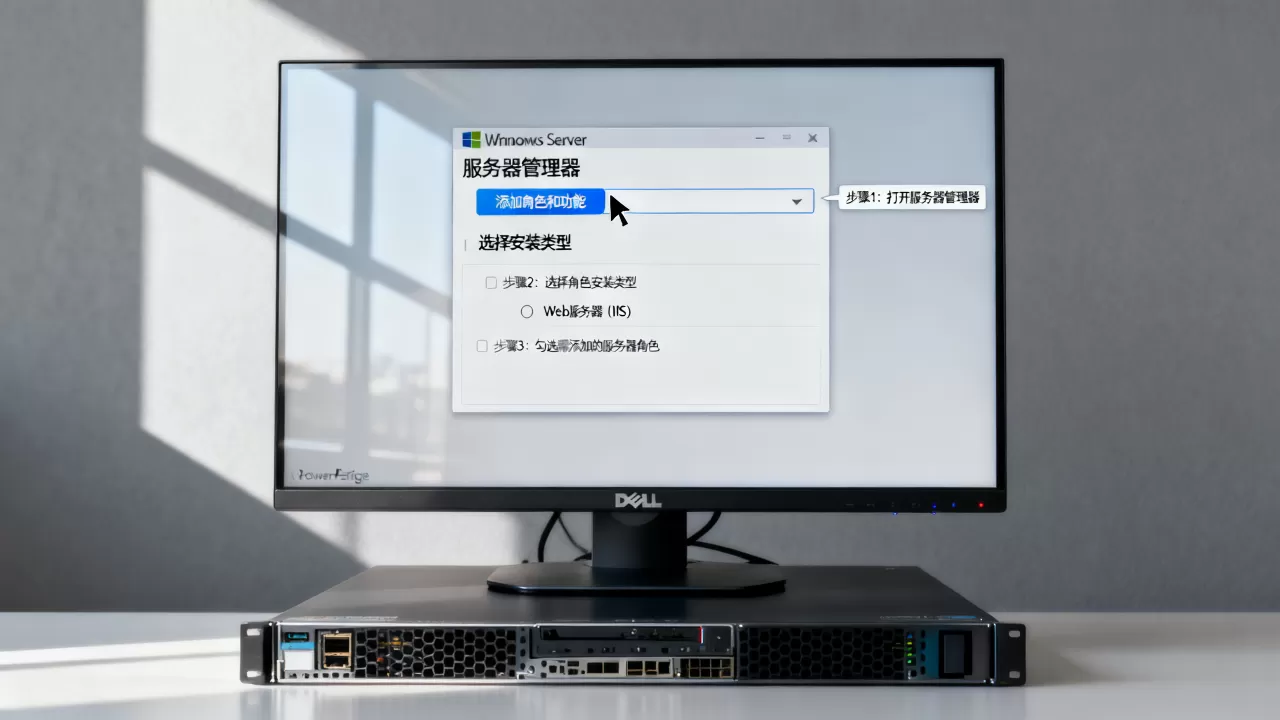
检查是否添加了本地服务器
这是最常见的原因,服务器管理器默认可能只打开一个空窗口,没有关联任何服务器。
- 操作步骤:
- 在服务器管理器左上角,点击 “管理” (Manage)。
- 选择 “添加服务器” (Add Servers)。
- 在弹出的窗口中,确保选中 “从域列表中选择” (Select from the domain list) 或 “从 Active Directory 中选择”。
- 点击 “查找” (Find Now)。
- 在左侧找到你的本地计算机名称(通常以 或计算机名显示),选中它,点击 “>” 将其添加到右侧的“已选择”列表中。
- 点击 “确定”。
- 服务器管理器会刷新,左侧导航栏中会出现你的服务器,点击它后,右侧主界面就会显示“角色”、“功能”、“服务”等信息。

检查是否以最小化界面启动
有时服务器管理器会以“最小化”模式启动,只显示任务通知,而不显示角色和功能界面。
- 操作步骤:
- 查看服务器管理器窗口底部或右下角是否有折叠的面板。
- 点击展开,确保你处于 “仪表板” (Dashboard) 或 “本地服务器” (Local Server) 视图。
- 如果看不到“角色”部分,请确保你点击的是左侧导航树中的 “本地服务器” 或具体的服务器名称,而不是“仪表板”。
检查当前服务器是否已安装角色
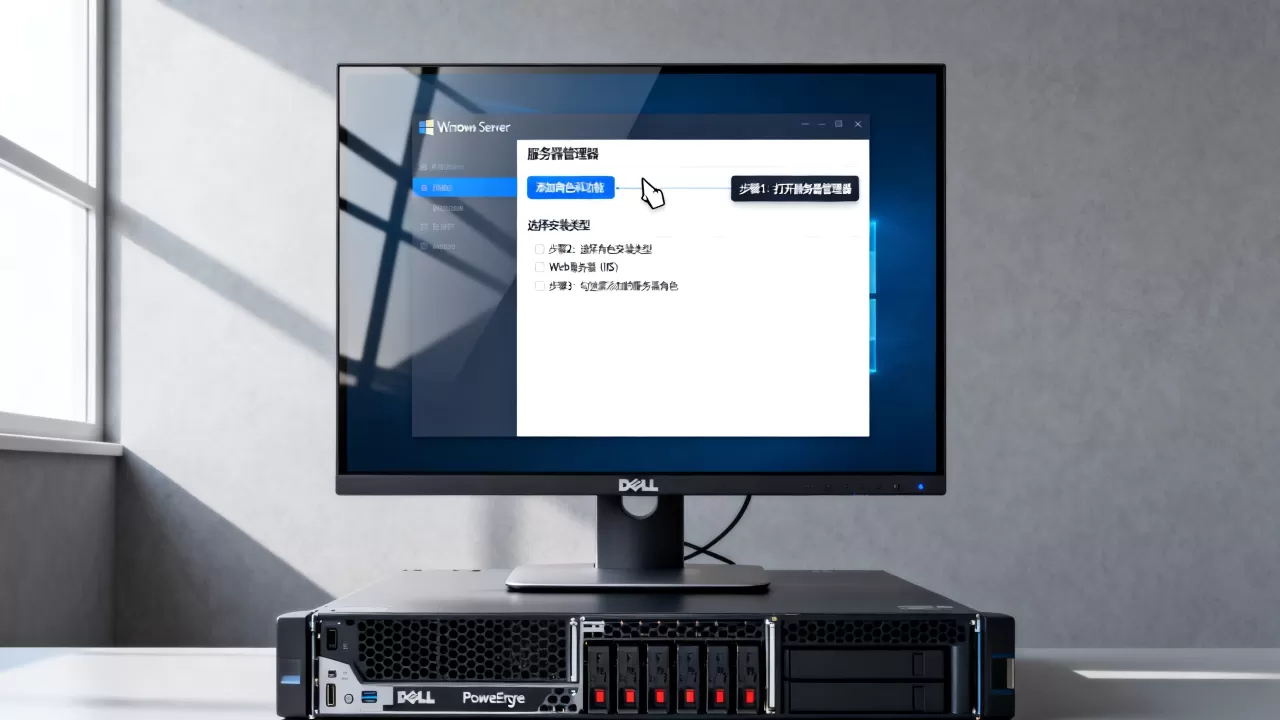
如果服务器管理器已正确添加本地服务器,但“角色”列表为空,可能是因为这台服务器确实没有安装任何服务器角色(它是一台纯工作站或仅作为客户端使用的服务器)。
- 验证方法:
- 在服务器管理器中,点击左侧的 “本地服务器”。
- 在右侧主界面,找到 “角色” (Roles) 部分。
- 如果显示“无角色安装”,说明该服务器尚未安装任何服务器角色。
- 你可以点击 “添加角色和功能” 来安装所需角色。
检查用户权限
确保你当前登录的账户具有 Administrators 组权限,普通用户无法查看或管理服务器角色。
- 操作步骤:
- 按
Win + R,输入lusrmgr.msc打开本地用户和组。 - 进入 “组” -> “Administrators”。
- 确认你的账户在列表中。
- 按
重启服务器管理器服务
如果以上方法无效,可能是服务器管理器服务卡住。
- 操作步骤:
- 按
Win + R,输入services.msc。 - 找到 “Server”
服务。
- 右键点击,选择 “重新启动”。
- 重新打开服务器管理器。
- 按
检查是否连接到远程服务器
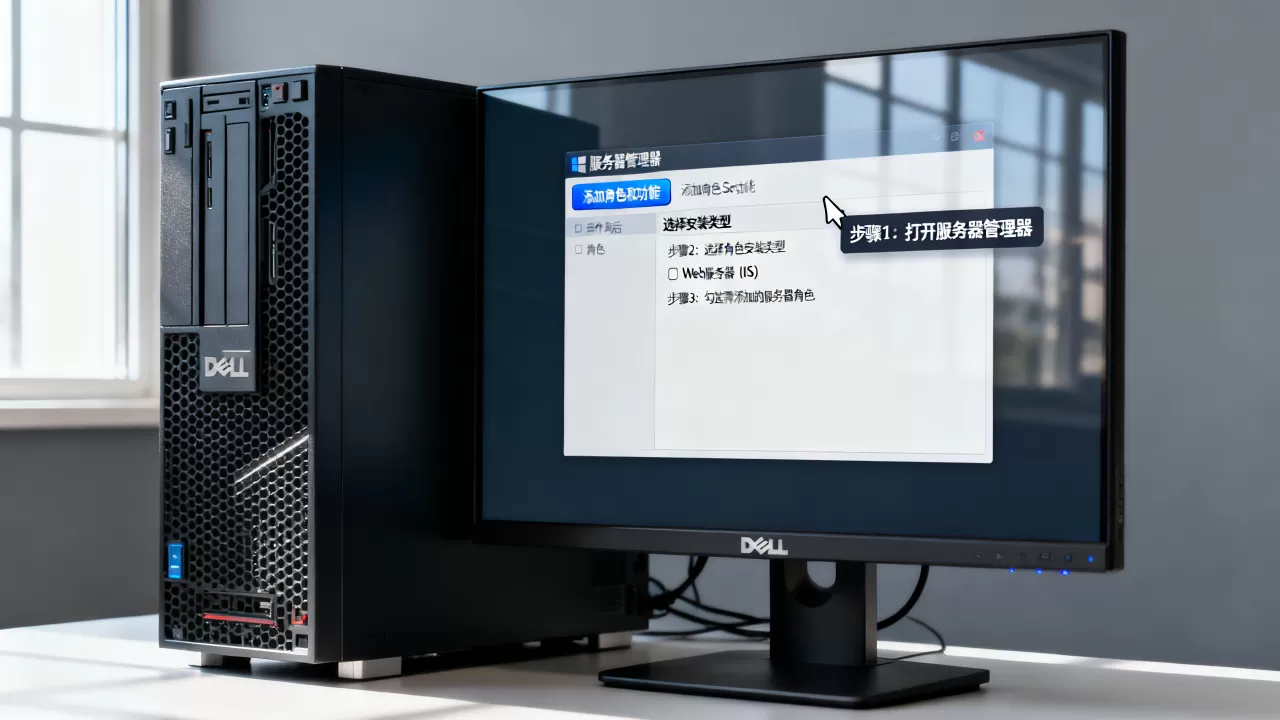
如果你是通过另一台电脑远程管理这台服务器:
- 操作步骤:
- 确保远程服务器已启用“远程服务器管理工具” (RSAT)。
- 在本地电脑上,以管理员身份运行服务器管理器。
- 按照第 1 步的方法,添加远程服务器的 IP 或主机名。
✅ 推荐操作顺序:
- 先执行 第 1 步(添加本地服务器),90% 的问题由此解决。
- 如果仍无角色,执行 第 3 步 确认是否真的没装角色。
- 如果仍异常,执行 第 5 步 重启服务。
如问题仍未解决,请提供更多信息:
- 操作系统版本(如 Windows Server 2016/2019/2026)?
- 是本地服务器还是远程管理?
- 是否出现任何错误代码?
首发原创文章,作者:王坚,如若转载,请注明出处:https://idctop.com/article/482384.html