在 Excel 中填充样式(如背景色、字体颜色、边框等)有几种常见方法,具体取决于你的需求,以下是几种常用的操作方式:
手动填充样式
- 选择单元格:选中需要填充样式的单元格或单元格区域。
- 设置填充颜色:
- 在“开始”选项卡中,找到“字体”组。
- 点击“填充颜色”图标(一个油漆桶),然后选择你喜欢的颜色。
- 设置字体颜色:
在“字体”组中,点击“字体颜色”图标(一个字母 A 下面有一条线),然后选择颜色。
- 添加边框:
在“字体”组中,点击“边框”图标,选择你需要的边框样式。


使用格式刷快速复制样式

- 选择源单元格:选中已经应用好样式的单元格。
- 点击格式刷:
在“开始”选项卡中,点击“格式刷”图标(一把刷子)。
- 应用样式:
用鼠标拖动选择目标单元格或区域,即可将源单元格的样式应用到目标区域。
使用条件格式自动填充样式
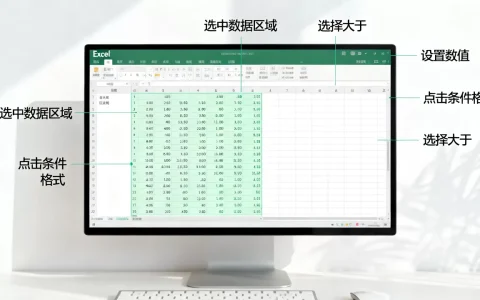
- 选择数据区域:选中需要应用条件格式的数据范围。
- 插入条件格式:
- 在“开始”选项卡中,点击“条件格式”。
- 选择“突出显示单元格规则”或“新建规则”。
- 设置规则:
- 根据需求设置条件(大于某个值、包含特定文本等)。
- 选择填充样式(如背景色、字体颜色等)。

- 确认应用:点击“确定”,符合条件的单元格将自动应用所选样式。
使用样式库快速应用预设样式
- 选择单元格:选中需要应用样式的单元格。
- 打开样式库:
- 在“开始”选项卡中,找到“样式”组。
- 点击“单元格样式”下拉菜单,选择预设的样式(如“标题”、“好”、“差”等)。
使用 VBA 宏批量填充样式
如果你需要频繁应用相同的样式,可以使用 VBA 宏来自动化操作,以下是一个简单的示例代码,用于将选定区域的背景色设置为黄色:
Sub FillStyle()
    Selection.Interior.Color = RGB(255, 255, 0) ' 黄色背景
    Selection.Font.Color = RGB(0, 0, 0) ' 黑色字体
End Sub

使用主题统一样式
- 更改主题:
- 在“页面布局”选项卡中,点击“主题”。
- 选择或自定义主题,所有应用了主题样式的单元格将自动更新。
小贴士
- 清除样式:如果需要清除单元格的样式,可以选择单元格,然后在“开始”选项卡中点击“清除”->“清除格式”。
- 保存自定义样式:如果你经常使用特定的样式组合,可以将其保存为自定义样式,以便快速调用。
希望这些方法能帮助你更高效地在 Excel 中填充样式!如果有其他问题,欢迎继续提问。
首发原创文章,作者:王坚,如若转载,请注明出处:https://idctop.com/article/482531.html